Содержание статьи
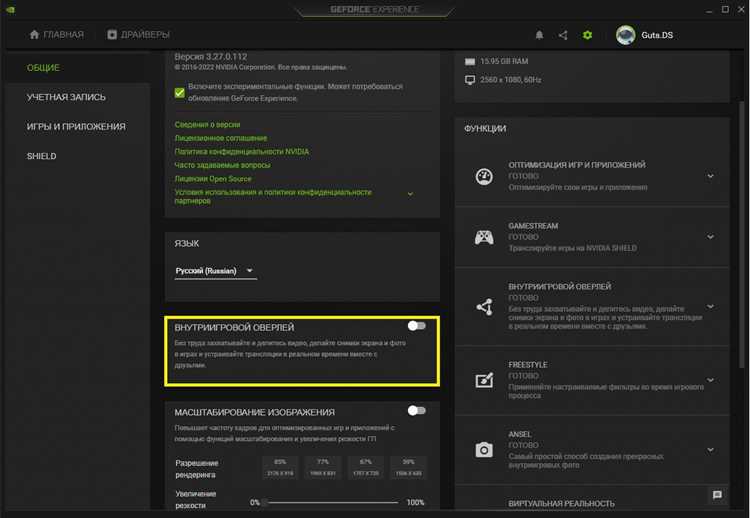
Сглаживание в видеокартах Nvidia уменьшает зазубренность объектов в играх и повышает визуальное качество изображения. Для современных игр рекомендуется включать MSAA или FXAA, в зависимости от производительности вашей системы. MSAA обеспечивает более точное сглаживание, но требует больше ресурсов видеокарты, тогда как FXAA работает быстрее и почти не снижает FPS.
Панель управления Nvidia позволяет управлять настройками сглаживания как глобально, для всех приложений, так и индивидуально для каждой игры. Включение сглаживания на уровне конкретной игры полезно, если она плохо оптимизирована или вы хотите снизить нагрузку на видеокарту в других приложениях.
Перед включением сглаживания важно проверить модель видеокарты и версию драйвера. Для карт серии GTX и RTX рекомендуется использовать последние версии драйверов Nvidia, так как они обеспечивают поддержку современных алгоритмов сглаживания и оптимизацию производительности.
Как открыть панель управления Nvidia на Windows
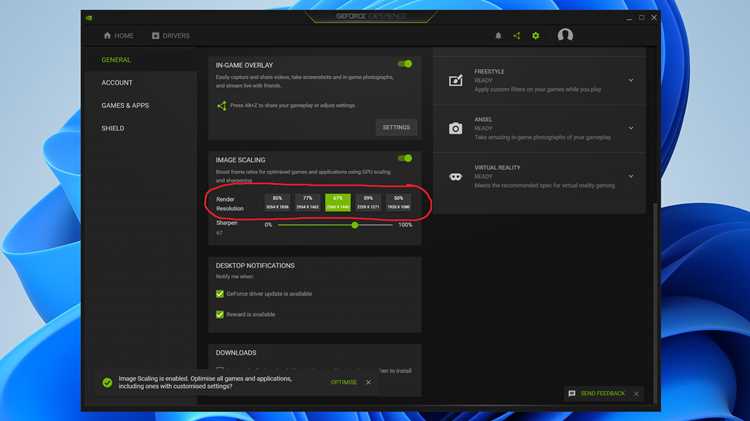
Для доступа к настройкам сглаживания необходимо открыть панель управления Nvidia. На Windows 10 и 11 это можно сделать через контекстное меню рабочего стола. Щёлкните правой кнопкой мыши на пустом месте рабочего стола и выберите Панель управления Nvidia. Если опция отсутствует, убедитесь, что драйвер видеокарты установлен и обновлён до последней версии.
Альтернативный способ запуска панели управления – использовать системный поиск. Нажмите Win + S, введите «Nvidia» и выберите «Панель управления Nvidia» из результатов.
После открытия панели на левой панели меню будут доступны разделы для управления 3D-настройками, монитором и видео. Для включения сглаживания используйте раздел «Управление параметрами 3D», где можно настроить глобальные и индивидуальные параметры для игр.
| Способ | Действия |
|---|---|
| Контекстное меню рабочего стола | Щёлкнуть правой кнопкой → Выбрать «Панель управления Nvidia» |
| Системный поиск | Нажать Win + S → Ввести «Nvidia» → Открыть «Панель управления Nvidia» |
| Через Пуск | Открыть меню Пуск → Все приложения → Nvidia Corporation → Панель управления Nvidia |
Выбор нужной видеокарты для настройки сглаживания
В системах с несколькими видеокартами важно выбрать правильное устройство для настройки сглаживания. Панель управления Nvidia позволяет назначить параметры для конкретной карты, чтобы улучшить качество изображения без лишней нагрузки на другие устройства.
Для выбора видеокарты выполните следующие действия:
- Откройте Панель управления Nvidia.
- Перейдите в раздел Управление параметрами 3D.
- В верхней части окна найдите поле «Выбор предпочтительного графического процессора».
- Выберите видеокарту, на которой будет включено сглаживание:
- Высокопроизводительная Nvidia – для игр и требовательных приложений.
- Интегрированная графика – для базовой работы, сглаживание не рекомендуется.
Если система использует только одну карту, параметры применяются автоматически. Для ноутбуков с технологией Optimus рекомендуется выбирать Высокопроизводительную Nvidia для каждой игры, чтобы изменения сглаживания корректно применялись.
- Проверить модель видеокарты через Диспетчер устройств или DxDiag.
- Убедиться, что драйвер обновлён до последней версии.
- Назначить карту в настройках 3D для глобальных или индивидуальных профилей игр.
Настройка глобального сглаживания для всех игр
Глобальное сглаживание применяется ко всем играм и приложениям, использующим 3D-графику, без необходимости менять настройки для каждой отдельно. В панели управления Nvidia этот параметр находится в разделе Управление параметрами 3D под вкладкой Глобальные параметры.
Для включения глобального сглаживания выполните следующие действия:
- Откройте Панель управления Nvidia и перейдите в Управление параметрами 3D.
- Выберите вкладку Глобальные параметры.
- Найдите параметр Сглаживание — режим и установите Включено.
- В поле Сглаживание — уровень задайте нужный уровень: 2x, 4x, 8x, в зависимости от производительности вашей видеокарты.
- При необходимости выберите тип сглаживания: MSAA для точного сглаживания или FXAA для ускоренной обработки.
После применения изменений рекомендуется проверить работу сглаживания в игре с помощью тестовых сцен или встроенных бенчмарков. При значительном падении FPS можно снизить уровень сглаживания или использовать менее ресурсоёмкий метод.
Включение сглаживания для конкретной игры

Для настройки сглаживания в отдельной игре используйте раздел Программные настройки в панели управления Nvidia. Это позволяет повысить качество изображения только в выбранном приложении, не влияя на остальные игры и программы.
Пошаговое включение сглаживания для конкретной игры:
- Откройте Панель управления Nvidia и перейдите в Управление параметрами 3D.
- Перейдите на вкладку Программные настройки и выберите игру из выпадающего списка. Если её нет, добавьте исполняемый файл вручную.
- Найдите параметр Сглаживание — режим и установите Включено или Принудительно включить, если требуется принудительное применение настроек.
- Установите Сглаживание — уровень в соответствии с возможностями видеокарты и требованиями к качеству: 2x, 4x или 8x.
- Выберите тип сглаживания: MSAA для точной обработки или FXAA для снижения нагрузки на GPU.
После сохранения параметров запустите игру и проверьте, что сглаживание работает корректно, оценивая края объектов и общую плавность изображения.
Настройка типа и уровня сглаживания

Выбор типа и уровня сглаживания напрямую влияет на качество изображения и нагрузку на видеокарту. В панели управления Nvidia параметры находятся в разделе Управление параметрами 3D для глобальных и программных настроек.
Типы сглаживания:
- MSAA (Multisample Anti-Aliasing) – точное сглаживание, подходит для игр с высоким качеством текстур, но увеличивает нагрузку на GPU.
- FXAA (Fast Approximate Anti-Aliasing) – быстрый метод, снижает зазубренность при минимальном падении FPS, подходит для слабых систем.
- TXAA – комбинированный метод для карт серии GTX/RTX, уменьшает мерцание и улучшает плавность движений.
Уровень сглаживания определяет силу эффекта:
- 2x – базовое сглаживание, минимальная нагрузка.
- 4x – сбалансированный вариант между качеством и производительностью.
- 8x – максимальная чёткость краёв, требует высокой мощности видеокарты.
Для оптимальной настройки рекомендуется тестировать разные комбинации типа и уровня сглаживания на конкретной игре, контролируя FPS и качество изображения. Принудительное включение сглаживания может быть полезно для игр без встроенных настроек AA.
Проверка работы сглаживания в играх

После включения сглаживания важно убедиться, что параметры применяются корректно. Для этого можно использовать встроенные средства игры или сторонние утилиты для мониторинга графики.
Способы проверки сглаживания:
- Визуальная оценка краёв объектов: отсутствие зазубренностей на линиях и текстурах свидетельствует о работе AA.
- Использование встроенных бенчмарков: многие игры показывают активные параметры графики, включая тип и уровень сглаживания.
- Сторонние инструменты, например Fraps или MSI Afterburner, позволяют отслеживать FPS и нагрузку GPU при разных настройках сглаживания.
Если сглаживание не работает, проверьте:
- Применение параметров к нужной видеокарте в разделе Управление параметрами 3D.
- Совместимость выбранного типа AA с конкретной игрой. Некоторые старые игры не поддерживают MSAA или TXAA.
- Наличие конфликта с внутренними настройками игры. В таких случаях рекомендуется установить AA в панели Nvidia в режим Принудительно включить.
Тестирование на нескольких сценах игры помогает убедиться, что сглаживание стабильно работает и не вызывает падения производительности ниже допустимого уровня.
Вопрос-ответ:
Что такое сглаживание и зачем его включать в Nvidia?
Сглаживание (Anti-Aliasing, AA) уменьшает зазубренность объектов и делает линии в играх более ровными. Включение сглаживания повышает качество изображения, улучшает визуальное восприятие сцен и снижает «лесенки» на краях объектов. В Nvidia это можно настроить как для всех игр сразу, так и для отдельных приложений.
Какая разница между MSAA, FXAA и TXAA в Nvidia?
MSAA (Multisample Anti-Aliasing) обрабатывает края объектов с высокой точностью, но требует больше ресурсов видеокарты. FXAA (Fast Approximate Anti-Aliasing) работает быстрее, снижает нагрузку на GPU, но менее точно сглаживает текстуры. TXAA доступно на картах GTX/RTX, сочетает несколько методов и уменьшает мерцание, делая картинку плавной при движении.
Как включить сглаживание только для одной игры?
Откройте панель управления Nvidia, перейдите в раздел «Управление параметрами 3D», вкладку «Программные настройки», выберите игру из списка или добавьте исполняемый файл. Установите «Сглаживание – режим» на «Включено» или «Принудительно включить», выберите уровень и тип сглаживания. Эти настройки применяются только к выбранной игре.
Почему сглаживание может не работать после включения в Nvidia?
Причины могут быть разные: настройки применены к другой видеокарте, выбранный тип AA не поддерживается игрой, внутренняя настройка игры отключает внешнее сглаживание. Для решения используйте режим «Принудительно включить» в панели Nvidia и убедитесь, что выбранная карта активна.
Как проверить, что сглаживание работает в игре?
Визуально оцените края объектов: они должны быть ровными без «лесенок». Также можно использовать встроенные бенчмарки или сторонние утилиты вроде MSI Afterburner или Fraps для контроля FPS и нагрузки GPU. Проверка на разных сценах помогает убедиться, что сглаживание стабильно применяется и не снижает производительность ниже допустимого уровня.

 Загрузка...