Содержание статьи
Звуковое сопровождение в виртуальной машине зависит от корректной настройки как хост-системы, так и гостевой ОС. Без правильно подключенного аудиоконтроллера и драйверов звука воспроизведение будет недоступно, даже если виртуальная машина запускается без ошибок.
Проверка аудиоустройств позволяет убедиться, что виртуальная машина поддерживает выбранный тип звукового адаптера. Для большинства популярных платформ, таких как VirtualBox и VMware, доступны эмуляции Intel HD Audio или AC97, которые необходимо выбрать в настройках перед запуском системы.
Драйверы гостевой ОС должны соответствовать выбранному аудиоконтроллеру. В Windows рекомендуется использовать последние версии драйверов Realtek или встроенные драйверы системы, а для Linux – пакеты ALSA или PulseAudio, настроенные под виртуальный адаптер.
Важно учитывать конфликты с хостовыми устройствами. Если основной звуковой драйвер занят или заблокирован другой программой, виртуальная машина может не воспроизводить звук. Настройка приоритетов и проверка разрешений на доступ к аудиоустройствам решают эту проблему.
Тестирование звука после каждой настройки позволяет оперативно выявить ошибки. Простая проверка через системный микшер или встроенные утилиты виртуальной платформы гарантирует корректную работу аудио и исключает проблемы при запуске мультимедийных приложений внутри гостевой ОС.
Проверка поддержки аудиоустройств в виртуальной машине
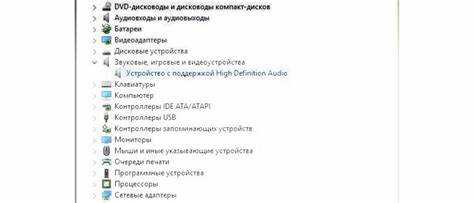
Перед включением звука важно убедиться, что виртуальная машина поддерживает аудиоконтроллеры и совместима с выбранной гостевой системой. Без этого подключение звука может быть невозможным.
Для проверки следует выполнить следующие шаги:
- Откройте настройки виртуальной машины в используемом гипервизоре (VirtualBox, VMware, Hyper-V).
- Найдите раздел, отвечающий за аудиоустройства или звуковой адаптер.
- Убедитесь, что опция «Включить аудио» активирована.
- Выберите тип аудиоконтроллера, поддерживаемого гостевой системой:
- Intel HD Audio – подходит для Windows 7 и новее, большинство Linux-дистрибутивов.
- AC97 – совместим со старыми версиями Windows и Linux.
- SoundBlaster 16 – используется в редких случаях для старых систем.
- Проверьте, что хостовая система корректно распознаёт звуковую карту, чтобы виртуальная машина могла использовать её ресурсы.
После этих шагов рекомендуется запустить гостевую систему и проверить наличие аудиоустройств в панели управления или через команды ОС Linux (`aplay -l` для ALSA, `pactl list` для PulseAudio). Это позволит убедиться в доступности звука перед установкой драйверов.
Настройка аудиоконтроллера в параметрах виртуальной машины
Корректная работа звука зависит от выбранного аудиоконтроллера в настройках виртуальной машины. Неправильный тип адаптера может привести к отсутствию воспроизведения или искажению звука.
Для настройки выполните следующие действия:
- Откройте меню параметров виртуальной машины в используемом гипервизоре.
- Перейдите в раздел аудио или звуковых устройств.
- Включите опцию «Включить аудио» или аналогичную.
- Выберите аудиоконтроллер, совместимый с гостевой системой:
- Intel HD Audio – для современных Windows и Linux.
- AC97 – для старых версий Windows и совместимых Linux-дистрибутивов.
- SoundBlaster 16 – для ретро-программного обеспечения или устаревших ОС.
- Сохраните изменения и перезапустите виртуальную машину для применения настроек.
После перезапуска рекомендуется проверить наличие аудиоустройства в гостевой системе через панель управления или соответствующие системные утилиты. Это гарантирует корректное распознавание выбранного контроллера и готовность звука к использованию.
Установка и обновление драйверов звуковой карты гостевой системы
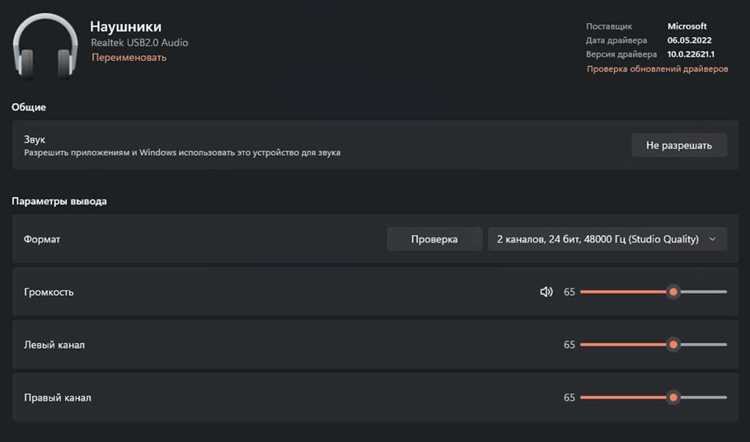
Для корректной работы звука в виртуальной машине необходимо установить совместимые драйверы аудиоустройства гостевой ОС. Отсутствие или устаревшие драйверы часто вызывают проблемы с воспроизведением и записью звука.
Для установки и обновления драйверов выполните следующие шаги:
- Определите модель аудиоконтроллера, установленного в параметрах виртуальной машины (Intel HD Audio, AC97 или SoundBlaster 16).
- Скачайте соответствующие драйверы:
- Для Windows – официальные драйверы Realtek или встроенные пакеты системы, подходящие для выбранного аудиоконтроллера.
- Для Linux – пакеты ALSA, PulseAudio или OSS, обеспечивающие поддержку выбранного адаптера.
- Запустите установку драйвера и следуйте инструкциям системы.
- После установки перезагрузите гостевую ОС для применения изменений.
- Проверьте работу звука через системные средства, например, «Диспетчер устройств» в Windows или команды `aplay -l` и `pactl list` в Linux.
- Для обновления драйвера используйте официальные утилиты системы или скачивайте свежие версии с сайта производителя аудиоконтроллера.
Регулярная проверка и обновление драйверов предотвращает ошибки воспроизведения и обеспечивает стабильную работу аудиоустройств в виртуальной среде.
Проверка и настройка звука в операционной системе гостя
После установки драйверов необходимо убедиться, что гостевая ОС корректно распознаёт аудиоустройство и звук настроен правильно. Проверка и настройка позволяют выявить ошибки до запуска мультимедийных приложений.
Основные шаги настройки:
- Откройте системные средства управления звуком:
- Windows – «Звук» в панели управления или значок динамика в панели задач.
- Linux – утилиты ALSA Mixer или PulseAudio Volume Control.
- Проверьте наличие аудиоустройства в списке воспроизводящих устройств.
- Установите нужный уровень громкости и баланс каналов.
Для удобства можно использовать таблицу проверки настроек:
| Параметр | Рекомендованное значение | Проверка |
|---|---|---|
| Громкость воспроизведения | 70–100% | Воспроизвести тестовый звук, убедиться в отсутствии искажений |
| Устройство по умолчанию | Выбранный аудиоконтроллер виртуальной машины | Проверить в настройках ОС |
| Баланс каналов | Центрирован | Слушать стерео звук, убедиться, что левый и правый каналы равномерны |
После выполнения этих шагов гостевая ОС будет готова к использованию аудиоустройств без конфликтов и с корректной передачей звука на хостовую систему.
Решение конфликтов с другими аудиоустройствами хоста

Конфликты между виртуальной машиной и звуковыми устройствами хоста часто приводят к отсутствию воспроизведения или искажению звука. Основная причина – одновременный доступ нескольких приложений к одному аудиоканалу.
Для устранения проблем выполните следующие действия:
- Определите активные аудиоустройства на хосте:
- Windows – «Звук» в панели управления, вкладка «Воспроизведение».
- Linux – команда `aplay -l` или утилиты PulseAudio.
- Выключите или ограничьте использование звука другими программами, которые могут блокировать доступ виртуальной машины.
- При использовании нескольких виртуальных машин избегайте одновременного подключения к одному аудиоконтроллеру.
- При необходимости установите программные микшеры, позволяющие распределять аудиопотоки между хостом и виртуальной машиной.
После выполнения этих шагов звук в виртуальной машине будет воспроизводиться без помех, а хостовая система сохранит доступ к остальным аудиоустройствам.
Использование виртуальных аудиоплагинов и расширений

Виртуальные аудиоплагины и расширения позволяют расширить возможности стандартных звуковых контроллеров и улучшить совместимость гостевой системы с мультимедиа. Они особенно полезны для профессиональной работы с аудио или при использовании специфических приложений.
Основные шаги для применения:
- Выберите подходящий плагин для вашей виртуальной платформы:
- VirtualBox – расширения VirtualBox Extension Pack с поддержкой аудио USB.
- VMware – VMware Tools, включающие дополнительные драйверы и улучшенные аудиофункции.
- QEMU/KVM – пакеты с поддержкой PulseAudio или JACK для маршрутизации звука.
- Установите плагин в соответствии с инструкцией разработчика.
- В настройках виртуальной машины укажите использование расширенного аудиоконтроллера, поддерживаемого плагином.
- Перезапустите виртуальную машину и проверьте корректность воспроизведения звука.
- При необходимости настройте параметры маршрутизации звукового потока через утилиты плагина для хоста и гостя.
Использование таких расширений обеспечивает стабильное воспроизведение аудио, поддержку USB-устройств и более точную эмуляцию звуковых карт в виртуальной среде.
Тестирование звука и устранение возникающих ошибок

После настройки аудиоустройств необходимо проверить работу звука и устранить возможные ошибки. Корректное тестирование позволяет выявить проблемы с драйверами, конфликтами устройств или настройками гостевой ОС.
Этапы тестирования и исправления:
- Воспроизведите тестовый звук через системные средства гостевой ОС:
- Windows – «Тестировать устройство» в настройках звука.
- Linux – команды `speaker-test` или `aplay` для проверки воспроизведения.
- Если звук отсутствует, проверьте:
- Активность выбранного аудиоустройства в панели управления гостя.
- Корректность установленного драйвера и его совместимость с аудиоконтроллером.
- Нет ли конфликтов с другими приложениями, использующими аудиокарту хоста.
- При искажении или прерывистом звуке проверьте настройки буфера и частоту дискретизации в гостевой ОС и виртуальной машине.
- Перезапуск гостевой ОС и виртуальной машины часто решает временные ошибки и сбои аудиопотока.
- Для сложных проблем используйте логи виртуальной платформы или системные журналы для выявления причин сбоев.
Регулярное тестирование после каждого изменения параметров аудио обеспечивает стабильную работу звуковой системы и предотвращает проблемы при использовании мультимедийных приложений внутри виртуальной машины.
Вопрос-ответ:
Почему в виртуальной машине не воспроизводится звук после установки гостевой ОС?
Отсутствие звука часто связано с несоответствием аудиоконтроллера виртуальной машины и драйверов гостевой системы. Необходимо проверить, что в параметрах виртуальной машины выбран поддерживаемый аудиоконтроллер (Intel HD Audio, AC97 или SoundBlaster 16) и установить соответствующие драйверы в гостевой ОС. Также стоит убедиться, что аудиоустройство хоста доступно для использования виртуальной машиной.
Как проверить, что аудиоустройство виртуальной машины работает корректно?
Проверка выполняется через системные средства гостевой ОС. В Windows можно использовать тест устройства в настройках звука, воспроизводя стандартный сигнал. В Linux применяются команды `aplay -l` или `speaker-test`. Если тестовый звук воспроизводится без искажений и на правильных каналах, аудиоустройство функционирует корректно.
Что делать, если звук прерывается или отсутствует при запуске нескольких виртуальных машин одновременно?
Часто проблема возникает из-за конфликта аудиоканалов хоста. Рекомендуется назначить каждой виртуальной машине отдельное аудиоустройство или использовать программный микшер для распределения звуковых потоков. Также стоит убедиться, что другие приложения хоста не блокируют доступ к аудиокарте.
Можно ли использовать USB-колонки или наушники в виртуальной машине?
Да, если гипервизор поддерживает перенаправление USB-устройств. В VirtualBox необходимо установить Extension Pack и подключить USB-аудиоустройство в настройках виртуальной машины. В VMware — активировать USB-поддержку и выбрать устройство для гостевой ОС. После подключения драйверы гостя должны распознать новое устройство для воспроизведения звука.

 Загрузка...