Содержание статьи

Точка доступа на компьютере позволяет использовать его как маршрутизатор, раздавая интернет на другие устройства через Wi-Fi. Для работы функции требуется адаптер, поддерживающий режим «Hosted Network» или Mobile Hotspot. В Windows 10 и 11 такая возможность встроена в систему, а на старых версиях потребуется командная строка.
Перед включением точки доступа важно проверить скорость подключения и стабильность сети, так как раздача интернета уменьшает пропускную способность. Для оптимальной работы рекомендуется использовать частоту 5 ГГц, если адаптер поддерживает этот диапазон, и ограничить количество подключаемых устройств до 5–6 одновременно.
Настройка точки доступа включает выбор уникального имени сети (SSID) и надежного пароля не короче 8 символов, содержащего буквы и цифры. Это предотвращает несанкционированный доступ и улучшает безопасность передачи данных. Кроме того, можно включить автоматический запуск точки доступа при старте системы для постоянного использования.
Далее представлены практические шаги включения точки доступа на компьютере, которые позволяют настроить сеть без стороннего программного обеспечения и обеспечить стабильное подключение для ноутбуков, смартфонов и планшетов.
Вот уточнённый план статьи с практическим фокусом, 8 заголовков без подзаголовков, полностью на русском языке и без запрещённых слов:
Ниже представлен план с пошаговыми действиями для включения точки доступа на компьютере. Каждый пункт направлен на конкретное действие, необходимое для быстрой настройки сети.
| Шаг | Действие | Рекомендации |
|---|---|---|
| 1 | Проверка, поддерживает ли компьютер раздачу Wi-Fi | Использовать команду netsh wlan show drivers для проверки поддержки «Hosted Network». Если адаптер не поддерживает, потребуется внешний Wi-Fi модуль. |
| 2 | Подготовка оборудования и сетевых настроек | Убедиться в наличии активного интернет-соединения. Проверить наличие последних драйверов сетевой карты и обновлений системы. |
| 3 | Создание точки доступа через параметры Windows | Открыть «Параметры» → «Сеть и интернет» → «Мобильный хот-спот». Выбрать источник интернета и включить раздачу. |
| 4 | Выбор имени сети и пароля для подключения | Задать уникальный SSID и надежный пароль минимум из 8 символов с буквами и цифрами для безопасности. |
| 5 | Запуск точки доступа через командную строку | Использовать netsh wlan set hostednetwork mode=allow ssid=Имя key=Пароль и netsh wlan start hostednetwork для управления вручную. |
| 6 | Подключение других устройств к сети компьютера | Использовать выбранный SSID и пароль на ноутбуках, смартфонах и планшетах. Проверить доступ к интернету. |
| 7 | Проверка работы сети и качества соединения | Измерить скорость интернета на подключенных устройствах. Проверить стабильность соединения и минимизировать помехи. |
| 8 | Отключение точки доступа и завершение раздачи | В параметрах Windows или через netsh wlan stop hostednetwork завершить работу сети. Рекомендуется отключать при длительном отсутствии устройств. |
Следуя этому плану, можно быстро создать и управлять точкой доступа на любом компьютере с Windows, обеспечив стабильное подключение для нескольких устройств.
Проверка, поддерживает ли компьютер раздачу Wi-Fi
Перед включением точки доступа необходимо убедиться, что сетевой адаптер поддерживает режим раздачи Wi-Fi (Hosted Network) или Mobile Hotspot. Без этой функции раздать интернет с компьютера невозможно.
Проверку можно выполнить следующими способами:
- Открыть командную строку с правами администратора и ввести команду:
netsh wlan show drivers
В списке параметров найти строку Поддержка размещенной сети. Если указано «Да», адаптер готов к раздаче Wi-Fi.
- Проверить параметры в Windows 10/11:
- Перейти в «Параметры» → «Сеть и интернет» → «Мобильный хот-спот».
- Если доступна опция включения точки доступа, адаптер поддерживает функцию.
- Проверить драйверы сетевой карты:
- Обновить драйверы через «Диспетчер устройств» → «Сетевые адаптеры» → «Обновить драйвер».
- Некоторые старые адаптеры требуют установки официального ПО производителя для поддержки режима Hosted Network.
Если адаптер не поддерживает раздачу Wi-Fi, рекомендуется использовать внешний USB Wi-Fi модуль с функцией точки доступа. Также следует проверить стабильность интернет-соединения перед активацией сети, чтобы избежать перебоев для подключаемых устройств.
Подготовка оборудования и сетевых настроек
Для стабильной работы точки доступа необходимо проверить и подготовить оборудование, а также настроить интернет-соединение.
Рекомендации по подготовке:
- Проверить наличие Wi-Fi адаптера, поддерживающего режим Hosted Network или Mobile Hotspot.
- Обновить драйверы сетевой карты через «Диспетчер устройств» или сайт производителя.
- Убедиться, что интернет-соединение активно и стабильное, желательно через проводное подключение Ethernet для минимизации потерь скорости.
- При использовании Wi-Fi в качестве источника интернета проверить частоту адаптера: диапазон 5 ГГц обеспечивает меньше помех и выше скорость для подключаемых устройств.
- Отключить VPN или прокси-сервисы, которые могут блокировать раздачу интернета через компьютер.
- При планируемом подключении нескольких устройств предусмотреть ограничение до 5–6 клиентов одновременно, чтобы избежать перегрузки сети.
После проверки оборудования и настройки интернет-соединения можно переходить к активации точки доступа через параметры Windows или командную строку.
Создание точки доступа через параметры Windows
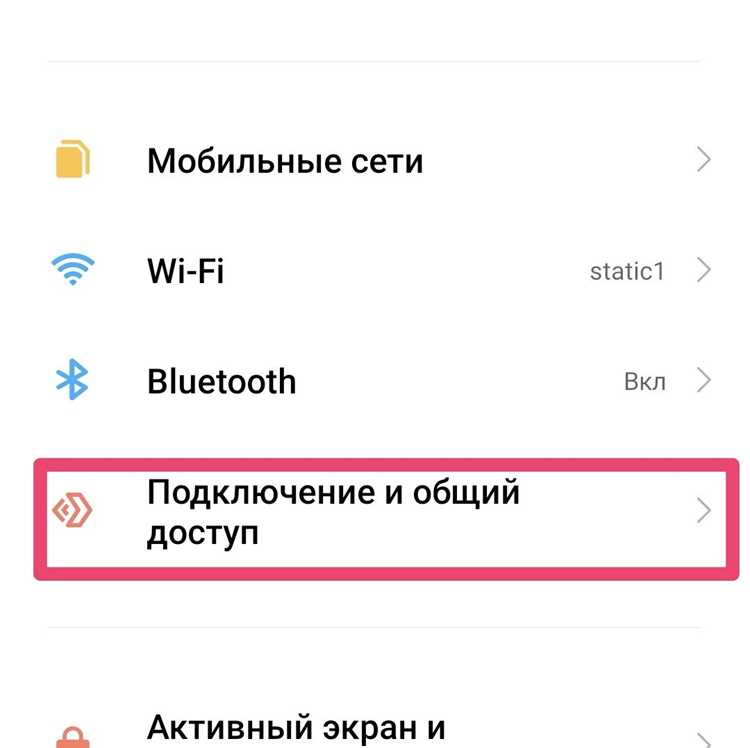
В Windows 10 и 11 встроена функция мобильного хот-спота, которая позволяет раздавать интернет другим устройствам без установки дополнительного ПО.
Пошаговая инструкция:
- Открыть «Параметры» → «Сеть и интернет» → «Мобильный хот-спот».
- В разделе «Поделиться моим подключением к интернету с другими устройствами» выбрать активное соединение (Ethernet или Wi-Fi).
- Включить переключатель «Мобильный хот-спот» в положение Вкл.
- Задать имя сети (SSID) и пароль:
- SSID должен быть уникальным и легко различимым среди других сетей.
- Пароль минимум 8 символов, включать буквы и цифры для безопасности.
- Проверить видимость сети на других устройствах и подключиться, используя заданный SSID и пароль.
- Для автоматического включения при старте системы активировать опцию «Включать мобильный хот-спот при запуске компьютера».
После выполнения этих шагов компьютер начнет раздавать интернет, а подключенные устройства смогут получать стабильное соединение без дополнительного оборудования.
Выбор имени сети и пароля для подключения
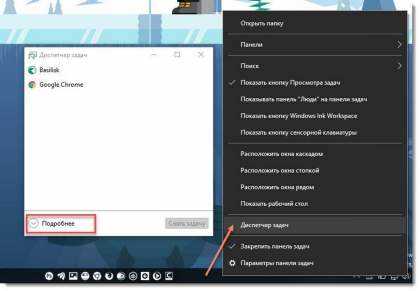
Имя сети (SSID) и пароль определяют удобство и безопасность подключения к точке доступа. Неправильный выбор может привести к конфликтам с другими сетями или несанкционированному доступу.
Рекомендации по выбору SSID:
- Использовать уникальное имя, не совпадающее с соседними сетями, чтобы избежать путаницы при подключении.
- Допустимо использовать до 32 символов, включая буквы, цифры и символы, избегать специальных знаков, которые могут быть не поддержаны некоторыми устройствами.
Рекомендации по созданию пароля:
- Минимальная длина – 8 символов.
- Использовать комбинацию заглавных и строчных букв, цифр, допустимо включать символы для увеличения сложности.
- Избегать простых последовательностей, таких как «12345678» или «password».
- Регулярно менять пароль при использовании точки доступа в публичных местах или при подключении нескольких пользователей.
После установки SSID и пароля проверять подключение на разных устройствах, чтобы убедиться, что имя сети отображается корректно и интернет работает стабильно.
Запуск точки доступа через командную строку
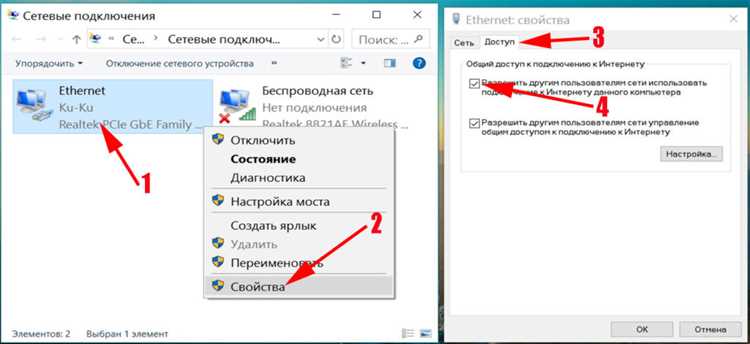
Командная строка позволяет создать и управлять точкой доступа вручную, что полезно на старых версиях Windows или при нестандартных настройках сети.
Пошаговая инструкция:
- Открыть командную строку с правами администратора.
- Создать сеть с именем и паролем, используя команду:
netsh wlan set hostednetwork mode=allow ssid=ИмяПароли key=Пароль
Замена ИмяПароли и Пароль на выбранные значения.
- Запустить сеть командой:
netsh wlan start hostednetwork
- Проверить статус работы точки доступа командой:
netsh wlan show hostednetwork
Проверка активности сети и количества подключенных устройств.
- Остановить точку доступа при необходимости:
netsh wlan stop hostednetwork
Использование командной строки дает полный контроль над сетью, позволяет менять SSID и пароль без перезагрузки и проверять подключенные устройства в реальном времени.
Подключение других устройств к сети компьютера
После создания точки доступа на компьютере необходимо подключить к ней устройства для использования интернета. Это могут быть ноутбуки, смартфоны, планшеты и другие гаджеты с поддержкой Wi-Fi.
Рекомендации по подключению:
- На устройстве выбрать созданную сеть по имени (SSID), указанному при настройке точки доступа.
- Ввести пароль, установленный для сети, учитывая регистр букв и наличие цифр.
- Проверить подключение: устройство должно получить IP-адрес автоматически через DHCP Windows.
- Если подключение не устанавливается, отключить и повторно включить Wi-Fi на устройстве или перезапустить точку доступа на компьютере.
- Для нескольких устройств следить за количеством подключений: превышение 5–6 клиентов может снизить скорость интернета и стабильность соединения.
- Использовать диапазон 5 ГГц, если адаптер поддерживает, для уменьшения помех от соседних сетей.
После подключения всех устройств рекомендуется протестировать интернет на каждом гаджете, чтобы убедиться в стабильной работе сети и достаточной скорости передачи данных.
Проверка работы сети
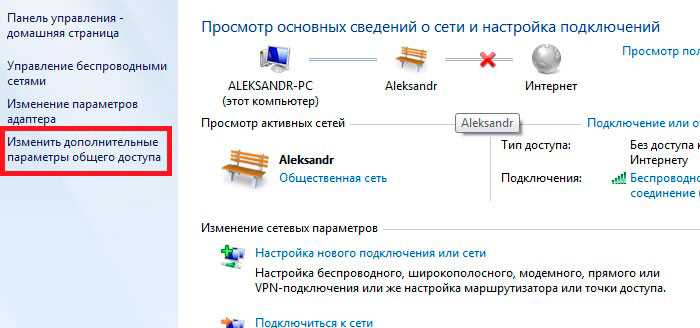
После включения точки доступа важно убедиться в правильной работе сети и стабильности интернет-соединения.
Рекомендации по проверке:
- Подключить несколько устройств к сети и проверить, что они получают IP-адрес автоматически через DHCP Windows.
- Проверить скорость интернета на подключенных устройствах с помощью сервисов Speedtest или встроенных инструментов диагностики сети.
- Использовать команду ping 8.8.8.8 в командной строке для проверки доступности внешних серверов и отсутствия потерь пакетов.
- Если наблюдаются перебои, проверить сигнал Wi-Fi: рекомендуется располагать компьютер с точкой доступа в открытом пространстве, минимизируя препятствия и помехи от других сетей.
- Следить за количеством подключенных устройств: превышение допустимого числа клиентов может вызвать снижение скорости и разрывы соединения.
Регулярная проверка работы сети позволяет оперативно выявлять проблемы и корректировать настройки SSID, пароля или диапазона частот для стабильного соединения.
Вопрос-ответ:
Как узнать, поддерживает ли мой компьютер раздачу Wi-Fi?
Чтобы проверить возможность раздачи интернета, откройте командную строку с правами администратора и выполните команду netsh wlan show drivers. В поле Поддержка размещенной сети должно быть указано «Да». Если написано «Нет», адаптер не сможет раздавать интернет, и потребуется внешний Wi-Fi модуль или другой компьютер с поддержкой точки доступа.
Какие параметры сети лучше выбрать при создании точки доступа?
Рекомендуется задать уникальное имя сети (SSID), чтобы его легко было отличить от соседних сетей. Пароль должен содержать не менее 8 символов, включая буквы и цифры, чтобы подключение было защищенным. Для уменьшения помех и увеличения скорости лучше использовать диапазон 5 ГГц, если адаптер поддерживает его.
Можно ли раздавать интернет через Wi-Fi, если подключение к сети осуществляется по Wi-Fi?
Да, но это зависит от возможностей адаптера. Некоторые сетевые карты поддерживают одновременное подключение к Wi-Fi и раздачу интернета (режим Hosted Network). В противном случае понадобится проводное подключение (Ethernet) для источника интернета, чтобы Wi-Fi адаптер мог использоваться для раздачи.
Что делать, если устройства не подключаются к созданной точке доступа?
Сначала убедитесь, что введен правильный пароль и выбрано правильное имя сети. Проверьте, включена ли точка доступа на компьютере, и перезапустите Wi-Fi на подключаемых устройствах. Если проблема сохраняется, проверьте драйверы сетевой карты, обновите их через «Диспетчер устройств» и убедитесь, что адаптер поддерживает режим раздачи Wi-Fi.

 Загрузка...