Содержание статьи
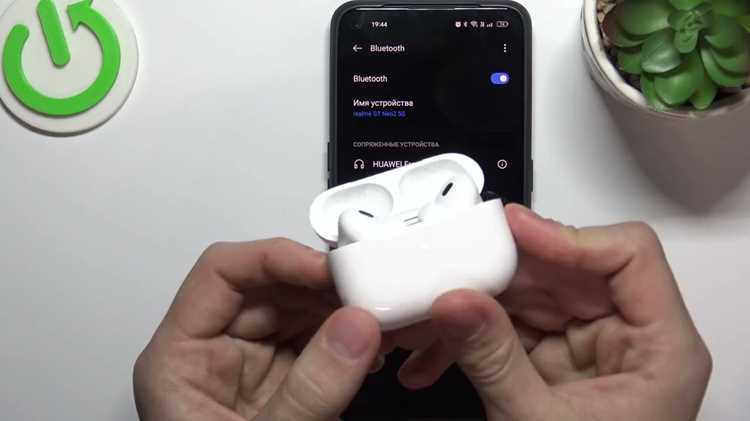
AirPods 2 – это качественные беспроводные наушники от Apple, которые предоставляют пользователям возможность наслаждаться отличным звуком и функцией шумоподавления. Однако из-за ограничений операционной системы Android, стандартное включение этой функции через настройки устройства невозможно. В этой статье мы подробно расскажем, как подключить AirPods 2 к Android и активировать функцию шумоподавления, используя доступные методы.
Для начала, важно понимать, что для использования функции шумоподавления на AirPods 2 необходимо подключить наушники через Bluetooth. Для этого вам нужно пройти стандартный процесс сопряжения, который отличается от подключения других устройств. Без активного подключения шумоподавление не будет работать. Важным моментом является то, что стандартных настроек для управления шумоподавлением на Android-устройствах нет, и придется использовать дополнительные приложения или настройки.
Кроме того, несмотря на отсутствие прямой интеграции с Android, существует несколько способов активировать шумоподавление на AirPods 2. В некоторых случаях можно использовать сторонние приложения для управления функциями наушников. Однако следует учитывать, что не все приложения поддерживают полный функционал. В этой статье мы предложим вам проверенные методы, которые позволят вам извлечь максимум из AirPods 2 при использовании с Android-устройствами.
Подключение AirPods 2 к Android-устройству для использования шумоподавления
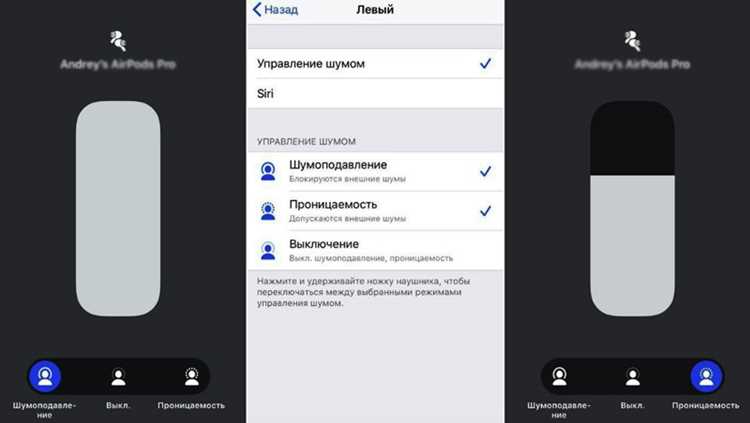
Для того чтобы активировать шумоподавление на AirPods 2 при использовании с Android, сначала нужно подключить наушники к устройству. Этот процесс включает несколько простых шагов:
- Откройте крышку зарядного кейса AirPods 2, но не извлекайте наушники.
- Нажмите и удерживайте кнопку на задней части кейса до появления мигающего белого индикатора.
- На Android-устройстве откройте Настройки и перейдите в раздел Bluetooth.
- В списке доступных устройств выберите AirPods 2 и подтвердите подключение.
После успешного подключения наушников к Android, можно переходить к настройкам для использования шумоподавления. Однако важно отметить, что на Android нет встроенной функции для активирования шумоподавления напрямую через системные настройки, как это бывает на устройствах Apple.
Для активации шумоподавления на AirPods 2 на Android потребуется либо использование сторонних приложений, либо доступ к дополнительным настройкам, если ваше устройство поддерживает такие функции. В любом случае, важно удостовериться, что AirPods правильно подключены и работают с вашим Android-устройством через Bluetooth.
Как настроить Bluetooth для работы с AirPods 2 на Android
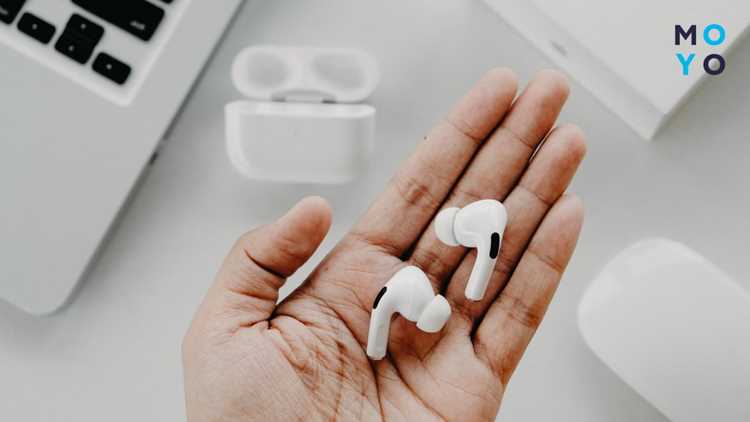
Для использования AirPods 2 с Android-устройством через Bluetooth необходимо правильно настроить оба устройства. Вот пошаговое руководство по настройке:
- Активировать Bluetooth на Android: Откройте Настройки на вашем Android-устройстве, перейдите в раздел Bluetooth и включите его, если он еще не активирован.
- Перевести AirPods 2 в режим сопряжения: Убедитесь, что наушники находятся в зарядном кейсе. Откройте крышку кейса и удерживайте кнопку на задней панели до тех пор, пока индикатор не начнет мигать белым. Это означает, что AirPods готовы к подключению.
- Сопряжение с Android: На Android-устройстве в разделе Bluetooth появится список доступных устройств. Найдите в списке AirPods 2 и выберите их для подключения.
- Подтверждение подключения: После того как наушники будут подключены, на экране Android появится уведомление о статусе подключения. Наушники можно использовать для прослушивания звука или активации других функций.
Важно убедиться, что ваш Android поддерживает Bluetooth версии 4.0 или выше для стабильной работы с AirPods 2. Если в процессе подключения возникнут проблемы, попробуйте перезагрузить оба устройства и повторить шаги подключения.
После успешного сопряжения с устройством AirPods 2 будут работать как обычные Bluetooth-наушники, но для включения шумоподавления вам нужно будет использовать дополнительные настройки или приложения.
Проверка совместимости AirPods 2 с Android для включения шумоподавления
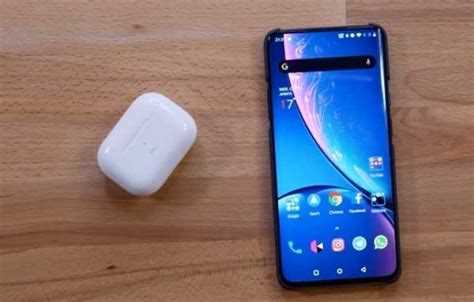
Перед тем как попытаться включить шумоподавление на AirPods 2 при использовании с Android, важно убедиться в совместимости устройств и наличии всех необходимых условий. Для этого нужно проверить несколько ключевых аспектов:
- Версия Bluetooth на Android: AirPods 2 поддерживают Bluetooth 5.0, но они также могут работать с устройствами, поддерживающими более старые версии Bluetooth (4.0 и выше). Чтобы получить стабильную работу наушников, убедитесь, что ваше Android-устройство поддерживает хотя бы Bluetooth 4.0. В противном случае качество соединения может быть ниже, что повлияет на функциональность, в том числе на шумоподавление.
- Поддержка профилей A2DP и HFP: Для корректной работы с AirPods 2 на Android важно, чтобы устройство поддерживало профиль A2DP (для качественного аудио) и HFP (для управления вызовами). Эти профили являются стандартными для большинства современных Android-устройств.
- Операционная система Android: Хотя большинство Android-устройств с версией 6.0 и выше должны поддерживать работу с AirPods, функциональность шумоподавления может быть ограничена на старых устройствах. Рекомендуется использовать устройства с Android 9.0 и выше для полноценной совместимости.
- Операционная система наушников: Для активного использования шумоподавления на AirPods 2 с Android важно, чтобы сами наушники были обновлены до последней версии прошивки. Если вы еще не обновляли AirPods, сделайте это через устройства Apple или с помощью соответствующего приложения.
После проверки совместимости и успешного подключения можно приступать к использованию сторонних приложений для включения шумоподавления, так как стандартных настроек для этого на Android нет. Следуйте инструкциям для оптимальной работы с наушниками.
Как включить шумоподавление через настройки AirPods 2 на Android
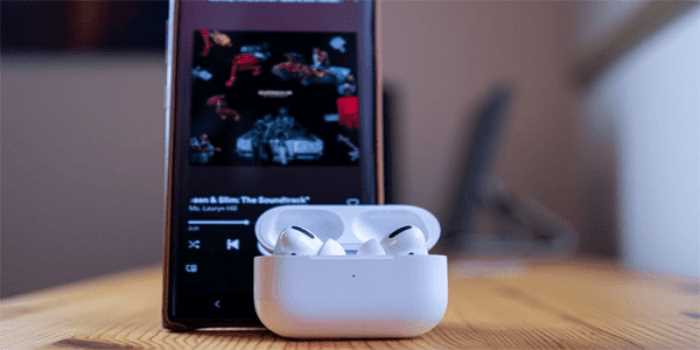
На устройствах Android нет стандартного способа активации шумоподавления для AirPods 2 через системные настройки, так как эта функция интегрирована в экосистему Apple. Однако, есть несколько методов, которые могут помочь активировать шумоподавление при подключении наушников к Android-устройствам. Один из таких способов – использование сторонних приложений для управления функциями наушников. Рассмотрим, как это можно сделать:
Для начала подключите AirPods 2 к вашему Android-устройству через Bluetooth. После подключения можно попробовать использовать следующие приложения:
| Приложение | Описание | Доступность |
|---|---|---|
| AirBattery | Приложение для управления настройками наушников Apple, включая уровень заряда и некоторые функции управления. Может поддерживать активирование шумоподавления на AirPods. | Google Play |
| Assistant Trigger | Приложение для автоматизации различных функций, включая включение шумоподавления через голосовые команды. | Google Play |
| Mono Bluetooth Router | Позволяет настроить дополнительные параметры работы Bluetooth-устройств, что может помочь с функциональностью AirPods, в том числе с шумоподавлением. | Google Play |
В большинстве случаев, используя эти приложения, можно активировать шумоподавление, но важно отметить, что не все функции наушников будут доступны, как на устройствах Apple. Для полноценного использования шумоподавления рекомендуется использовать устройство Apple, так как в нем есть встроенная поддержка всех функций AirPods 2.
Если сторонние приложения не работают должным образом, возможно, вам нужно будет регулярно обновлять прошивку AirPods, что можно сделать только через устройство Apple.
Использование сторонних приложений для управления шумоподавлением на Android
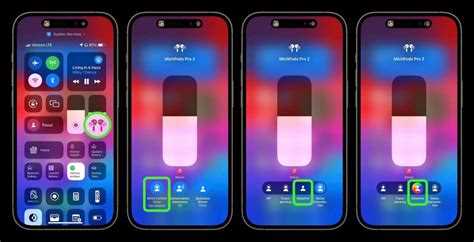
На устройствах Android нет прямой поддержки для включения шумоподавления в AirPods 2, поскольку эта функция тесно связана с экосистемой Apple. Однако, существуют сторонние приложения, которые позволяют обойти это ограничение и активировать шумоподавление через дополнительные настройки. Рассмотрим несколько популярных приложений, которые могут помочь в этом процессе.
AirBattery – одно из самых известных приложений для управления функциями наушников Apple на Android. Оно позволяет мониторить уровень заряда наушников и подключать их к устройствам Android. В некоторых случаях AirBattery может поддерживать базовые функции управления шумоподавлением, однако эта возможность ограничена и может не работать в полной мере.
Assistant Trigger – это приложение, которое предоставляет возможность управления функциями AirPods 2 с помощью голосовых команд. В нем можно настроить автоматическое включение некоторых функций, включая шумоподавление, через интеграцию с голосовыми помощниками. Однако стоит отметить, что не все функции могут быть доступны в зависимости от версии приложения и операционной системы устройства.
Mono Bluetooth Router – это приложение позволяет настроить расширенные параметры работы Bluetooth на Android-устройствах, что может повлиять на качество соединения с AirPods 2. В некоторых случаях оно помогает активировать дополнительные функции, в том числе шумоподавление, через настройку совместимости с Bluetooth-профилями. Это приложение подходит для пользователей, которые хотят настроить свое устройство для более глубокого контроля над Bluetooth-подключениями.
Для большинства этих приложений требуется наличие определенных прав доступа, таких как разрешение на использование Bluetooth и доступ к управлению устройствами. Рекомендуется внимательно ознакомиться с условиями использования каждого приложения перед установкой и настройкой.
Важно помнить, что даже с использованием сторонних приложений, качество и стабильность работы шумоподавления на Android может быть ограничено. Если вам необходимо стабильное и полнофункциональное шумоподавление, рекомендуется использовать устройства Apple для полноценной поддержки всех функций AirPods 2.
Решение проблем с шумоподавлением на AirPods 2 при использовании с Android
Использование шумоподавления на AirPods 2 с Android может вызвать несколько проблем, связанных с подключением и функциональностью. Если функция шумоподавления не работает или работает некорректно, вот несколько шагов для устранения наиболее распространенных проблем.
1. Проверьте Bluetooth-соединение
Иногда проблемы с шумоподавлением могут быть вызваны нестабильным соединением через Bluetooth. Чтобы устранить эту проблему, выполните следующие шаги:
- Отключите и снова включите Bluetooth на вашем Android-устройстве.
- Забудьте устройство AirPods в настройках Bluetooth и выполните повторное сопряжение.
- Проверьте, не подключены ли другие устройства к вашему Android через Bluetooth, что может мешать стабильному соединению.
2. Используйте сторонние приложения для управления функциями
Если шумоподавление не активируется через стандартные настройки, можно использовать сторонние приложения, такие как AirBattery или Mono Bluetooth Router, для настройки и активации шумоподавления. Убедитесь, что выбранное приложение поддерживает вашу модель наушников и предоставляемые функции.
3. Обновление прошивки AirPods
Наушники могут не работать с последними функциями, если у них устаревшая прошивка. Чтобы обновить прошивку AirPods, вам потребуется устройство Apple. Если у вас нет устройства Apple, попросите кого-то с таким устройством обновить наушники для вас.
4. Проверка уровня заряда наушников
Если уровень заряда наушников слишком низкий, функции шумоподавления могут работать нестабильно. Зарядите AirPods до полного состояния и попробуйте снова активировать шумоподавление.
5. Ограничения Android-устройства
Не все устройства на Android могут поддерживать полную функциональность AirPods 2. Например, на некоторых старых моделях Android шумоподавление может не работать должным образом. Убедитесь, что ваше устройство поддерживает Bluetooth 4.0 или выше, и обновите операционную систему до последней версии для улучшения совместимости.
Если после выполнения этих шагов проблема сохраняется, возможно, стоит рассмотреть использование других наушников с лучшей поддержкой Android или обратиться в сервисный центр для диагностики AirPods.
Вопрос-ответ:
Как подключить AirPods 2 к Android для использования шумоподавления?
Для подключения AirPods 2 к Android необходимо активировать Bluetooth на вашем устройстве и перевести наушники в режим сопряжения. Откройте крышку зарядного кейса, удерживайте кнопку на задней панели до появления мигающего белого индикатора. Затем в настройках Bluetooth на Android выберите AirPods 2 и подтвердите подключение. Шумоподавление можно активировать только с помощью сторонних приложений, так как стандартной функции для этого на Android нет.
Можно ли использовать шумоподавление на AirPods 2 с Android без сторонних приложений?
Нет, на Android нет встроенной функции для активации шумоподавления на AirPods 2. Для этого потребуется стороннее приложение, которое будет управлять функциональностью наушников. Программы, такие как AirBattery или Mono Bluetooth Router, позволяют активировать шумоподавление, но не все функции будут доступны, как на устройствах Apple.
Почему шумоподавление на AirPods 2 не работает с Android?
Причин может быть несколько. Во-первых, на Android нет полноценной поддержки шумоподавления для AirPods 2, как на устройствах Apple. Во-вторых, проблемы могут быть связаны с некорректным подключением через Bluetooth или устаревшей прошивкой наушников. Обновите прошивку AirPods с устройства Apple, проверьте Bluetooth-соединение и используйте сторонние приложения для управления функциями наушников.
Как обновить прошивку AirPods 2, если у меня нет устройства Apple?
Для обновления прошивки AirPods 2 необходимо использовать устройство Apple. Процесс обновления происходит автоматически, когда наушники подключены к iPhone или iPad и находятся в зарядном кейсе. Если у вас нет устройства Apple, попросите кого-то с таким устройством помочь вам обновить наушники, чтобы получить последние улучшения и исправления.
Как настроить Bluetooth на Android для работы с AirPods 2?
Чтобы настроить Bluetooth на Android для работы с AirPods 2, откройте настройки устройства и включите Bluetooth. Затем переведите наушники в режим сопряжения, удерживая кнопку на задней панели зарядного кейса до мигания белого индикатора. В настройках Bluetooth выберите AirPods 2, чтобы подключить наушники. Если шумоподавление не работает, можно использовать сторонние приложения для управления функциями наушников.

 Загрузка...