Содержание статьи
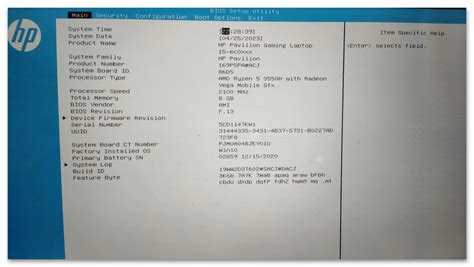
BIOS на ноутбуках HP позволяет настроить порядок загрузки, включить или отключить встроенные устройства, изменить параметры безопасности и обновить прошивку. Доступ к нему осуществляется через системные клавиши, которые могут отличаться в зависимости от модели и года выпуска устройства.
На большинстве ноутбуков HP используется клавиша F10 или Esc, которую нужно нажать сразу после включения питания. Однако у некоторых моделей предусмотрены другие комбинации, например F1, F2 или F12. Если система запускается слишком быстро, можно попасть в BIOS через параметры восстановления Windows.
Перед входом рекомендуется отключить быстрый запуск, чтобы увеличить время реакции на нажатие клавиши. Также полезно подключить ноутбук к питанию, так как изменение настроек BIOS при низком заряде батареи может привести к сбою сохранения параметров.
Как определить, какая клавиша отвечает за вход в BIOS на ноутбуке HP

На большинстве ноутбуков HP для входа в BIOS используется клавиша F10. Её нужно нажимать сразу после нажатия кнопки питания, пока не появится логотип HP. Если система загрузилась в Windows, попробуйте повторить попытку и нажимать клавишу несколько раз подряд, не дожидаясь появления экрана приветствия.
Некоторые модели HP поддерживают вызов меню запуска через клавишу Esc. После её нажатия появляется экран с пунктами выбора, где можно выбрать F10 – BIOS Setup. Такой способ удобен, если ноутбук реагирует на несколько системных клавиш и нужно выбрать нужный пункт вручную.
Чтобы уточнить клавишу для конкретной модели, стоит проверить документацию на официальном сайте HP. Введите серийный номер ноутбука в разделе поддержки, откройте руководство пользователя и найдите таблицу сочетаний клавиш. В ней указано, какая кнопка отвечает за вызов BIOS, а также за вход в Boot Menu или диагностику оборудования.
Как войти в BIOS при включении ноутбука HP через клавишу F10 или Esc
Чтобы попасть в BIOS при запуске ноутбука HP, полностью выключите устройство и подождите несколько секунд, пока индикаторы погаснут. Затем нажмите кнопку питания и сразу начните многократно нажимать клавишу Esc. На экране появится меню запуска с несколькими пунктами. Для входа в BIOS выберите F10 – BIOS Setup.
Если меню запуска не появилось, можно использовать прямой вызов через клавишу F10. Нажимайте её сразу после включения питания, пока экран остаётся чёрным. Если система начинает загружаться в Windows, повторите попытку, нажимая клавишу чаще или удерживая её.
На разных сериях ноутбуков HP комбинации клавиш могут отличаться. Ниже приведена таблица с основными вариантами.
| Серия ноутбука HP | Клавиша для входа в BIOS | Альтернативная клавиша |
|---|---|---|
| HP Pavilion | F10 | Esc → F10 |
| HP ProBook | Esc → F10 | F2 (диагностика) |
| HP Envy | F10 | Esc → F10 |
| HP Omen | F10 | F11 (восстановление) |
| HP EliteBook | Esc → F10 | F9 (Boot Menu) |
Если клавиши не реагируют, стоит подключить ноутбук к электросети и убедиться, что клавиатура работает. В случае использования внешней клавиатуры предпочтительно подключение через USB-порт напрямую к устройству, без переходников.
Как попасть в BIOS на ноутбуке HP с Windows 10 или 11 через параметры системы

Если ноутбук HP загружается слишком быстро и клавиши F10 или Esc не срабатывают, можно открыть BIOS через меню восстановления Windows. Этот способ особенно удобен для моделей с функцией быстрого запуска или SSD-накопителем, где время реакции минимально.
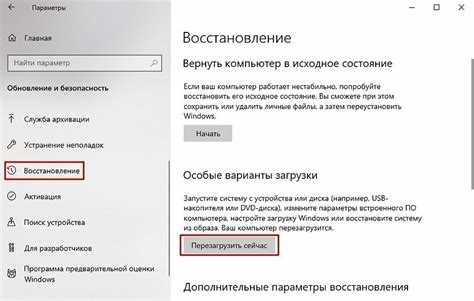
В Windows 10 и 11 откройте меню Пуск и выберите Параметры → Обновление и безопасность → Восстановление. В разделе Особые варианты загрузки нажмите кнопку Перезагрузить сейчас. После перезапуска появится экран выбора действий. Перейдите по пути Диагностика → Дополнительные параметры → Параметры встроенного ПО UEFI и нажмите Перезагрузить.
После перезагрузки ноутбук автоматически откроет BIOS. Этот метод работает только на устройствах с прошивкой UEFI, которая заменяет классический BIOS. Если пункт Параметры встроенного ПО UEFI отсутствует, значит система использует старый тип прошивки, и доступ возможен только через клавиши при включении.
Перед использованием метода рекомендуется сохранить открытые файлы и закрыть программы, так как компьютер перезагрузится сразу после выбора параметра. При работе с корпоративными устройствами доступ к UEFI может быть ограничен политиками безопасности, в таком случае потребуется вход под учётной записью администратора.
Что делать, если клавиша входа в BIOS не работает

Если клавиши F10 или Esc не открывают BIOS на ноутбуке HP, сначала полностью выключите устройство и снова включите его, удерживая нужную клавишу несколько секунд подряд. Иногда реакция системы запаздывает из-за быстрого запуска Windows.
Попробуйте временно отключить функцию быстрого запуска. Для этого в панели управления откройте Электропитание → Действия кнопок питания → Изменение параметров, которые сейчас недоступны, затем снимите флажок с пункта Включить быстрый запуск и сохраните настройки. После перезагрузки клавиша BIOS обычно начинает работать.
Если используется внешняя клавиатура, подключённая через USB, убедитесь, что она активируется сразу после включения питания. Для проверки можно использовать встроенную клавиатуру ноутбука, так как внешняя может инициализироваться позже.
Также стоит обновить прошивку BIOS через утилиту HP Support Assistant или официальный сайт HP, указав точную модель устройства. Повреждённая или устаревшая версия прошивки может блокировать отклик системных клавиш.
 или официальный сайт HP, указав точную модель устройства. Повреждённая или устаревшая версия прошивки может блокировать отклик системных клавиш.»>
Если ни один из методов не помогает, можно войти в BIOS через меню восстановления Windows. Этот способ подходит для ноутбуков с прошивкой UEFI и позволяет получить доступ к настройкам без использования клавиш при включении.
Как включить или отключить быстрый запуск, чтобы успеть войти в BIOS
Функция быстрого запуска в Windows сокращает время загрузки системы, но из-за неё ноутбук HP может не реагировать на клавиши F10 и Esc при включении. Чтобы увеличить время для входа в BIOS, эту опцию можно временно отключить.
Откройте Панель управления и перейдите в раздел Электропитание. В меню слева выберите пункт Действия кнопок питания, затем нажмите ссылку Изменение параметров, которые сейчас недоступны. В нижней части окна снимите флажок с пункта Включить быстрый запуск (рекомендуется) и сохраните изменения.
После этого выключите ноутбук и включите его снова, нажимая клавишу входа в BIOS. Появится больше времени до запуска Windows, что позволит системе отреагировать на нажатие. Когда необходимость в изменении настроек BIOS отпадёт, функцию можно вернуть, установив флажок обратно в том же меню.
Если параметр быстрого запуска не отображается, проверьте, включена ли гибернация. Для этого запустите командную строку с правами администратора и выполните команду powercfg /hibernate on. После этого параметр появится в настройках питания, и его можно будет регулировать вручную.
Как выйти из BIOS и сохранить изменения на ноутбуке HP
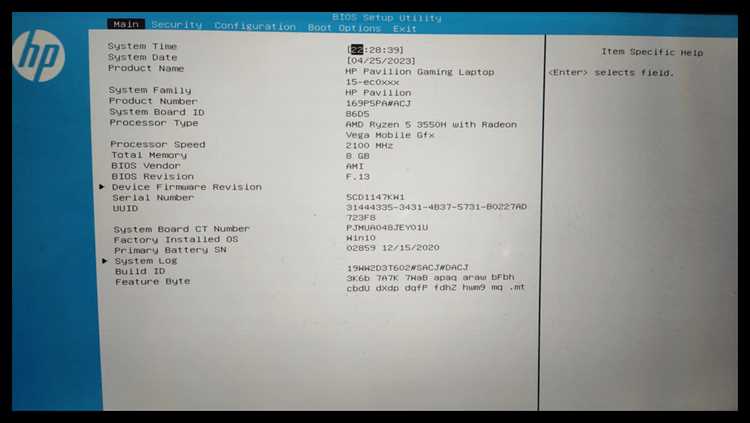
После внесения изменений в BIOS необходимо корректно выйти из меню, чтобы настройки сохранились и система загрузилась с новыми параметрами.
- Найдите внизу или вверху экрана BIOS пункт Save and Exit или Сохранить и выйти.
- Выберите эту опцию с помощью клавиш стрелок на клавиатуре и нажмите Enter.
- Если появится запрос на подтверждение, выберите Yes или Да для сохранения изменений.
- В некоторых версиях BIOS можно нажать F10 для быстрого сохранения и выхода.
Если необходимо выйти без сохранения, выберите пункт Discard Changes and Exit или Выйти без сохранения. Это вернёт все параметры к предыдущему состоянию.
После выхода ноутбук автоматически перезагрузится. Если изменения касались порядка загрузки, проверьте, что устройство загружается с нужного носителя или в нужном режиме.
- Перед сохранением рекомендуется записать или сфотографировать сделанные изменения.
- Если после выхода система не загружается корректно, можно сбросить настройки BIOS, удалив батарейку CMOS или используя перемычку на материнской плате (для опытных пользователей).
Вопрос-ответ:
Какая клавиша нужна для входа в BIOS на ноутбуке HP?
На большинстве ноутбуков HP для входа в BIOS используется клавиша F10. Иногда сначала нужно нажать Esc, чтобы открыть меню загрузки, где можно выбрать пункт BIOS Setup с помощью клавиши F10.
Что делать, если при включении ноутбука HP не получается попасть в BIOS с помощью клавиши F10?
Если клавиша F10 не реагирует, попробуйте нажимать её сразу после включения питания несколько раз подряд. Также отключите функцию быстрого запуска в Windows через параметры электропитания, чтобы увеличить время нажатия клавиши. Можно также войти в BIOS через меню восстановления Windows.
Можно ли попасть в BIOS на ноутбуке HP, если установлена Windows 11?
Да, на ноутбуках с Windows 10 и 11 можно открыть BIOS через параметры системы. Для этого перейдите в раздел восстановления и выберите перезагрузку с входом в настройки встроенного ПО UEFI. После перезагрузки откроется интерфейс BIOS.
Как отключить быстрый запуск, чтобы успеть нажать клавишу входа в BIOS?
В Панели управления откройте раздел электропитания, затем выберите «Действия кнопок питания» и нажмите «Изменение параметров, которые сейчас недоступны». Там снимите галочку с опции «Включить быстрый запуск» и сохраните изменения. Это позволит увеличить время для нажатия клавиши при включении.
Как правильно выйти из BIOS на ноутбуке HP после внесения изменений?
Для выхода из BIOS с сохранением изменений выберите пункт «Save and Exit» или нажмите F10, затем подтвердите сохранение. Если хотите выйти без сохранения, выберите «Discard Changes and Exit». После выхода ноутбук автоматически перезагрузится.

 Загрузка...