Содержание статьи

Тачпад на ноутбуках Xiaomi может отключаться автоматически при подключении внешней мыши или из-за сбоя драйвера. В некоторых моделях, таких как RedmiBook 15 и Mi Notebook Air, функция включения тачпада через сочетания клавиш отличается от стандартных ноутбуков Windows, поэтому важно точно следовать инструкции.
Перед активацией тачпада рекомендуется проверить состояние драйверов в диспетчере устройств. Драйверы Synaptics и ELAN встречаются на большинстве моделей Xiaomi, и их корректная установка обеспечивает нормальное распознавание жестов и сенсорных движений. Неправильная или устаревшая версия драйвера часто становится причиной полного отключения сенсорной панели.
В статье представлены пошаговые методы активации тачпада: от включения через клавиши Fn, до настройки через приложение Xiaomi PC Suite и изменение параметров в BIOS. Каждый способ рассчитан на конкретную модель и версию Windows, что позволяет быстро восстановить работу тачпада без лишних действий.
Кроме включения, рассмотрены варианты настройки чувствительности, скорости курсора и жестов. Это помогает не только вернуть базовую функциональность, но и оптимизировать работу тачпада под индивидуальные потребности пользователя.
Включение тачпада на ноутбуке Ксиаоми: пошаговое руководство
Для активации тачпада на ноутбуках Xiaomi сначала проверьте состояние клавиш Fn. На моделях RedmiBook и Mi Notebook сочетание Fn + F6 или Fn + F7 отвечает за включение и отключение сенсорной панели. Если тачпад не реагирует, перейдите к следующему шагу.
Откройте Параметры Windows и перейдите в раздел Устройства → Сенсорная панель. Убедитесь, что переключатель тачпада установлен в положение «Вкл». Для моделей с Windows 11 иногда требуется обновление драйвера через Диспетчер устройств → Мыши и другие указывающие устройства. Обновите драйвер Synaptics или ELAN до последней версии.
Если включение через систему не помогает, проверьте BIOS. При перезагрузке ноутбука нажмите F2 для входа в настройки BIOS, затем убедитесь, что в разделе Advanced → Internal Pointing Device параметр включен. Сохраните изменения и перезагрузите устройство.
После включения тачпада настройте чувствительность и скорость курсора в Windows или через приложение Xiaomi PC Suite. Это позволяет точно регулировать отклик и жесты, такие как прокрутка двумя пальцами и масштабирование, чтобы сенсорная панель работала корректно в повседневной работе.
Проверка работы тачпада через сочетания клавиш
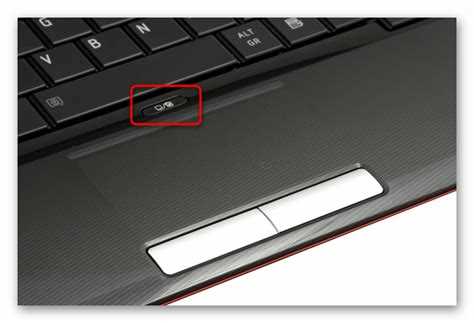
На большинстве ноутбуков Xiaomi тачпад можно включить или отключить с помощью специальных комбинаций клавиш. Это помогает быстро восстановить работу сенсорной панели без обращения к системным настройкам.
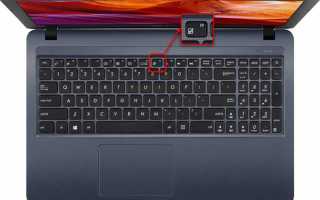
- Определите клавишу Fn на вашей модели ноутбука. Она обычно находится в левом нижнем углу клавиатуры.
- Найдите клавишу с иконкой тачпада. На моделях RedmiBook и Mi Notebook она обозначена прямоугольником с двумя точками или линиями.
- Одновременно нажмите Fn + соответствующую клавишу (часто F6 или F7).
- Проверьте реакцию курсора на движении пальца по сенсорной панели.
- Если тачпад не активируется, удерживайте сочетание клавиш 2–3 секунды, затем отпустите.
- При повторной проверке убедитесь, что внешняя мышь отключена, так как некоторые модели автоматически деактивируют тачпад при подключении USB-устройства.
В случае отсутствия реакции после всех шагов стоит перейти к обновлению драйверов или проверке настроек в BIOS, чтобы исключить аппаратные ограничения.
Активация тачпада через настройки Windows
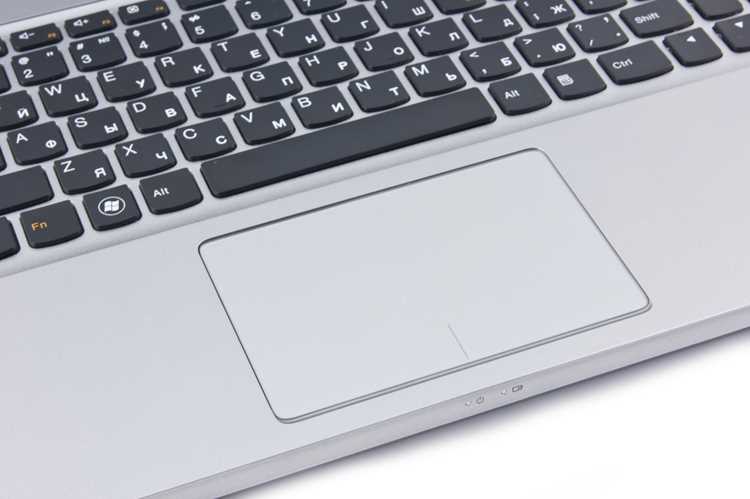
Для включения тачпада через Windows откройте Параметры → Устройства → Сенсорная панель. В разделе «Сенсорная панель» убедитесь, что переключатель установлен в положение Вкл. На моделях с Windows 11 доступна дополнительная вкладка «Дополнительные жесты», где можно включить жесты двумя пальцами для прокрутки и масштабирования.
Если переключатель неактивен, перейдите в Диспетчер устройств → Мыши и другие указывающие устройства. Найдите драйвер Synaptics или ELAN, кликните правой кнопкой мыши и выберите «Включить устройство». В случае устаревшей версии драйвера используйте опцию «Обновить драйвер» и установите последнюю официальную версию с сайта Xiaomi.
После включения проверьте реакцию тачпада, перемещая курсор и выполняя базовые жесты. При необходимости откорректируйте скорость курсора и чувствительность в тех же настройках Windows, чтобы обеспечить корректное взаимодействие с интерфейсом.
Использование приложения Xiaomi для управления устройствами ввода
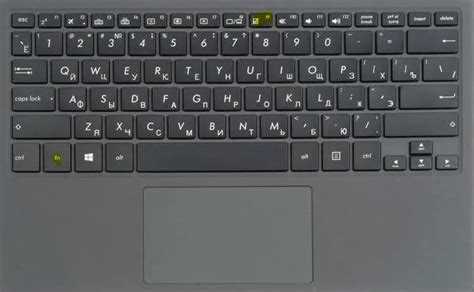
Приложение Xiaomi PC Suite позволяет управлять тачпадом и другими устройствами ввода на ноутбуках Xiaomi. Скачайте последнюю версию с официального сайта и установите на ноутбук, совместимый с Windows 10 или 11.
После запуска приложения перейдите в раздел Настройки устройств ввода. Убедитесь, что тачпад отображается как активный. Если он отключен, нажмите кнопку Включить. Приложение также позволяет включать или отключать жесты, такие как прокрутка двумя пальцами, масштабирование и касание тремя пальцами для вызова контекстного меню.
Для моделей RedmiBook и Mi Notebook доступна функция автоматической диагностики, которая проверяет корректность работы драйвера тачпада и рекомендует обновление при необходимости. После внесения изменений перезагрузите ноутбук, чтобы настройки вступили в силу, и проверьте реакцию сенсорной панели.
Обновление драйверов тачпада через диспетчер устройств
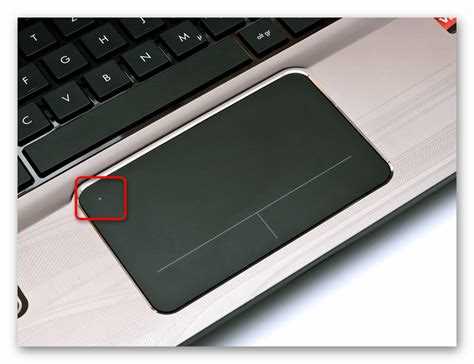
Для восстановления работы тачпада на ноутбуках Xiaomi часто требуется обновление драйверов через Диспетчер устройств. Этот процесс помогает устранить ошибки, вызванные устаревшей версией Synaptics или ELAN.
- Нажмите Win + X и выберите Диспетчер устройств.
- Разверните раздел Мыши и другие указывающие устройства.
- Найдите устройство с названием Synaptics или ELAN.
- Кликните по нему правой кнопкой мыши и выберите Обновить драйвер.
- Выберите Автоматический поиск обновленных драйверов или скачайте последнюю версию с официального сайта Xiaomi для вашей модели.
- После установки перезагрузите ноутбук, чтобы изменения вступили в силу.
Если драйвер не обновляется автоматически, используйте функцию удаления устройства с последующей установкой скачанной версии. Это гарантирует корректную работу тачпада и поддержку жестов.
Включение тачпада после отключения в BIOS
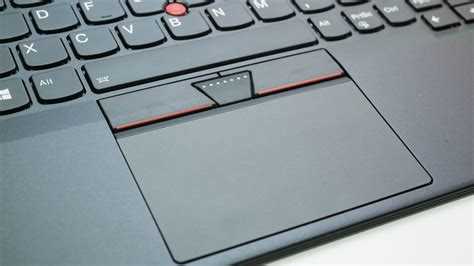
Если тачпад не реагирует после включения через Windows или сочетания клавиш, причиной может быть отключение устройства в BIOS. Для восстановления работы выполните следующие шаги:
- Перезагрузите ноутбук и нажмите F2 для входа в BIOS (на некоторых моделях может быть Del или Esc).
- Перейдите в раздел Advanced или Peripherals, в зависимости от версии BIOS.
- Найдите пункт Internal Pointing Device или Touchpad.
- Установите значение Enabled.
- Сохраните изменения комбинацией F10 и перезагрузите ноутбук.
Пример таблицы состояния тачпада в BIOS:
| Параметр | Описание | Статус |
|---|---|---|
| Internal Pointing Device | Встроенный тачпад | Enabled / Disabled |
| External Mouse | Внешняя мышь | Auto Disable |
| Touchpad Gestures | Поддержка жестов | Enabled / Disabled |
После включения тачпада в BIOS проверьте работу устройства через Windows и убедитесь, что жесты и чувствительность функционируют корректно.
Настройка чувствительности и скорости курсора

После включения тачпада важно откорректировать чувствительность и скорость курсора для точного управления. Эти параметры регулируются в Windows и через драйверы Synaptics или ELAN.
- Откройте Параметры → Устройства → Сенсорная панель и найдите раздел Скорость курсора. Передвигайте ползунок для увеличения или уменьшения скорости движения указателя.
- Для изменения чувствительности откройте Дополнительные параметры мыши → вкладка Параметры устройства (Synaptics) или ELAN. Настройте скорость отклика тачпада и чувствительность касаний.
- Проверьте работу курсора при быстрых и медленных движениях пальца, чтобы избежать срыва или запаздывания перемещений.
- Включите или отключите жесты, такие как прокрутка двумя пальцами и масштабирование, для удобной работы с интерфейсом.
- После настройки перезагрузите ноутбук для применения всех изменений и убедитесь, что параметры корректно сохраняются при повторном включении системы.
Регулярная проверка и корректировка этих параметров помогает поддерживать стабильную работу тачпада, особенно после обновлений драйверов или Windows.
Решение проблем с неотзывчивым тачпадом
Если тачпад на ноутбуке Xiaomi перестал реагировать на касания, необходимо проверить несколько ключевых параметров и выполнить последовательные действия для устранения неполадок.
- Проверьте сочетания клавиш Fn + F6/F7 для активации тачпада. Убедитесь, что внешняя мышь отключена.
- Откройте Параметры Windows → Устройства → Сенсорная панель и включите тачпад. Если переключатель неактивен, перейдите в Диспетчер устройств.
- Обновите или переустановите драйверы Synaptics или ELAN через диспетчер устройств.
- Проверьте настройки BIOS: параметр Internal Pointing Device должен быть Enabled.
- Используйте приложение Xiaomi PC Suite для проверки состояния устройства и активации жестов.
- После всех изменений перезагрузите ноутбук и протестируйте работу тачпада.
Ниже приведена таблица распространенных причин неотзывчивости тачпада и способы их устранения:
| Причина | Симптом | Решение |
|---|---|---|
| Отключение сочетанием клавиш | Тачпад не реагирует, курсор не двигается | Нажать Fn + F6/F7 |
| Отключение в BIOS | Перемещение курсора невозможно, настройки Windows неактивны | Включить Internal Pointing Device в BIOS |
| Устаревший драйвер | Нестабильная работа, задержка отклика | Обновить драйвер через диспетчер устройств или сайт производителя |
| Конфликт с внешней мышью | Тачпад автоматически деактивируется | Отключить внешнее устройство и перезапустить ноутбук |
Проверка работы тачпада после обновлений системы
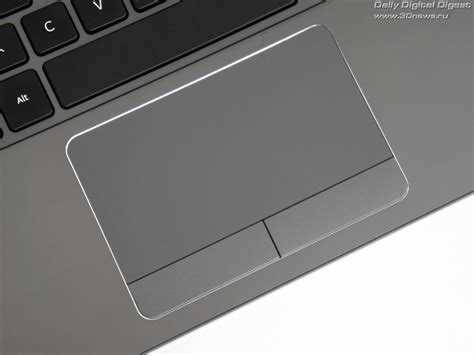
После установки обновлений Windows или драйверов на ноутбуках Xiaomi тачпад может работать нестабильно или отключаться. Для проверки выполните следующие действия:
- Перезагрузите ноутбук и проверьте реакцию тачпада на движение пальца. Курсор должен перемещаться без задержек.
- Откройте Параметры → Устройства → Сенсорная панель и убедитесь, что переключатель включен.
- Проверьте актуальность драйверов через Диспетчер устройств → Мыши и другие указывающие устройства. При необходимости обновите Synaptics или ELAN.
- Протестируйте жесты: прокрутку двумя пальцами, масштабирование и касание тремя пальцами. Если жесты не работают, включите их в настройках драйвера или в приложении Xiaomi PC Suite.
- При повторных проблемах используйте функцию восстановления драйвера или откат обновлений, если новые версии вызывают сбои.
Регулярная проверка после обновлений предотвращает потерю функциональности тачпада и позволяет вовремя корректировать настройки для стабильной работы сенсорной панели.
Вопрос-ответ:
Как включить тачпад на ноутбуке Xiaomi, если он не реагирует на клавиши Fn?
Если сочетания клавиш Fn + F6/F7 не активируют тачпад, сначала убедитесь, что внешняя мышь отключена. Затем проверьте параметры в Windows: Параметры → Устройства → Сенсорная панель, переключатель должен быть включен. При необходимости обновите драйвер через Диспетчер устройств → Мыши и другие указывающие устройства, выбрав драйвер Synaptics или ELAN и кликнув «Обновить». Если проблема сохраняется, проверьте настройки BIOS в разделе Internal Pointing Device и убедитесь, что параметр активирован.
Почему тачпад перестал реагировать после обновления Windows?
После обновления Windows или драйверов может возникнуть конфликт с текущей версией драйвера тачпада. Решение: откройте Диспетчер устройств → Мыши и другие указывающие устройства и проверьте наличие обновлений для драйвера Synaptics или ELAN. При необходимости переустановите драйвер. Также проверьте, что тачпад включен в настройках Windows и поддержка жестов активирована через драйвер или приложение Xiaomi PC Suite.
Как настроить чувствительность и скорость курсора на ноутбуках Xiaomi?
Откройте Параметры → Устройства → Сенсорная панель и переместите ползунок скорости курсора для увеличения или уменьшения реакции. Для более точной настройки откройте свойства драйвера Synaptics или ELAN через Дополнительные параметры мыши, измените чувствительность касания и отклик тачпада. После настройки протестируйте движение курсора и работу жестов, чтобы убедиться в правильной работе тачпада.
Что делать, если тачпад не включается через BIOS?
Перезагрузите ноутбук и войдите в BIOS с помощью F2 (или Del на некоторых моделях). В разделе Advanced → Internal Pointing Device убедитесь, что параметр установлен в положение Enabled. Сохраните изменения комбинацией F10 и перезагрузите систему. Если после этого тачпад всё равно не работает, проверьте драйвер в Windows и обновите его через диспетчер устройств.

 Загрузка...