Содержание статьи
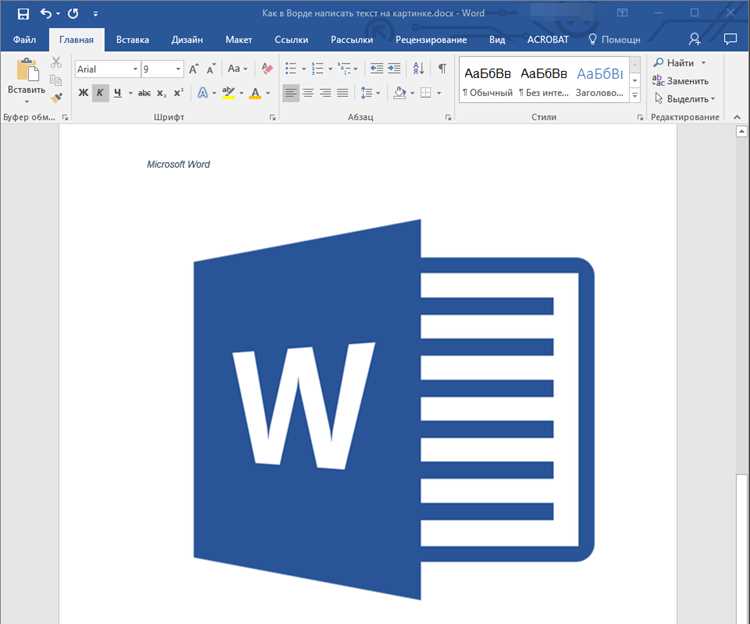
В Microsoft Word можно вставлять изображения прямо в текст, чтобы сделать документ нагляднее и понятнее. Это удобно для отчетов, инструкций, презентаций и учебных материалов. Программа поддерживает вставку файлов форматов JPEG, PNG, BMP, GIF и TIFF.
Добавить рисунок можно несколькими способами: из папки на компьютере, через встроенный поиск в Интернете или с помощью копирования из другого источника. После вставки доступна точная настройка: изменение размеров, выравнивание, выбор способа обтекания текстом и закрепление изображения на нужной позиции.
Чтобы вставленный рисунок не нарушал структуру текста, важно правильно задать параметры размещения. Например, можно выбрать режим «В тексте», если изображение должно быть частью абзаца, или «Вокруг рамки», если требуется свободное расположение. От корректных настроек зависит внешний вид и удобство работы с документом.
Как вставить изображение с компьютера в документ Word
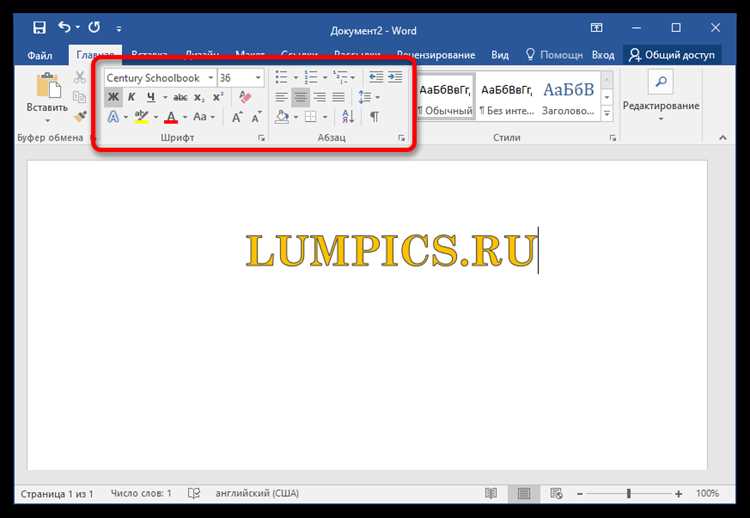
Чтобы добавить рисунок с компьютера в текст Word, используется стандартная функция вставки. Этот способ подходит для всех версий программы, включая Word 2016, 2019 и Microsoft 365.
- Откройте документ Word и установите курсор в то место, где нужно разместить изображение.
- На верхней панели выберите вкладку «Вставка».
- Нажмите кнопку «Рисунки» и выберите пункт «Этот компьютер».
- В открывшемся окне проводника укажите путь к файлу и нажмите «Вставить».
После вставки рисунок можно перемещать, изменять размеры и настраивать положение относительно текста. Для этого:
- Выделите изображение и перетащите его в нужное место курсором.
- Используйте маркеры по углам для пропорционального изменения размера.
- Через меню «Параметры макета» выберите способ размещения: «В тексте», «Перед текстом» или «За текстом».
Если вставка выполняется часто, удобно использовать сочетание клавиш Ctrl + V после копирования изображения через Ctrl + C. Это ускоряет процесс и не требует открытия диалогового окна.
Как добавить рисунок через вставку из Интернета

В Word можно вставлять изображения напрямую из Интернета без предварительного сохранения на компьютер. Это удобно для быстрого добавления иллюстраций, схем и иконок.
- Откройте вкладку «Вставка» и нажмите кнопку «Рисунки».
- Выберите пункт «Из Интернета» или «Изображения из Bing» – название зависит от версии Word.
- В строке поиска введите ключевые слова, например «график продаж» или «пиктограмма документа».
- Выберите подходящее изображение и нажмите «Вставить».
После вставки Word автоматически подгружает изображение в документ, и с ним можно работать так же, как с локальным файлом: изменять размеры, настраивать выравнивание и обтекание текстом.
Чтобы избежать нарушения авторских прав, рекомендуется использовать фильтр «Creative Commons» при поиске. Он позволяет находить изображения, доступные для свободного использования в документах и публикациях.
Если рисунок найден через браузер, его можно добавить вручную: скопировать изображение с сайта (ПКМ → Копировать изображение) и вставить в документ сочетанием клавиш Ctrl + V.
Как разместить рисунок внутри текста или рядом с ним
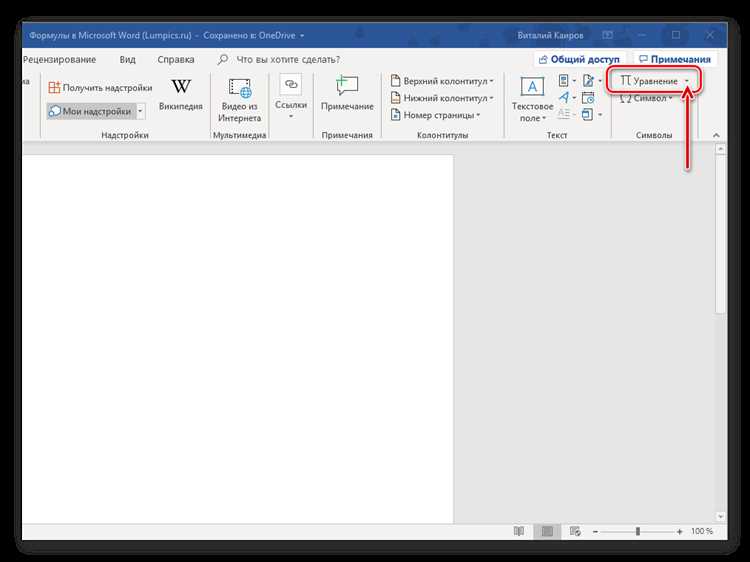
Чтобы рисунок органично сочетался с текстом в документе Word, необходимо задать правильный тип размещения. Это делается через параметры макета изображения.
Выделите вставленный рисунок и нажмите значок «Параметры макета», который появляется рядом. В открывшемся меню выберите подходящий вариант:
- «В тексте» – изображение становится частью абзаца и перемещается вместе с ним.
- «Вокруг рамки» – текст обтекает рисунок, создавая визуально сбалансированное размещение.
- «Сквозное» – текст накладывается на изображение, что удобно для водяных знаков и фонов.
- «Перед текстом» и «За текстом» – используются, когда рисунок должен перекрывать или находиться под содержимым.
Для более точного позиционирования откройте окно «Дополнительные параметры макета». Вкладка «Положение» позволяет задать смещение от полей и привязку к элементам страницы. Если нужно, чтобы рисунок оставался на месте при редактировании текста, активируйте пункт «Закрепить объект».
Комбинация способов выравнивания и обтекания помогает добиться точного визуального эффекта, особенно при оформлении инструкций, отчетов и буклетов.
Как изменить размер и положение вставленного рисунка
Чтобы задать точные параметры изображения в Word, используется контекстное меню или вкладка «Формат рисунка». Эти инструменты позволяют корректировать размеры и управлять положением на странице.
Для изменения размеров выделите рисунок и потяните за угловой маркер. При удержании клавиши Shift сохраняются пропорции. Если нужно указать точные значения, нажмите правой кнопкой мыши и выберите пункт «Размер и положение». В появившемся окне введите нужные значения высоты и ширины в сантиметрах.
Чтобы разместить изображение в определённой области страницы, используйте значок «Параметры макета». В нём доступны режимы «В тексте», «Перед текстом», «За текстом» и «Вокруг рамки». При необходимости выберите пункт «Дополнительные параметры макета» и укажите смещение по горизонтали и вертикали.
Если рисунок должен оставаться на месте при редактировании текста, активируйте опцию «Закрепить объект». Это исключит случайное смещение изображения при вставке новых абзацев или таблиц.
Точная настройка размеров и положения помогает поддерживать аккуратную структуру документа, особенно при оформлении отчетов и инструкций с множеством иллюстраций.
Как настроить обтекание текста вокруг изображения

Обтекание текста вокруг рисунка в Word позволяет интегрировать изображения в поток документа без нарушения структуры абзацев. Настройка выполняется через параметры макета.
Чтобы выбрать способ обтекания:
- Выделите изображение.
- Нажмите значок «Параметры макета» рядом с рисунком.
- Выберите один из вариантов обтекания текста.
Основные режимы обтекания можно оформить в виде таблицы для наглядности:
| Режим | Описание |
|---|---|
| В тексте | Изображение располагается как часть абзаца, текст не обтекает. |
| Вокруг рамки | Текст огибает рисунок по контуру рамки, создавая свободное пространство. |
| Перед текстом | Рисунок накладывается на текст, перекрывая его. |
| За текстом | Изображение располагается под текстом, текст остается читаемым. |
| Сквозное | Текст проходит поверх изображения, используется для водяных знаков. |
Для точной настройки можно открыть «Дополнительные параметры макета», где задаются смещения, расстояние от текста и привязка к странице или абзацу. Это позволяет размещать изображения без нарушения визуальной структуры документа.
Как выровнять рисунок по центру, левому или правому краю

В Word выравнивание изображения определяется режимом обтекания текста. Для большинства случаев используется обтекание «В тексте» или «Вокруг рамки», которое позволяет применять стандартные команды выравнивания.
Чтобы выровнять рисунок:
- Выделите изображение.
- На вкладке «Главная» в группе «Абзац» выберите нужное выравнивание: по левому краю, по центру или по правому краю.
- Если рисунок имеет обтекание, отличное от «В тексте», используйте вкладку «Формат рисунка» → «Положение» и выберите вариант с нужным выравниванием относительно страницы или абзаца.
Для точного контроля можно открыть «Дополнительные параметры макета» и задать смещение в сантиметрах от левого или правого поля. Это полезно при размещении нескольких рисунков на одной странице или при подготовке шаблонов документов.
Как закрепить изображение, чтобы оно не сдвигалось при редактировании текста
Чтобы изображение оставалось на месте при добавлении или удалении текста, используется функция закрепления объекта. Она предотвращает случайное смещение рисунка при редактировании документа.
Для закрепления выполните следующие действия:
- Выделите вставленное изображение.
- Нажмите правой кнопкой мыши и выберите «Дополнительные параметры макета».
- В открывшемся окне перейдите на вкладку «Положение» или «Параметры макета».
- Активируйте опцию «Закрепить объект на странице» или «Закрепить относительно абзаца» в зависимости от необходимости.
Если выбран режим «Закрепить относительно абзаца», рисунок будет перемещаться вместе с текстом, к которому привязан. При «Закрепить на странице» изображение остается в фиксированной позиции независимо от изменений в тексте.
Закрепление особенно важно при подготовке шаблонов, отчетов и документов с большим количеством иллюстраций, где требуется стабильная структура страницы.
Вопрос-ответ:
Как вставить изображение с компьютера в документ Word?
Чтобы добавить рисунок с компьютера, откройте вкладку «Вставка» и нажмите кнопку «Рисунки». Выберите пункт «Этот компьютер», укажите файл и нажмите «Вставить». После этого можно изменять размер, перемещать рисунок и настраивать его положение относительно текста.
Можно ли вставить изображение из Интернета напрямую в Word?
Да. Вкладка «Вставка» → «Рисунки» → «Из Интернета» позволяет искать изображения через встроенный поиск Bing. Выберите нужное изображение и нажмите «Вставить». Для соблюдения авторских прав используйте фильтр Creative Commons.
Как настроить обтекание текста вокруг рисунка?
Выделите изображение и нажмите значок «Параметры макета». В меню доступны режимы: «В тексте» — текст не обтекает рисунок, «Вокруг рамки» — текст обходит изображение, «Перед текстом» и «За текстом». Дополнительные параметры макета позволяют задать точное расстояние между текстом и рисунком.
Как закрепить изображение, чтобы оно не смещалось при редактировании текста?
Выделите рисунок, нажмите правой кнопкой мыши и выберите «Дополнительные параметры макета». На вкладке «Положение» активируйте «Закрепить объект на странице» или «Закрепить относительно абзаца». В первом случае изображение остается на фиксированной позиции, во втором — перемещается вместе с привязанным текстом.

 Загрузка...