Содержание статьи

RTSP (Real Time Streaming Protocol) используется для передачи видеопотоков с камер наблюдения и медиасерверов в реальном времени. Прямое воспроизведение RTSP в браузерах невозможно без промежуточной обработки, поскольку большинство современных браузеров не поддерживают этот протокол нативно.
Для отображения RTSP потока в браузере необходимо использовать конвертацию потока в совместимые форматы, такие как HLS или WebRTC. Это позволяет передавать видео через стандартные HTML5 видеоплееры без установки дополнительных плагинов.
Существует несколько подходов к организации трансляции: использование медиасервера (например, Wowza, Nginx RTMP с конвертацией в HLS), внедрение JavaScript библиотек для декодирования RTP-пакетов или применение готовых WebRTC решений. Каждый вариант имеет особенности по задержке и нагрузке на сервер.
Перед настройкой необходимо убедиться, что RTSP поток доступен по сети, известны адрес камеры или сервера, а также параметры кодека (H.264, H.265). Правильная конфигурация сетевых портов и протоколов передачи минимизирует прерывания и задержки при воспроизведении видео в браузере.
Выбор подходящего метода воспроизведения RTSP в браузере
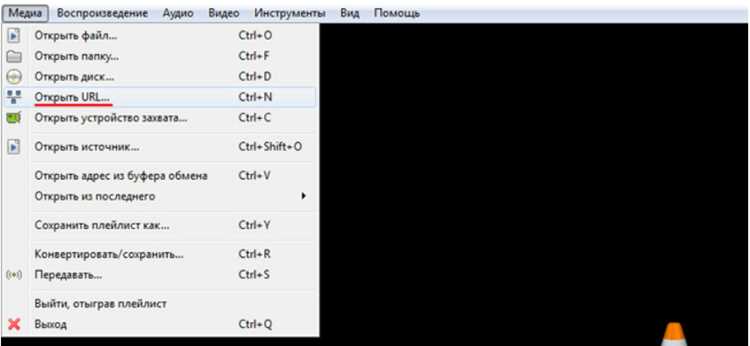
Для воспроизведения RTSP в браузере применяются три основных подхода: конвертация потока на медиасервере, использование WebRTC и декодирование RTP через JavaScript библиотеки. Конвертация в HLS или MPEG-DASH позволяет отображать видео в стандартных HTML5 плеерах, но задержка составляет 3–5 секунд.
WebRTC обеспечивает минимальную задержку (менее 1 секунды) и подходит для систем видеонаблюдения и видеоконференций. Настройка требует медиасервера с поддержкой WebRTC или специализированного шлюза для преобразования RTSP в WebRTC сигналы.
JavaScript библиотеки, такие как jsmpeg или rtsp-relay, позволяют напрямую получать и декодировать RTP-поток в браузере. Этот метод требует стабильного соединения и высокой производительности клиента, так как декодирование происходит локально.
Выбор подхода зависит от приоритетов: минимальная задержка и интерактивность – WebRTC, простая интеграция с HTML5 плеером – HLS/MPEG-DASH, прямая работа с RTP без серверной конвертации – JavaScript декодеры. Рекомендуется тестировать поток с разными методами для оценки стабильности и качества видео.
Настройка медиасервера для трансляции RTSP
Для трансляции RTSP потока в браузере медиасервер выполняет конвертацию и пересылку видеопотока в совместимый формат. Наиболее распространенные серверы: Wowza, Nginx RTMP с модулем HLS, MediaSoup, GStreamer. Настройка включает следующие шаги:
- Установка медиасервера на сервер или локальную машину, с поддержкой выбранного формата конверсии.
- Настройка источника RTSP: указание адреса камеры, логина, пароля и кодека (H.264, H.265).
- Конфигурация формата трансляции для браузера:
- HLS/MPEG-DASH для HTML5 плееров.
- WebRTC для минимальной задержки и интерактивных приложений.
- Открытие необходимых портов на сервере и проверка сетевого доступа к потоку.
- Настройка буферизации и параметров качества:
- Размер буфера для HLS: 3–5 сегментов по 2–4 секунды.
- Разрешение и битрейт: зависит от пропускной способности сети.
- Тестирование воспроизведения через выбранный HTML5 плеер или WebRTC клиент, проверка стабильности и задержки.
Правильная настройка медиасервера обеспечивает плавное воспроизведение RTSP потока, снижает прерывания и адаптирует видео под возможности браузера и сети.
Использование JavaScript и библиотек для декодирования RTSP
Для воспроизведения RTSP потока в браузере без медиасервера можно использовать JavaScript библиотеки, которые декодируют RTP-пакеты и преобразуют их в поток, совместимый с HTML5. Популярные решения: jsmpeg, rtsp-relay, ffmpeg.wasm. Применение зависит от требований к задержке и производительности клиента.
Пример таблицы сравнения библиотек по ключевым параметрам:
| Библиотека | Протокол | Задержка | Поддержка кодеков | Особенности |
|---|---|---|---|---|
| jsmpeg | WebSocket | 0.5–1 сек | H.264 | Легкая интеграция, низкая нагрузка на сервер, декодирование на клиенте |
| rtsp-relay | WebSocket / HTTP | 1–3 сек | H.264, H.265 | Поддержка нескольких потоков, требует Node.js сервер |
| ffmpeg.wasm | RTP/RTSP через WASM | 1–2 сек | H.264, H.265, MJPEG | Полная декодировка на клиенте, высокая нагрузка на CPU |
Рекомендуется выбирать библиотеку в зависимости от объема трафика, числа одновременных пользователей и возможностей устройств клиентов. Для мобильных устройств лучше использовать jsmpeg с минимальной нагрузкой на процессор, для десктопов возможна интеграция с ffmpeg.wasm для расширенной поддержки кодеков.
Конфигурация HTML5 видеоплеера для потокового видео
Для воспроизведения RTSP потока через HTML5 необходимо преобразовать его в совместимый формат, например HLS или MPEG-DASH. После конверсии поток можно подключить к стандартному <video> тегу.
Основные шаги настройки:
1. Подключение плеера:
Используйте встроенный <video> тег или популярные JavaScript плееры, поддерживающие HLS, например hls.js или video.js.
2. Настройка источника:
Укажите URL плейлиста (.m3u8 для HLS) через атрибут src или через API плеера. Для потоков с защитой добавьте токены или авторизацию.
3. Буферизация и автозапуск:
Настройте размер буфера в плеере: для HLS обычно 3–5 сегментов по 2–4 секунды. Установите autoplay и preload=»auto» для минимизации задержки при старте.
4. Управление качеством и адаптивность:
Включите поддержку адаптивного битрейта (ABR), если медиасервер предоставляет несколько потоков с разными разрешениями и битрейтом.
5. Обработка ошибок:
Добавьте обработку событий error и stalled, чтобы автоматически перезапускать поток или переключаться на резервный источник при обрывах соединения.
Проверка совместимости браузеров и устранение проблем
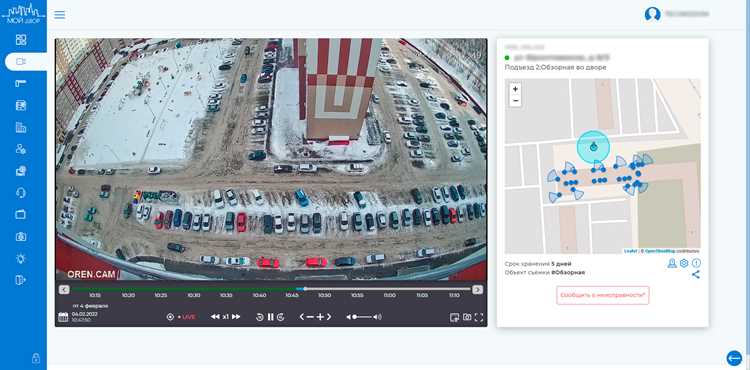
Не все браузеры одинаково поддерживают потоковое видео через HTML5. Для HLS поддержка встроена в Safari и частично в Edge, остальные требуют JavaScript плееров, таких как hls.js. WebRTC поддерживается в Chrome, Firefox, Edge и Opera, но отсутствует в некоторых мобильных браузерах.
Основные шаги проверки:
1. Тестирование воспроизведения:
Запустите поток в целевых браузерах, отметьте наличие ошибок, задержек или сбоев воспроизведения.
2. Анализ консоли:
Проверяйте сообщения об ошибках в DevTools. Часто встречаются ошибки CORS, отсутствие поддерживаемого кодека или неправильный MIME тип.
3. Настройка сервера:
Убедитесь, что медиасервер отправляет корректные заголовки CORS, MIME типы и поддерживает адаптивные протоколы.
4. Тестирование сетевых условий:
Проверяйте поток при разных скоростях интернет-соединения и с мобильных устройств, чтобы выявить прерывания и задержки.
5. Использование резервных источников:
Для критически важных систем рекомендуется настраивать резервные потоки или fallback форматы (например, HLS и WebRTC одновременно).
Оптимизация задержки и качества трансляции RTSP
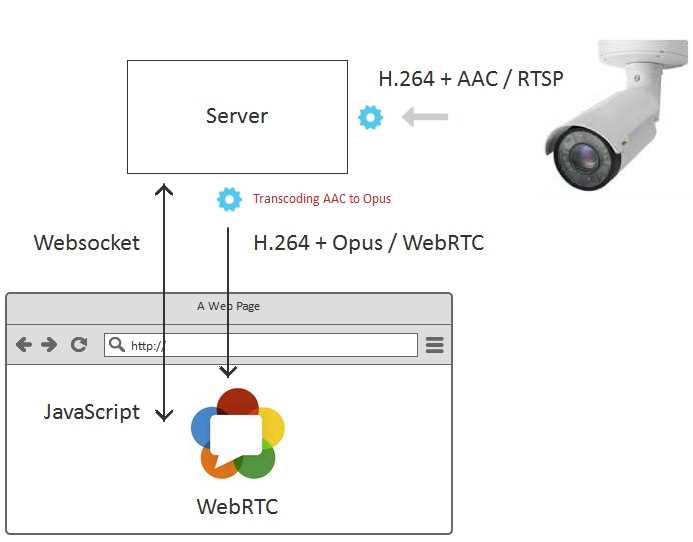
Для снижения задержки RTSP потока важно выбирать правильный протокол и параметры кодека. WebRTC обеспечивает минимальную задержку до 500 мс, HLS – 3–5 секунд. Для HLS уменьшение размера сегмента до 2 секунд снижает буферизацию.
Настройка медиасервера включает регулировку битрейта и разрешения. Для стабильного воспроизведения рекомендуется использовать битрейт 1–3 Мбит/с для HD видео и 500–800 Кбит/с для SD, с кодеком H.264. Высокий битрейт повышает качество, но увеличивает риск прерываний при слабой сети.
Использование адаптивного стриминга (ABR) позволяет автоматически переключать качество в зависимости от пропускной способности пользователя. Настройка нескольких потоков с разными разрешениями снижает вероятность остановок и подтормаживаний.
Рекомендуется включать аппаратное ускорение декодирования на клиентских устройствах и минимизировать дополнительные фильтры медиасервера. Оптимизация сетевой инфраструктуры, включая открытые порты и стабильное соединение, дополнительно уменьшает задержку и повышает качество видео.
Вопрос-ответ:
Почему браузер не воспроизводит RTSP поток напрямую?
Большинство современных браузеров не поддерживают RTSP нативно, так как этот протокол рассчитан на передачу видео в реальном времени через RTP/UDP, а HTML5 видеоплееры работают с HTTP(S) потоками. Чтобы воспроизвести RTSP в браузере, нужно конвертировать поток в совместимый формат, например HLS или WebRTC, либо использовать JavaScript библиотеки для декодирования RTP-пакетов.
Какая разница между HLS и WebRTC при трансляции RTSP в браузере?
HLS преобразует RTSP в сегментированный поток для HTML5 видеоплееров, но задержка обычно составляет 3–5 секунд из-за буферизации. WebRTC обеспечивает минимальную задержку до 500 мс, что подходит для видеонаблюдения и интерактивных приложений. HLS проще интегрировать и поддерживает адаптивный битрейт, а WebRTC требует медиасервера или шлюза для конвертации RTSP в WebRTC сигналы.
Какие параметры медиасервера влияют на качество и задержку трансляции RTSP?
На качество и задержку влияют битрейт, разрешение, кодек и размер сегмента для HLS. Например, для HD видео оптимально использовать битрейт 1–3 Мбит/с с кодеком H.264, сегменты HLS по 2–4 секунды снижают задержку. Адаптивный стриминг (ABR) позволяет менять качество в зависимости от скорости сети пользователя. Аппаратное ускорение декодирования на клиенте и стабильное сетевое соединение дополнительно повышают стабильность воспроизведения.
Можно ли воспроизвести RTSP поток на мобильных устройствах через браузер?
Да, но с учетом ограничений. Для Safari на iOS HLS поддерживается нативно, WebRTC работает в последних версиях Chrome и Edge. На Android встроенные браузеры часто не поддерживают HLS напрямую, поэтому рекомендуется использовать JavaScript плееры с HLS.js или WebRTC. Производительность устройства влияет на качество и задержку, особенно при декодировании потоков с высоким разрешением.
Как устранить ошибки воспроизведения RTSP потока в браузере?
Сначала проверьте консоль браузера на ошибки CORS, MIME типа или кодека. Убедитесь, что медиасервер отправляет корректные заголовки и поток доступен по сети. Для HLS используйте JavaScript плееры, поддерживающие сегментированные потоки, и настройте буферизацию. Для WebRTC проверьте корректность SDP и ICE соединений. Также полезно тестировать поток на разных устройствах и браузерах, чтобы выявить нестабильные участки.

 Загрузка...