Содержание статьи
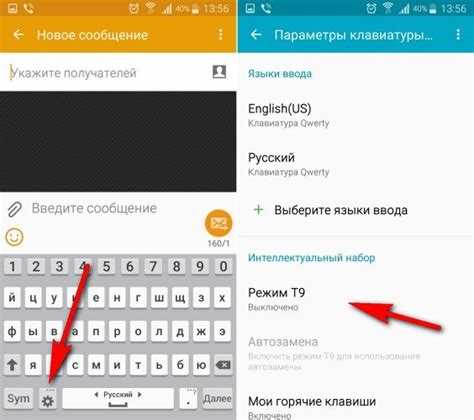
Функция Т9 в Microsoft Word позволяет ускорить набор текста за счет предсказания слов и автоматической подстановки наиболее вероятных вариантов. Она особенно полезна при работе с большими объемами текста или при составлении документов с повторяющейся терминологией.
Т9 в Word интегрирован через инструменты автозамены и проверку орфографии. Для корректной работы необходимо убедиться, что версия Word поддерживает предиктивный ввод: это Word 2019, Microsoft 365 или более поздние сборки.
Настройка Т9 включает активацию предиктивного ввода, выбор языка текста и включение проверки орфографии и грамматики. При правильной конфигурации Word будет предлагать варианты слов сразу при вводе, что снижает количество опечаток и ускоряет набор.
В данном руководстве приведены точные шаги по активации и настройке Т9 в Microsoft Word, начиная с проверки версии программы и заканчивая проверкой работы функции в реальном документе. Следуя инструкции, вы сможете эффективно использовать предиктивный ввод для ускорения работы с текстом.
Проверка версии Microsoft Word для функции Т9
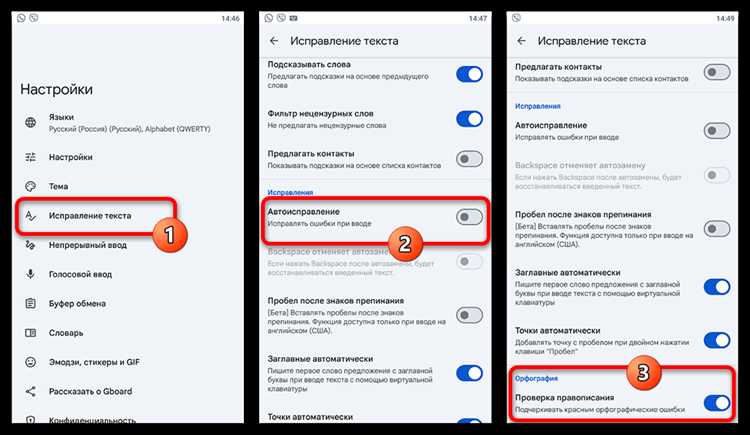
Функция Т9 доступна только в Microsoft Word 2019, Microsoft 365 и более поздних сборках. В старых версиях предиктивный ввод отсутствует, поэтому настройка Т9 будет невозможна.
Чтобы определить версию Word, выполните следующие действия:
- Откройте Microsoft Word.
- Перейдите в меню Файл → Учетная запись (или Справка в старых сборках).
- Найдите раздел О продукте. Там указана точная версия программы и номер сборки.
Если версия соответствует требованиям, можно переходить к активации Т9. В противном случае необходимо обновить Word через Microsoft 365 или официальный сайт Microsoft, чтобы получить доступ к предиктивному вводу.
Дополнительно рекомендуется проверить наличие последних обновлений:
- Нажмите Файл → Учетная запись → Параметры обновления → Обновить сейчас.
- После обновления перезапустите Word для корректного отображения всех функций, включая Т9.
Открытие настроек автозамены в Word
Для активации Т9 необходимо получить доступ к настройкам автозамены, так как предиктивный ввод работает через этот инструмент.
- Откройте Microsoft Word.
- Перейдите в меню Файл → Параметры.
- В окне Параметры Word выберите раздел Правописание.
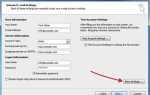
- Нажмите кнопку Параметры автозамены, чтобы открыть список правил и настроек автозамены.
В открывшемся окне можно:
- Включить автоматическую замену слов по мере их ввода.
- Добавлять собственные правила для предиктивного ввода.
- Настраивать языковые варианты для корректного подбора слов Т9.
После открытия настроек автозамены рекомендуется проверить текущие правила и удалить устаревшие записи, которые могут мешать точной работе предиктивного ввода.
Активация функции предиктивного ввода
Предиктивный ввод в Word включается через настройки автозамены и панель проверки правописания. Он автоматически подсказывает слова и фразы при наборе текста.
- Откройте Параметры автозамены в разделе Правописание.
- Убедитесь, что активированы опции:
- Автозамена текста при вводе
- Предлагать варианты текста или Предиктивный ввод (в зависимости от версии Word)
- Выберите язык текста, чтобы подсказки корректно подбирали слова для вашего языка ввода.
- Нажмите ОК для сохранения изменений и закройте окно параметров.
После активации предиктивного ввода Word будет показывать всплывающие подсказки над курсором. Рекомендуется проверить работу функции в новом документе, чтобы убедиться, что подсказки отображаются корректно и соответствуют выбранному языку.
Настройка языковых параметров для Т9
Для корректной работы Т9 необходимо указать язык текста и активировать соответствующие словари. Без этого предиктивный ввод будет предлагать некорректные варианты слов или не подсказывать их вовсе.
- Откройте документ Word, где планируется использовать Т9.
- Выделите текст или установите курсор в место ввода.
- Перейдите в меню Рецензирование → Язык → Выбрать язык проверки.
- В списке языков выберите нужный язык, например, Русский (Россия) или Английский (США).
- Убедитесь, что снята галочка с опции Не проверять орфографию и грамматику, чтобы включить проверку и предиктивный ввод.
- Нажмите ОК для сохранения изменений.
При наборе текста Word будет использовать выбранный язык для подбора вариантов слов, что повышает точность Т9 и сокращает количество опечаток.
Включение проверки орфографии и грамматики
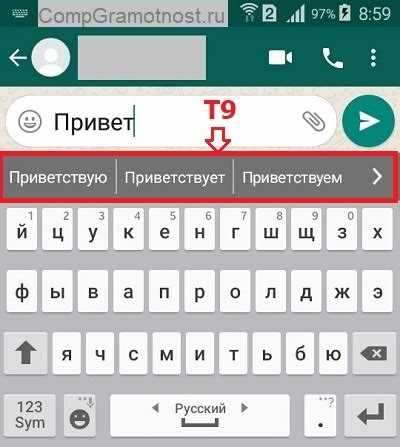
Функция Т9 в Word использует встроенные инструменты проверки орфографии и грамматики для подбора корректных слов. Без их активации подсказки будут менее точными.
Чтобы включить проверку:
- Перейдите в Файл → Параметры → Правописание.
- Убедитесь, что активированы следующие параметры:
Параметр Назначение Проверять орфографию по мере ввода Автоматическая подсветка опечаток и предложение исправлений Отмечать грамматические ошибки по мере ввода Подсказки по согласованию слов и синтаксису Использовать предиктивный ввод Предлагает варианты слов на основе словаря и контекста - Нажмите ОК для сохранения изменений.
После включения проверки орфографии и грамматики Word будет интегрировать данные в работу Т9, повышая точность предлагаемых вариантов и снижая вероятность ошибок в тексте.
Использование панели подсказок при вводе текста
Для работы с панелью подсказок:
- Начните набирать слово в документе. Панель автоматически предложит несколько вариантов.
- Используйте клавиши стрелка вверх и стрелка вниз для навигации между предложенными вариантами.
- Нажмите Enter или Tab, чтобы выбрать слово из панели.
- Если подсказка не соответствует требуемому слову, продолжайте ввод текста вручную, и панель обновит варианты.
Рекомендуется использовать подсказки при наборе специализированной лексики или часто повторяющихся слов, что ускоряет ввод текста и уменьшает количество опечаток.
Проверка работы Т9 в новом документе
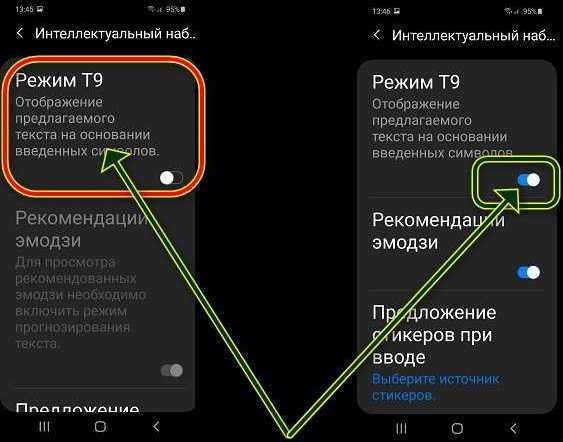
После активации Т9 рекомендуется проверить работу предиктивного ввода в новом документе, чтобы убедиться, что все настройки применены корректно.
- Создайте новый документ Word через Файл → Создать → Пустой документ.
- Установите курсор в место ввода текста и начните печатать слова на выбранном языке.
- Проверяйте, появляются ли подсказки на панели предиктивного ввода над курсором.
- Используйте клавиши стрелка вверх/стрелка вниз для выбора предложенного слова и нажмите Enter для подтверждения.
- Проверьте работу Т9 с разными словами, включая специальные термины, сокращения и слова с диакритикой, чтобы убедиться в корректности подбора вариантов.
Если подсказки не отображаются или работают некорректно, проверьте настройки автозамены, выбранный язык текста и включение проверки орфографии и грамматики.
Советы по оптимальному использованию Т9 в Word
Для эффективного применения Т9 рекомендуется соблюдать следующие правила:
- Регулярно обновляйте словари Word через Файл → Учетная запись → Параметры обновления, чтобы новые слова корректно подбирались в подсказках.
- Добавляйте часто используемые термины и аббревиатуры в автозамену через Параметры автозамены, чтобы Т9 сразу предлагал их при вводе.
- Используйте сочетания клавиш Ctrl+Z для отмены автоматической замены, если подсказка выбрана неверно.
- Выбирайте правильный язык текста перед началом работы, чтобы подсказки соответствовали нужной орфографии и грамматике.
- Проверяйте работу Т9 с длинными или техническими словами и при необходимости корректируйте автозамену для повышения точности подсказок.
- Используйте панель подсказок при наборе сложных текстов, чтобы уменьшить количество опечаток и ускорить ввод.
Следуя этим рекомендациям, Т9 станет надежным инструментом для ускорения набора текста и повышения точности документа в Word.
Вопрос-ответ:
Как проверить, поддерживает ли моя версия Word функцию Т9?
Функция Т9 доступна в Microsoft Word 2019, Microsoft 365 и более поздних версиях. Для проверки откройте Файл → Учетная запись → О продукте, где указана точная версия и номер сборки. Если версия устарела, потребуется обновление через Microsoft 365 или официальный сайт Microsoft.
Где найти настройки автозамены для активации Т9?
Настройки автозамены открываются через Файл → Параметры → Правописание → Параметры автозамены. В этом окне можно включить автоматическую замену текста, предиктивный ввод и настроить словарь для подстановки вариантов слов при наборе.
Как выбрать язык текста для корректной работы Т9?
Выбор языка выполняется через меню Рецензирование → Язык → Выбрать язык проверки. В списке укажите нужный язык, например, Русский (Россия). Убедитесь, что опция Не проверять орфографию и грамматику снята, иначе предиктивный ввод не будет учитывать выбранный язык.
Как правильно использовать панель подсказок при наборе текста?
При включенном Т9 панель подсказок появляется над курсором. Начав вводить слово, используйте стрелки вверх и вниз для выбора нужного варианта, а затем нажмите Enter или Tab для подстановки. Для новых или редких слов продолжайте ввод вручную, чтобы панель корректно обновляла варианты.
Что делать, если Т9 не предлагает слова или работает неправильно?
Проверьте следующие настройки: активирована ли автозамена и предиктивный ввод, выбран ли язык текста, включена ли проверка орфографии и грамматики. При необходимости обновите словари и сборку Word через Файл → Учетная запись → Параметры обновления, затем перезапустите программу.
Как правильно включить Т9 в Microsoft Word и настроить его для работы с русским языком?
Чтобы включить Т9 в Word, сначала убедитесь, что используете Word 2019, Microsoft 365 или более позднюю версию. Перейдите в Файл → Параметры → Правописание и откройте Параметры автозамены. Активируйте опции Автозамена текста при вводе и Предиктивный ввод. Далее выберите язык текста через Рецензирование → Язык → Выбрать язык проверки и убедитесь, что снята галочка Не проверять орфографию и грамматику. После этого начните набирать текст в новом документе — над курсором появится панель подсказок, где можно выбирать варианты слов с помощью стрелок и клавиши Enter. Для повышения точности Т9 рекомендуется добавить часто используемые термины в автозамену и проверять работу функции с разными словами и сочетаниями символов.

 Загрузка...