Содержание статьи
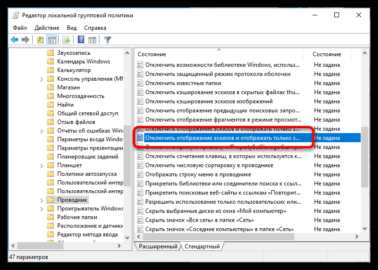
Эскизы изображений позволяют быстро просматривать содержимое файлов без необходимости открывать их в отдельной программе. В Windows 10 по умолчанию иногда отображаются только стандартные иконки файлов, что замедляет поиск нужного изображения и затрудняет работу с большим количеством фотографий.
Для активации эскизов используется встроенный Проводник и настройки папок. Включение этой функции требует проверки параметров отображения, а также состояния кеша эскизов. При неправильно настроенных параметрах система может отображать пустые значки или стандартные миниатюры.
В процессе настройки важно учитывать формат файлов: JPEG, PNG, BMP и GIF поддерживаются сразу, а для RAW-файлов может потребоваться установка дополнительного пакета кодеков. Также стоит очистить кеш эскизов при возникновении ошибок отображения, чтобы Windows пересоздала миниатюры.
Пошаговое руководство включает активацию функции в свойствах папки, настройку параметров производительности через Панель управления и проверку работы предварительного просмотра. Следуя этим действиям, можно добиться стабильного и быстрого отображения эскизов без сторонних программ.
Проверка текущих настроек проводника
Откройте Проводник Windows и перейдите на вкладку Вид. Нажмите Параметры и выберите Изменить параметры папок и поиска.
Во вкладке Вид найдите опцию Всегда отображать значки, никогда эскизы. Если галочка установлена, снимите её, чтобы включить отображение миниатюр изображений.
Проверьте, активна ли настройка Отображать миниатюры вместо значков. Эта опция отвечает за генерацию эскизов для всех поддерживаемых форматов изображений и видео.
После изменений нажмите Применить и ОК. Для проверки откройте папку с изображениями и убедитесь, что файлы отображаются в виде миниатюр. При отсутствии эскизов очистите кэш через Очистка диска, выбрав пункт Эскизы.
Включение отображения эскизов через свойства папки
Откройте проводник Windows и перейдите в папку с изображениями. Нажмите Файл и выберите Параметры или Изменить параметры папок и поиска.
В окне Параметры папок откройте вкладку Вид и снимите галочку с пункта Всегда отображать значки, а не эскизы.
Нажмите Применить и затем ОК. Проводник начнет показывать миниатюры изображений вместо стандартных иконок.
Для обновления эскизов используйте клавишу F5 или закройте и откройте папку повторно. Проверьте, что файлы имеют поддерживаемые форматы: JPG, PNG, BMP, GIF.
Чтобы применить настройку ко всем подпапкам, откройте Свойства родительской папки, перейдите на вкладку Настройка и нажмите Применить ко всем подпапкам.
Настройка параметров производительности для эскизов
Для ускорения отображения эскизов в Windows 10 откройте Панель управления и перейдите в раздел Система и безопасность → Система → Дополнительные параметры системы. В окне «Свойства системы» на вкладке Дополнительно нажмите кнопку Параметры в блоке «Быстродействие».
В открывшемся окне Параметры быстродействия установите флажок Отображать эскизы вместо значков. Снимите все пункты, влияющие на визуальные эффекты, которые замедляют работу: анимацию окон, тени под окнами, сглаживание шрифтов и др. Это позволит системе перерабатывать эскизы быстрее без влияния на видимость файлов.
Для больших папок с изображениями полезно увеличить размер виртуальной памяти. В том же окне «Свойства системы» на вкладке Дополнительно → Виртуальная память задайте размер файла подкачки, соответствующий объему оперативной памяти (рекомендуется 1,5–2× RAM). Это уменьшит зависания при генерации эскизов больших изображений.
После внесения изменений нажмите Применить и ОК, затем перезапустите проводник Windows, чтобы новые настройки вступили в силу. Для проверки работы откройте папку с изображениями и убедитесь, что миниатюры отображаются без задержек.
Использование редактора реестра для активации эскизов
Редактор реестра позволяет включить отображение эскизов для всех папок Windows 10, даже если стандартные настройки не работают. Для этого потребуется изменить ключи, отвечающие за визуальные элементы проводника.
1. Нажмите Win + R, введите regedit и нажмите Enter для запуска редактора реестра.
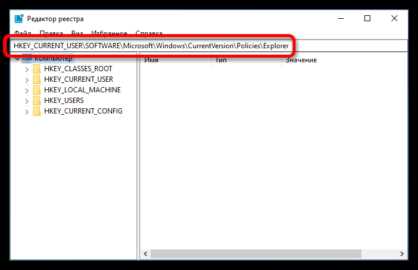
2. Перейдите по следующему пути:
HKEY_CURRENT_USER\Software\Microsoft\Windows\CurrentVersion\Explorer\Advanced |
3. Найдите параметр IconsOnly. Значение 0 включает отображение эскизов, значение 1 показывает только иконки. Если параметр отсутствует, создайте новый DWORD (32-бит) с именем IconsOnly и значением 0.
4. Для ускорения работы проводника и гарантированного применения изменений можно очистить кэш эскизов. Перейдите по пути:
HKEY_CURRENT_USER\Software\Microsoft\Windows\CurrentVersion\Explorer\ThumbnailCache |
Удалите все записи внутри ветки или используйте встроенный инструмент очистки диска для удаления файлов thumbcache.
5. После внесения изменений закройте редактор реестра и перезапустите проводник. Для этого откройте Диспетчер задач, найдите Проводник, выберите Перезапустить.
Эти действия гарантируют активацию эскизов для всех форматов изображений и ускоряют их отображение при работе с большими каталогами.
Очистка кэша эскизов при проблемах с отображением
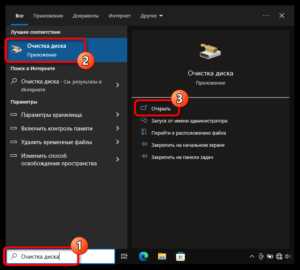
Если эскизы изображений не отображаются корректно или показываются устаревшие версии, рекомендуется очистить кэш эскизов Windows. Это можно сделать через встроенную утилиту «Очистка диска».
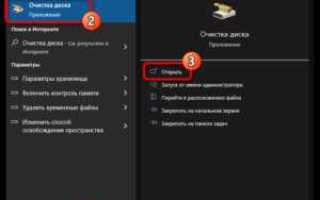
Откройте меню «Пуск» и введите «Очистка диска». Выберите системный диск, обычно это C:, и нажмите «ОК». В появившемся списке отметьте пункт «Эскизы» и нажмите «Удалить файлы». Процесс очистки удалит устаревшие кэшированные изображения без влияния на оригиналы.
Для полной перезагрузки кэша можно вручную удалить файл ThumbCache.db. Откройте проводник, включите отображение скрытых файлов и папок через «Вид» → «Параметры» → «Изменить параметры папок и поиска». Перейдите в папку C:\Users\Ваш_Пользователь\AppData\Local\Microsoft\Windows\Explorer и удалите все файлы, начинающиеся с ThumbCache. После удаления перезагрузите компьютер.
После очистки кэша Windows автоматически создаст новые эскизы при следующем открытии папок с изображениями. Этот способ помогает исправить ошибки отображения и ускоряет загрузку эскизов для больших коллекций фото.
Проверка поддержки форматов изображений для эскизов
Windows 10 отображает эскизы только для форматов, поддерживаемых системой и установленными кодеками. По умолчанию эскизы формируются для стандартных форматов:
- JPEG (.jpg, .jpeg)
- PNG (.png)
- BMP (.bmp)
- GIF (.gif)
- TIF/TIFF (.tif, .tiff)
Форматы RAW и некоторые редкие форматы могут не отображаться без дополнительных кодеков. Для проверки поддержки:
- Откройте любую папку с изображениями.
- Установите вид «Эскизы» через вкладку «Вид» → «Средние значки» или «Крупные значки».
- Если изображение не отображается, формат не поддерживается.
Для расширения поддержки:
- Установите пакет кодеков Windows RAW (например, Microsoft Camera Codec Pack).
- Используйте сторонние программы, которые добавляют поддержку форматов в проводник.
После установки кодеков рекомендуется очистить кэш эскизов через «Очистка диска», чтобы новые форматы начали отображаться корректно.
Восстановление отображения эскизов после обновлений Windows
После установки крупных обновлений Windows 10 может пропадать отображение эскизов изображений. Для восстановления необходимо проверить системные настройки и параметры кэша.
-
Отключите опцию «Всегда отображать значки, а не эскизы». Для этого откройте Проводник, перейдите в Вид → Параметры → Изменить параметры папок и поиска → Вид и снимите галочку с этой опции.
-
Очистите кэш эскизов через «Очистку диска». Выберите системный диск, отметьте «Эскизы» и нажмите «Удалить файлы». Это принудительно обновит все миниатюры.
-
Проверьте ассоциации форматов файлов. Иногда после обновления некоторые форматы изображений (например, .HEIC или .RAW) теряют поддержку эскизов. Для HEIC установите соответствующий кодек из Microsoft Store.
-
Перезапустите проводник Windows. Нажмите Ctrl + Shift + Esc, откройте «Диспетчер задач», найдите процесс «Проводник», выберите «Перезапустить».
-
Если эскизы по-прежнему не отображаются, проверьте параметры реестра. Перейдите в HKEY_CURRENT_USER\Software\Microsoft\Windows\CurrentVersion\Explorer\Advanced и убедитесь, что параметр IconsOnly равен 0.
После выполнения этих действий Windows восстановит отображение эскизов для большинства форматов изображений. Для новых форматов или сторонних кодеков может потребоваться дополнительная установка поддерживающего ПО.
Вопрос-ответ:
Почему в Windows 10 не отображаются эскизы изображений после обновления системы?
После обновлений Windows 10 иногда сбрасываются параметры отображения эскизов. Это может происходить из-за изменения настроек проводника, отключения кэширования эскизов или сбоя в службе предварительного просмотра. Решение включает проверку параметров папок, очистку кэша эскизов и, при необходимости, восстановление значений реестра, отвечающих за генерацию миниатюр.
Как включить эскизы для всех типов изображений, если они показываются только для JPEG?
Для расширения поддержки форматов сначала убедитесь, что установлен просмотр эскизов вместо значков в параметрах проводника. Затем проверьте, что у вас установлены кодеки для нужных форматов (например, PNG, GIF, TIFF). Если эскизы по-прежнему не появляются, можно использовать сторонние программы для генерации миниатюр или настроить реестр, чтобы добавить поддержку отсутствующих форматов.
Что делать, если очистка кэша эскизов не решает проблему их отображения?
Если стандартная очистка кэша не помогает, стоит проверить параметры производительности Windows: в разделе «Система — Дополнительные параметры системы — Производительность» включите опцию «Отображать эскизы вместо значков». Также полезно убедиться, что в редакторе реестра ключи HKEY_CURRENT_USER\Software\Microsoft\Windows\CurrentVersion\Explorer\Advanced и HKEY_LOCAL_MACHINE\SOFTWARE\Microsoft\Windows\CurrentVersion\Explorer\Shell Icons имеют стандартные значения. В редких случаях помогает восстановление ассоциаций файлов и перезагрузка проводника.
Можно ли включить эскизы изображений для сетевых папок и внешних дисков?
Да, эскизы могут отображаться и для сетевых ресурсов, и для внешних накопителей. Важно, чтобы на этих устройствах был доступ к файлам без ограничений, а проводник имел разрешение кэшировать миниатюры. Иногда требуется включить опцию «Кэшировать эскизы на диске» в свойствах папок, иначе Windows будет показывать только значки.
Как восстановить отображение эскизов после ручного изменения настроек реестра?
Если изменения в реестре нарушили показ миниатюр, нужно вернуть ключи в стандартное состояние. Для этого откройте редактор реестра и проверьте параметры в ветках HKEY_CURRENT_USER\Software\Microsoft\Windows\CurrentVersion\Explorer\Advanced, особенно значения «IconsOnly» и «ThumbnailCache». После восстановления этих значений очистите кэш эскизов и перезапустите проводник. В большинстве случаев это восстанавливает полноценное отображение миниатюр.
Почему в проводнике Windows 10 вместо эскизов изображений отображаются иконки файлов?
Если вместо эскизов вы видите стандартные иконки файлов, причина чаще всего связана с настройками отображения или повреждением кэша эскизов. Проверьте, что в свойствах папки на вкладке «Вид» активирован параметр «Всегда показывать значки, а не эскизы». Если галочка стоит, снимите её. Также стоит очистить кэш эскизов: откройте «Параметры проводника», выберите «Очистить кэш миниатюр» в разделе «Очистка диска» и перезагрузите систему. Иногда после обновлений Windows 10 кэш может сбрасываться, поэтому повторная очистка решает проблему.

 Загрузка...