Содержание статьи
IMAP и SMTP обеспечивают синхронизацию входящей и исходящей почты на устройствах Huawei. IMAP позволяет получать письма на несколько устройств одновременно, сохраняя статус прочтения, а SMTP отвечает за корректную отправку сообщений. Без правильной настройки этих протоколов письма могут задерживаться или не отображаться на других устройствах.
Для активации служб необходимо проверить модель телефона или планшета Huawei и версию EMUI. Некоторые старые версии требуют обновления приложения «Почта» или операционной системы для поддержки IMAP и SMTP. На современных устройствах настройка выполняется через стандартный почтовый клиент или вручную через параметры сервера.
При ручной настройке важно указать точные адреса серверов, порты и тип шифрования. Для IMAP обычно используется порт 993 с SSL/TLS, для SMTP – порт 465 или 587 с аналогичной защитой. Неправильное указание этих данных приводит к ошибкам при синхронизации и отправке сообщений.
После включения IMAP и SMTP рекомендуется провести проверку соединения: отправить тестовое письмо и проверить получение на другом устройстве. Это позволяет убедиться, что почта работает корректно и синхронизируется в реальном времени.
Проверка поддержки IMAP и SMTP на Huawei
Для начала убедитесь, что ваша модель Huawei поддерживает протоколы IMAP и SMTP. На устройствах с EMUI 10 и выше стандартное приложение «Почта» уже включает эти функции. На старых версиях EMUI может потребоваться обновление системы или установка стороннего почтового клиента.
Проверьте документацию оператора или почтового сервиса: большинство современных почтовых серверов используют IMAP с портом 993 и шифрованием SSL/TLS, а SMTP – с портами 465 или 587. Если в настройках устройства отсутствует возможность выбора IMAP или SMTP, включите опцию «Ручная настройка» при добавлении учетной записи.
На Huawei откройте Настройки → Учетные записи → Электронная почта и выберите добавление нового почтового ящика. Если при вводе данных появляется возможность указать сервер входящей и исходящей почты, это подтверждает поддержку IMAP и SMTP.
После проверки совместимости рекомендуется записать точные параметры серверов и порты. Это ускорит последующую настройку и позволит избежать ошибок при синхронизации и отправке писем.
Добавление учетной записи электронной почты на устройстве
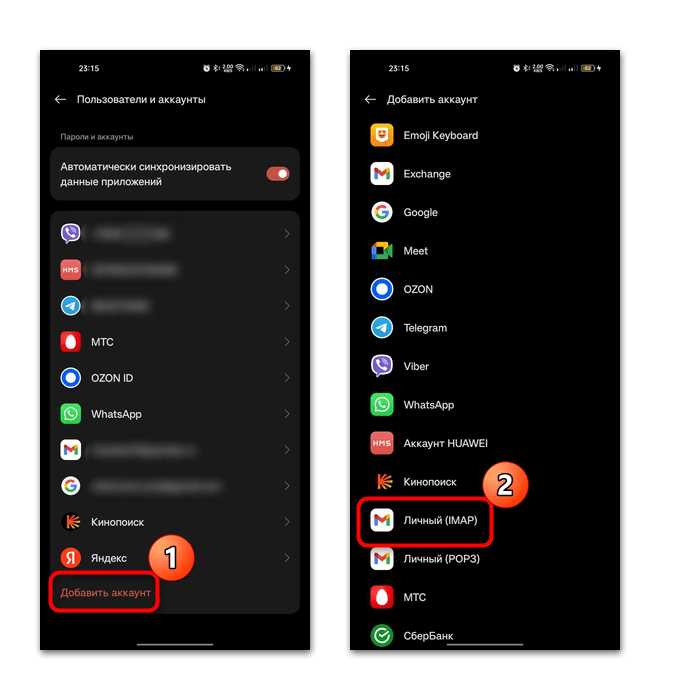
Откройте Настройки → Учетные записи → Электронная почта и выберите Добавить учетную запись. Введите адрес электронной почты и пароль. Если ваш почтовый сервис поддерживает автоматическую настройку, устройство определит параметры серверов IMAP и SMTP автоматически.
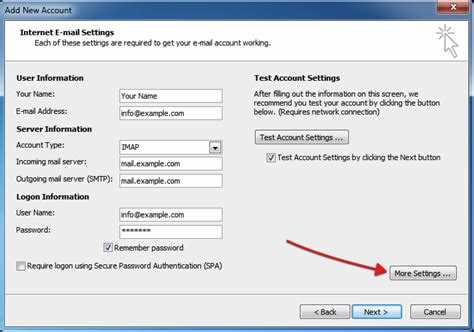
Для ручной настройки выберите Ручная настройка и укажите сервер входящей почты (IMAP) и исходящей почты (SMTP). Введите порты: для IMAP – 993 с SSL/TLS, для SMTP – 465 или 587 с аналогичным шифрованием. Убедитесь, что имя пользователя совпадает с полным адресом электронной почты.
После ввода данных устройство проверит соединение с серверами. При успешной проверке учетная запись появится в списке, и почта начнет синхронизироваться автоматически. Если проверка не проходит, проверьте правильность введенных серверов, портов и шифрования.
Включение IMAP для входящей почты
Для активации IMAP откройте Настройки → Учетные записи → Электронная почта и выберите добавленную учетную запись. Перейдите в раздел Настройки сервера входящей почты и убедитесь, что выбран протокол IMAP.
Укажите сервер входящей почты, обычно это imap.домен_почты, порт 993 и шифрование SSL/TLS. В поле имени пользователя введите полный адрес электронной почты, а в поле пароля – соответствующий пароль.
Сохраните настройки и выполните проверку соединения. После успешной проверки устройство начнет синхронизацию писем: новые сообщения будут загружаться на Huawei, а статус прочтения будет синхронизирован с другими устройствами.
Настройка SMTP для отправки писем
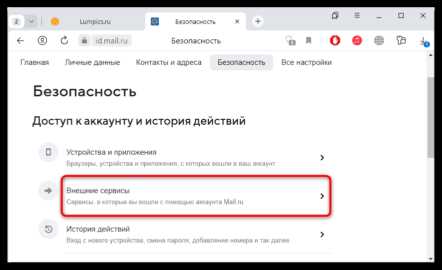
Откройте Настройки → Учетные записи → Электронная почта и выберите учетную запись. Перейдите в раздел Настройки сервера исходящей почты и выберите протокол SMTP.
Укажите адрес сервера исходящей почты, обычно это smtp.домен_почты, порт 465 или 587 с шифрованием SSL/TLS. В поле имени пользователя введите полный адрес электронной почты, а в поле пароля – пароль от учетной записи.
После сохранения настроек выполните отправку тестового письма. Успешная доставка подтвердит корректную работу SMTP и готовность устройства к отправке сообщений без ошибок.
Установка портов и протоколов шифрования
Для корректной работы IMAP и SMTP на Huawei важно правильно указать порты и шифрование. Неправильные значения могут привести к ошибкам при синхронизации и отправке писем.
Рекомендуемые настройки:
- IMAP (входящая почта):
- Сервер: imap.домен_почты
- Порт: 993
- Шифрование: SSL/TLS
- SMTP (исходящая почта):
- Сервер: smtp.домен_почты
- Порты: 465 или 587
- Шифрование: SSL/TLS
При ручной настройке убедитесь, что имя пользователя совпадает с полным адресом электронной почты, а пароль введен правильно. После внесения изменений выполните проверку соединения с серверами.
Проверка соединения с сервером почты
После настройки IMAP и SMTP на Huawei необходимо убедиться в корректной работе серверов. Проверка соединения позволяет выявить ошибки в портах, шифровании или данных учетной записи до начала регулярной синхронизации.
Для теста соединения используйте встроенную функцию проверки почты или отправьте тестовое письмо. Также можно проверить доступность серверов через таблицу параметров:
| Протокол | Сервер | Порт | Шифрование | Статус соединения |
|---|---|---|---|---|
| IMAP | imap.домен_почты | 993 | SSL/TLS | Проверить через функцию синхронизации |
| SMTP | smtp.домен_почты | 465 / 587 | SSL/TLS | Отправить тестовое письмо |
Если проверка показывает ошибки, убедитесь в правильности ввода серверов, портов и шифрования. Повторите тест после внесения исправлений для подтверждения стабильного соединения.
Устранение ошибок синхронизации IMAP
Если почта на Huawei не синхронизируется через IMAP, сначала проверьте параметры сервера: imap.домен_почты, порт 993 и шифрование SSL/TLS. Ошибки часто возникают при неправильном указании имени пользователя или пароля.
Очистите кэш приложения «Почта»: Настройки → Приложения → Почта → Хранилище → Очистить кэш. После этого перезапустите устройство и повторите синхронизацию.
Проверьте соединение с интернетом и ограничения фоновой передачи данных. На Huawei откройте Настройки → Сеть → Использование данных → Фоновая синхронизация и убедитесь, что почтовый клиент имеет разрешение на передачу данных в фоне.
Если проблемы сохраняются, удалите учетную запись и добавьте ее заново, выбрав Ручная настройка и указав актуальные параметры IMAP и SMTP. Это позволяет устранить скрытые ошибки конфигурации и восстановить корректную синхронизацию писем.
Тестирование отправки писем через SMTP
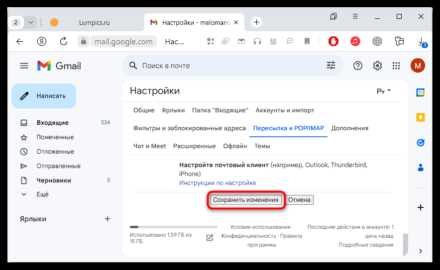
После настройки SMTP на Huawei необходимо убедиться, что исходящая почта отправляется корректно. Для этого выполните следующие шаги:
- Откройте приложение Почта и создайте новое сообщение.
- В поле Кому укажите свой другой адрес электронной почты или тестовый адрес.
- В теме письма укажите Тест SMTP, а в теле – краткое сообщение.
- Нажмите Отправить и дождитесь уведомления об успешной отправке.
Если письмо не отправляется, проверьте следующие параметры:
- Сервер SMTP: smtp.домен_почты
- Порт: 465 или 587
- Шифрование: SSL/TLS
- Имя пользователя: полный адрес электронной почты
- Пароль: актуальный пароль учетной записи
После корректной настройки повторите тестовую отправку. Успешное получение письма на другой почтовый ящик подтверждает правильную работу SMTP на устройстве Huawei.
Вопрос-ответ:
Как проверить, поддерживает ли мой Huawei IMAP и SMTP?
Откройте Настройки → Учетные записи → Электронная почта и выберите добавление нового почтового ящика. Если в настройках доступна опция указать сервер входящей (IMAP) и исходящей (SMTP) почты, устройство поддерживает эти протоколы. Также можно проверить документацию почтового сервиса и версию EMUI: поддержка IMAP и SMTP есть на Huawei с EMUI 10 и выше.
Какие порты и шифрование использовать для IMAP и SMTP на Huawei?
Для IMAP укажите порт 993 и шифрование SSL/TLS, сервер обычно выглядит как imap.домен_почты. Для SMTP используйте порт 465 или 587 с SSL/TLS, сервер — smtp.домен_почты. В настройках имени пользователя укажите полный адрес электронной почты, а пароль — действующий пароль от учетной записи.
Что делать, если почта не синхронизируется после включения IMAP?
Сначала проверьте правильность введенных серверов, портов и шифрования. Очистите кэш приложения «Почта» через Настройки → Приложения → Почта → Хранилище → Очистить кэш. Проверьте разрешение фоновой синхронизации в настройках сети и при необходимости удалите учетную запись и добавьте ее заново через ручную настройку с правильными параметрами.
Как проверить работу SMTP на Huawei после настройки?
Создайте тестовое письмо в приложении «Почта» и отправьте на другой адрес. Укажите тему, например, «Тест SMTP». Если письмо доставлено, настройка SMTP корректна. Если отправка не проходит, проверьте сервер smtp.домен_почты, порт 465 или 587, SSL/TLS и данные учетной записи.
Можно ли использовать одну учетную запись на нескольких устройствах через IMAP?
Да, IMAP сохраняет состояние писем на сервере, поэтому прочтение, перемещение или удаление письма на Huawei отразится на других устройствах. Для корректной работы убедитесь, что на всех устройствах включен IMAP и указаны одинаковые параметры серверов и шифрования.
Как включить IMAP и SMTP на Huawei для своей почты?
Откройте Настройки → Учетные записи → Электронная почта и добавьте новую учетную запись. Если есть опция Ручная настройка, укажите сервер входящей почты IMAP, порт 993 и шифрование SSL/TLS, а для исходящей почты SMTP — сервер, порт 465 или 587 и также SSL/TLS. Введите полный адрес электронной почты в поле имени пользователя и действующий пароль. После сохранения настроек выполните проверку соединения, чтобы убедиться, что синхронизация и отправка писем работают корректно.
Почему письма не синхронизируются через IMAP на Huawei?
Чаще всего это связано с неверными параметрами сервера или портов, отсутствием шифрования или проблемами с фоновыми данными. Проверьте, что сервер IMAP указан как imap.домен_почты, порт 993, шифрование SSL/TLS, имя пользователя совпадает с адресом почты, а пароль актуален. Очистите кэш приложения «Почта» через Настройки → Приложения → Почта → Хранилище → Очистить кэш и убедитесь, что фоновая синхронизация разрешена. При необходимости удалите учетную запись и добавьте заново с ручной настройкой.

 Загрузка...