Содержание статьи
Boot Menu на ноутбуках Asus позволяет выбрать устройство для загрузки системы без изменения постоянных настроек BIOS. Это особенно полезно при установке Windows с флешки, запуске Live-систем или проверке жёсткого диска через внешний носитель.
На большинстве моделей Asus вызов Boot Menu выполняется нажатием клавиши Esc или F8 сразу после включения ноутбука. Однако расположение нужной клавиши может отличаться в зависимости от серии устройства – например, VivoBook, ZenBook или ROG используют разные комбинации. Поэтому важно знать конкретную последовательность действий для своей модели.
Перед входом в Boot Menu рекомендуется полностью выключить ноутбук, отключить периферийные устройства и использовать проводное питание. При включении следует несколько раз нажать выбранную клавишу до появления загрузочного списка. Если меню не открывается, возможно, активирован режим быстрой загрузки или блокировка клавиатуры в настройках BIOS.
Далее рассмотрим все рабочие способы входа в Boot Menu на ноутбуках Asus, разберём причины, по которым меню может не открываться, и покажем, как задать нужный порядок загрузки без ошибок.
Как быстро войти в Boot Menu на ноутбуке Asus
Для входа в Boot Menu на ноутбуке Asus необходимо определить правильную клавишу вызова меню и соблюдать точную последовательность действий при включении устройства.
- Полностью выключите ноутбук. Перезагрузка не всегда срабатывает, так как система может пропустить момент нажатия клавиши.
- Подключите адаптер питания, чтобы избежать случайного выключения во время загрузки.
- Нажмите кнопку питания и сразу начните быстро нажимать клавишу Esc – это основной способ для большинства моделей Asus.
- Если клавиша Esc не открывает меню, попробуйте F8. На некоторых устройствах серии ROG или TUF используется именно эта клавиша.
- Дождитесь появления окна Boot Menu и выберите нужный источник загрузки, например, USB-накопитель или внешний SSD.
При правильном выполнении шагов на экране появится список устройств, доступных для загрузки. Управление выполняется клавишами стрелок и клавишей Enter.
- Если Boot Menu не появляется, отключите функцию Fast Boot в BIOS и повторите попытку.
- Для моделей с UEFI можно войти в Boot Menu через раздел “Дополнительные параметры загрузки” в Windows, выбрав пункт “Использовать устройство”.
- После использования Boot Menu система вернётся к обычной схеме загрузки без сохранения изменений.
Знание точной клавиши и порядка действий позволяет быстро выбрать нужный накопитель и приступить к установке или восстановлению системы без лишних манипуляций в BIOS.
Какие клавиши отвечают за вход в Boot Menu на разных моделях Asus
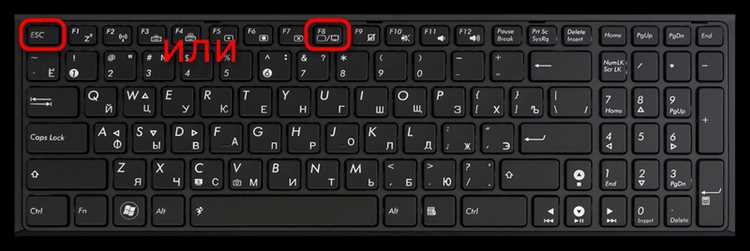
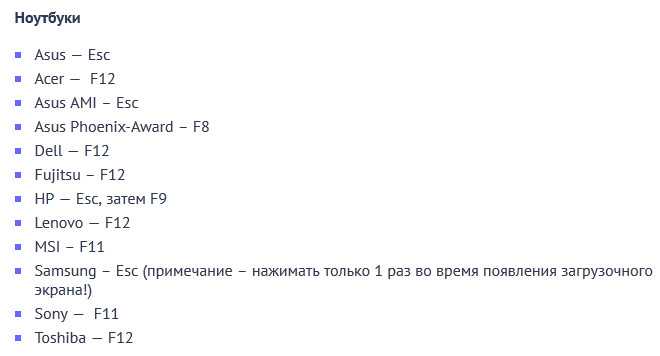
На ноутбуках Asus клавиша входа в Boot Menu зависит от серии и года выпуска устройства. Производитель использует несколько вариантов комбинаций, поэтому важно знать точную для своей модели.
- Esc – основная клавиша для большинства современных ноутбуков Asus, включая серии VivoBook, ZenBook, ExpertBook и ProArt. Нажимается сразу после включения питания до появления логотипа.
- F8 – применяется в отдельных моделях ROG и TUF Gaming, особенно выпущенных до 2020 года. Клавишу необходимо нажимать многократно при запуске, иначе система загрузится в обычном режиме.
- F12 – встречается в старых ноутбуках Asus на базе BIOS, где клавиша Esc ещё не использовалась как универсальная.
- Del или F2 – не открывают Boot Menu, но позволяют попасть в BIOS, откуда можно перейти к разделу выбора загрузочного устройства вручную.
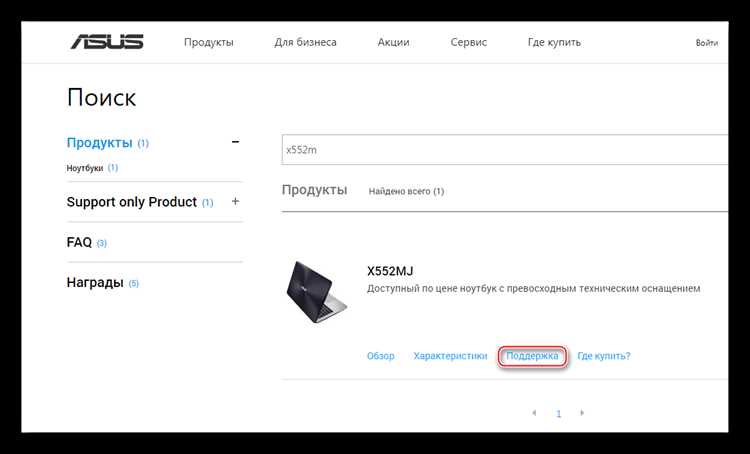
Чтобы определить нужную клавишу, можно воспользоваться официальной инструкцией Asus или проверить на сайте поддержки по номеру модели, указанному на нижней панели корпуса. Если клавиша не срабатывает, попробуйте подключить внешнюю USB-клавиатуру и повторить запуск – встроенные клавиши иногда не успевают среагировать при быстрой инициализации системы.
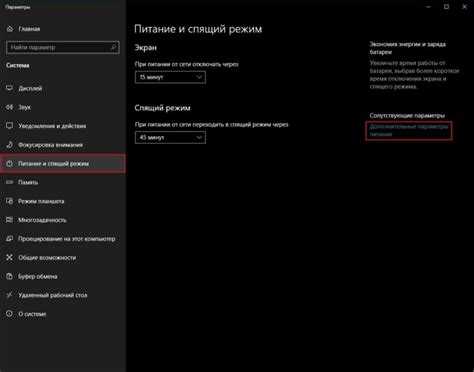
При работе с ноутбуками на Windows 11 рекомендуется временно отключить опцию Fast Boot в BIOS или параметр “Быстрый запуск” в настройках электропитания – это увеличит время отклика клавиш и позволит открыть Boot Menu без задержки.
Как войти в Boot Menu при включении ноутбука с помощью клавиши F8 или Esc
Для входа в Boot Menu через клавиши F8 или Esc необходимо точно рассчитать момент их нажатия после запуска ноутбука. Ошибка в тайминге приведёт к обычной загрузке системы без вызова меню выбора устройства.
- Полностью выключите ноутбук и дождитесь, пока индикаторы питания погаснут.
- Подключите блок питания и при необходимости флешку или диск, с которого требуется загрузка.
- Нажмите кнопку включения и сразу начните часто нажимать клавишу Esc. На большинстве современных моделей Asus это основной способ вызова Boot Menu.
- Если меню не появилось, повторите запуск и используйте клавишу F8. Этот вариант актуален для серий ROG и TUF, где Esc может быть неактивна.
- После появления меню используйте стрелки для выбора устройства и подтвердите выбор клавишей Enter.
Если меню не открывается, проверьте, не активирован ли параметр Fast Boot в BIOS. Его можно временно отключить, чтобы увеличить время реакции нажатий. В некоторых моделях помогает удерживание клавиши Esc или F8 до появления логотипа Asus, а не многократное нажатие.
При работе с ноутбуками на Windows 10 и 11 возможен также переход в Boot Menu из самой системы. Для этого нужно открыть “Параметры” → “Обновление и безопасность” → “Восстановление” → “Особые варианты загрузки” и выбрать пункт “Использовать устройство”. Этот способ особенно удобен, если клавиши не реагируют из-за активированной функции быстрого запуска.
Что делать, если Boot Menu не открывается при нажатии нужной клавиши
Если при включении ноутбука Asus клавиша Esc или F8 не вызывает Boot Menu, проблема чаще всего связана с настройками BIOS или с быстрым прохождением этапа инициализации системы. Для исправления ситуации нужно проверить несколько параметров.
- Полностью выключите ноутбук, а не используйте перезагрузку. При “горячем” рестарте клавиши часто не успевают сработать.
- Подключите адаптер питания и используйте проводную клавиатуру, если встроенные клавиши не реагируют. USB-клавиатура чаще воспринимается системой раньше, чем встроенная.
- Откройте BIOS с помощью клавиши F2 и в разделе Boot отключите пункт Fast Boot. После этого сохраните изменения и повторите попытку входа через Esc или F8.
- Проверьте включение режима CSM (Compatibility Support Module). При его отключении некоторые типы загрузочных устройств не отображаются в меню.
- Если используется внешняя флешка, убедитесь, что она создана в правильном формате – FAT32 для UEFI и NTFS для Legacy.
При сохранении проблемы можно войти в Boot Menu через Windows. Для этого откройте “Параметры” → “Обновление и безопасность” → “Восстановление” → “Особые варианты загрузки” и выберите “Использовать устройство”. После перезапуска ноутбук перейдёт в тот же режим выбора, что вызывается клавишами при старте.
Если меню по-прежнему не появляется, сбросьте настройки BIOS до заводских значений, выбрав пункт Load Setup Defaults. После перезапуска функция вызова Boot Menu обычно восстанавливается.
Как попасть в Boot Menu через BIOS в ноутбуках Asus
Если вызвать Boot Menu при старте не удаётся, его можно открыть через интерфейс BIOS. Этот способ подходит для всех ноутбуков Asus, включая модели с UEFI и классическим BIOS.
Для входа в BIOS сразу после включения устройства нажимайте клавишу F2 до появления логотипа Asus. После загрузки интерфейса перейдите во вкладку Boot. Здесь отображается список подключённых устройств, из которых можно выбрать источник загрузки.
Чтобы временно изменить порядок загрузки, выделите нужный накопитель и переместите его на первую позицию с помощью клавиш + и —. Затем откройте раздел Save & Exit и выберите пункт Boot Override – это прямой запуск из выбранного устройства без изменения постоянных настроек.
На ноутбуках с интерфейсом UEFI в разделе Advanced Mode (F7) также доступна вкладка Boot, где можно активировать пункт Launch CSM для отображения дополнительных устройств в списке загрузки. После выбора нужного носителя подтвердите действие клавишей Enter и выполните перезапуск.
Если в BIOS включён режим Secure Boot, некоторые флешки могут не отображаться. В этом случае временно отключите защиту, перейдите в Boot Menu через пункт Boot Override, выполните установку или диагностику, а затем верните параметр в исходное состояние.
Как настроить приоритет загрузки в Boot Menu для установки Windows
Чтобы установить Windows с флешки или диска, необходимо изменить порядок загрузки устройств в Boot Menu. Это позволяет задать внешний накопитель в качестве первого источника запуска системы.
После входа в Boot Menu при помощи клавиши Esc или F8 на экране появится список доступных устройств. Для выбора используйте стрелки и клавишу Enter. Основная задача – разместить загрузочный носитель выше встроенного жёсткого диска или SSD.
| Устройство | Назначение | Рекомендованный приоритет |
|---|---|---|
| USB Flash Drive | Установка Windows с внешнего накопителя | 1 |
| DVD-ROM | Загрузка с установочного диска | 2 |
| HDD / SSD | Основной диск с установленной системой | 3 |
| Network Boot (PXE) | Загрузка по сети, используется редко | 4 |
Если список не отображает флешку, перезапустите ноутбук и проверьте, что накопитель подключён до включения питания. В BIOS рекомендуется отключить параметр Fast Boot и включить поддержку Launch CSM для распознавания Legacy-носителей.
После выбора устройства с установочным образом нажмите Enter для временного запуска или переместите его на первую позицию, чтобы приоритет сохранялся. После завершения установки Windows порядок загрузки можно вернуть в исходное состояние, оставив встроенный диск первым.
Как вернуть стандартные настройки загрузки после использования Boot Menu
После установки Windows или диагностики через Boot Menu важно восстановить исходный порядок загрузки, чтобы ноутбук Asus запускался с основного диска без задержек. Для этого нужно проверить и вернуть параметры в BIOS или UEFI к стандартным значениям.
Выключите ноутбук и при включении нажмите клавишу F2 для входа в BIOS. В интерфейсе перейдите во вкладку Boot и убедитесь, что первый пункт в списке устройств – HDD или SSD, на котором установлена операционная система. Если ранее был выбран USB или DVD, переместите внутренний диск на первую позицию с помощью клавиши +.
Чтобы полностью восстановить заводские параметры загрузки, откройте раздел Save & Exit и выберите пункт Load Setup Defaults. После подтверждения настройка приоритета и дополнительных параметров, включая CSM и Secure Boot, вернётся к стандартному состоянию.
Сохраните изменения с помощью F10 и перезапустите ноутбук. После этого система будет загружаться напрямую с основного накопителя без открытия Boot Menu. Если в процессе загрузки устройство всё ещё предлагает выбор источника, проверьте, не оставлен ли внешний носитель в USB-порту.
При необходимости можно вновь включить функции Fast Boot и Secure Boot, чтобы ускорить запуск и восстановить полный уровень защиты UEFI. Эти параметры доступны в тех же разделах BIOS, где настраивается порядок загрузки.
Вопрос-ответ:
Почему при нажатии клавиши Esc Boot Menu не появляется на экране?
Если Boot Menu не открывается после нажатия клавиши Esc, возможно, активирован параметр Fast Boot, который сокращает время реакции нажатий. Откройте BIOS через клавишу F2, отключите этот параметр в разделе Boot и сохраните изменения. После этого попробуйте снова вызвать меню. Также проверьте, не подключена ли беспроводная клавиатура — некоторые модели Asus не распознают её на раннем этапе загрузки.
Какая клавиша отвечает за вход в Boot Menu на ноутбуках Asus серии TUF?
На большинстве ноутбуков Asus TUF вызов Boot Menu выполняется с помощью клавиши F8. Её нужно нажимать сразу после включения устройства, пока не появится логотип Asus. Если меню не открывается, стоит попробовать клавишу Esc — она используется на некоторых новых моделях. Для уверенности можно уточнить клавишу по модели устройства на официальном сайте Asus.
Как выбрать флешку с установочным образом Windows в Boot Menu?
После входа в Boot Menu стрелками выберите устройство, название которого начинается с USB или содержит модель флешки. Если носитель не отображается, перепроверьте форматирование — для UEFI нужен FAT32, для Legacy — NTFS. Подтвердите выбор клавишей Enter, и ноутбук начнёт загрузку с выбранного накопителя.
Как вернуть обычную загрузку с внутреннего диска после установки Windows?
Зайдите в BIOS через клавишу F2 и откройте вкладку Boot. Переместите внутренний диск (HDD или SSD) на первую позицию в списке устройств. Сохраните изменения комбинацией F10 и перезапустите ноутбук. После этого загрузка снова будет выполняться с основного накопителя без открытия Boot Menu.

 Загрузка...