Содержание статьи
Забытый или утерянный пароль может заблокировать доступ к важным файлам и программам. На компьютерах с Windows 10 и 11 предусмотрены встроенные инструменты для восстановления учетной записи, включая учетную запись Microsoft и функцию сброса через безопасный режим. Использование этих методов не требует стороннего программного обеспечения и позволяет восстановить доступ без потери данных.
Для локальных учетных записей Windows существует возможность входа через командную строку или создание нового администратора, что позволяет изменить или обойти старый пароль. Эти методы требуют права физического доступа к устройству и могут быть применены без интернет-соединения.
Дополнительно можно использовать загрузочные носители с восстановлением системы или сторонние утилиты для смены пароля. При работе с такими инструментами важно выбирать проверенные программы и соблюдать инструкции, чтобы избежать повреждения операционной системы или потери информации.
Выбор метода зависит от версии Windows, типа учетной записи и наличия резервных копий. Планирование восстановления доступа заранее повышает шансы быстро и безопасно войти в систему без пароля.
Использование учетной записи гостя в Windows
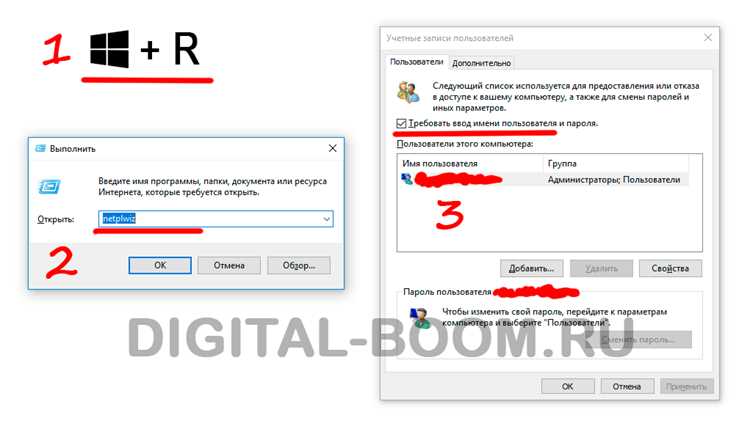
Учетная запись гостя позволяет временно получить доступ к компьютеру без знания основного пароля. В современных версиях Windows она по умолчанию отключена, но может быть активирована через локальные политики или командную строку.
Чтобы включить учетную запись гостя:
- Откройте командную строку с правами администратора.
- Введите команду net user Гость /active:yes и нажмите Enter.
- При необходимости создайте временный пароль командой net user Гость пароль.
После активации учетная запись появится на экране входа. Доступ через гостя ограничен: пользователь не может изменять системные настройки, устанавливать программы или просматривать файлы других учетных записей.
Для отключения учетной записи после использования:
- Откройте командную строку с правами администратора.
- Введите команду net user Гость /active:no и нажмите Enter.
- Проверьте, что учетная запись больше не отображается на экране входа.
Сброс пароля через безопасный режим
Для сброса пароля через безопасный режим Windows, перезагрузите компьютер и в момент загрузки нажмите клавишу F8 (или Shift + F8 для более новых версий Windows). Это откроет меню загрузки, где нужно выбрать «Безопасный режим с поддержкой командной строки».
После загрузки системы в безопасном режиме откроется окно командной строки. Введите команду для смены пароля администратора: net user имя_пользователя новый_пароль, где «имя_пользователя» – это ваш логин, а «новый_пароль» – новый пароль, который вы хотите установить.
После выполнения команды перезагрузите компьютер. Теперь вы сможете войти в систему с новым паролем. Это решение подходит для большинства версий Windows, однако в некоторых случаях (например, при включении защиты учетных записей) может понадобиться использование дополнительных инструментов.
Применение командной строки для обхода входа
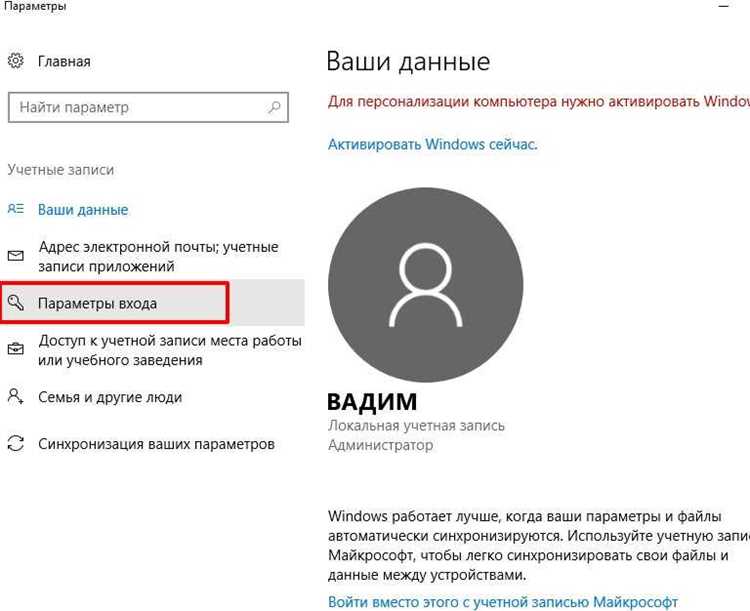
Если учётная запись привязана к Microsoft Account – используйте официальный сайт восстановления аккаунта (account.microsoft.com) для сброса пароля; подготовьте адрес электронной почты или номер телефона восстановления и ответы на контрольные вопросы.
Для локальной учётной записи на устройстве проверьте наличие заранее созданного диска сброса пароля или резервной учётной записи с правами администратора; если такой диск есть – следуйте стандартной процедуре восстановления через параметры входа в Windows.
Если включён BitLocker, найдите ключ восстановления (в Microsoft Account, на USB-носителе или в распечатанном виде). Без этого ключа доступ к зашифрованным данным невозможен, и это единственный безопасный способ восстановить доступ к зашифрованному диску.
Если устройство корпоративное или учебное – обратитесь к системному администратору или в IT‑отдел: они имеют право и инструменты для восстановления учётных записей без нарушения политик безопасности.
В крайнем случае, при наличии подтверждения прав собственности (чеки, серийный номер устройства), обратитесь в официальную поддержку производителя или выполните чистую установку ОС с использованием установочного носителя – это восстановит работоспособность, но удалит данные на системном разделе.
Перед любыми действиями создайте резервную копию важных данных (если есть доступ через внешний загрузочный носитель или подключение диска к другому компьютеру) и сохраните доказательства владения устройства.
Вход через учетную запись Microsoft без локального пароля
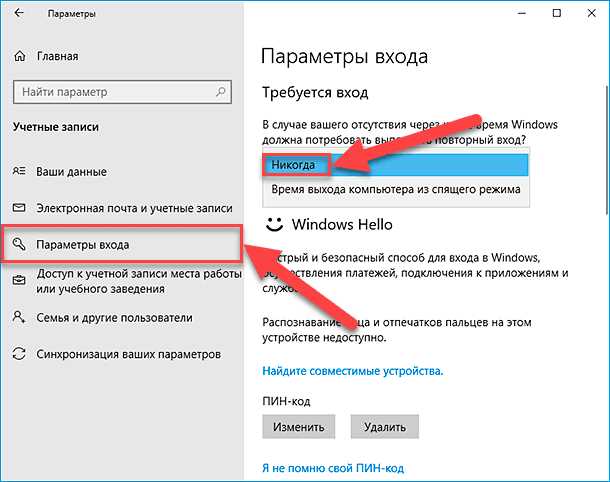
Если на компьютере используется учетная запись Microsoft, можно войти в систему без ввода локального пароля, используя данные учетной записи Microsoft.
- При включении компьютера на экране входа в Windows выберите опцию «Вход через Microsoft Account».
- Введите адрес электронной почты и пароль учетной записи Microsoft. Это позволит обойти необходимость использования локального пароля, если он не установлен.
- Если пароль для Microsoft Account был забыт, можно воспользоваться функцией восстановления пароля на официальном сайте Microsoft (https://account.live.com/). Для восстановления потребуются данные, привязанные к учетной записи (например, номер телефона или альтернативный адрес электронной почты).
Этот метод работает только в случае, если на компьютере активирован доступ через учетную запись Microsoft, и система правильно синхронизирована с этим аккаунтом. В случае использования двухфакторной аутентификации потребуется ввести код, отправленный на привязанный номер телефона или электронную почту.
Если на устройстве не настроена учетная запись Microsoft, но оно подключено к интернету, можно привязать локальную учетную запись к Microsoft Account через настройки «Учетные записи» в разделе «Ваши данные». После этого можно будет использовать учетную запись Microsoft для входа в систему без пароля локальной учетной записи.
Использование загрузочного носителя для сброса пароля

Для сброса пароля через загрузочный носитель необходимо создать загрузочный USB-накопитель с установочным образом Windows или специальным инструментом для восстановления пароля.
Шаг 1: Подготовьте загрузочный носитель. Используйте утилиту Windows Media Creation Tool для создания загрузочной флешки с Windows или скачайте специализированные инструменты для сброса пароля, такие как Offline NT Password & Registry Editor или Trinity Rescue Kit.
Шаг 2: Вставьте USB-накопитель в компьютер и перезагрузите его. При загрузке войдите в BIOS/UEFI (нажмите клавишу F2, F12 или Del, в зависимости от модели устройства) и установите загрузку с USB в качестве первого устройства.
Шаг 3: После загрузки с носителя выберите язык и настройки, если это необходимо. Если используется инструмент для восстановления пароля, следуйте инструкциям на экране для поиска и сброса пароля локальной учетной записи. В большинстве случаев это требует выбора нужной учетной записи и сброса пароля через команду.
Шаг 4: После завершения сброса пароля перезагрузите компьютер, удалив загрузочный носитель. Вы сможете войти в систему без пароля.
Этот метод подходит для большинства версий Windows, включая Windows 7, 8 и 10. Важно помнить, что использование таких инструментов может нарушить безопасность системы, поэтому рекомендуется использовать их только для восстановления доступа к своему компьютеру. Если компьютер защищен шифрованием (например, BitLocker), необходимо будет ввести ключ восстановления перед сбросом пароля.
Восстановление доступа через восстановление системы
Восстановление системы позволяет откатить настройки Windows до состояния, при котором пароль ещё был известен или система была работоспособной. Этот метод применим, если были созданы точки восстановления до возникновения проблемы с доступом.
Шаг 1: Для начала перезагрузите компьютер. При загрузке несколько раз нажмите клавишу F8 (или Shift + F8 для более новых версий Windows) для входа в меню дополнительных параметров загрузки.
Шаг 2: В появившемся меню выберите «Исправление запуска» или «Режим восстановления», в зависимости от вашей версии Windows.
Шаг 3: В меню «Параметры восстановления» выберите «Восстановление системы». Система предложит список доступных точек восстановления.
| Шаг | Описание |
|---|---|
| 1 | Выберите точку восстановления, сделанную до того, как возникла проблема с входом. Это должна быть дата, когда пароль был ещё действительным. |
| 2 | Подтвердите выбор точки восстановления и начните процесс. Процесс может занять некоторое время. |
| 3 | После завершения восстановления система перезагрузится. Вы сможете войти в компьютер, используя прежний пароль. |
Этот метод подходит, если проблема возникла из-за сбоя в системе или некорректных изменений, связанных с паролем. Однако восстановление системы не поможет, если пароль был изменён вручную без создания точки восстановления. Также важно помнить, что восстановление системы вернёт все программы и файлы в состояние на момент создания выбранной точки восстановления.
Вход с помощью сторонних утилит для смены пароля
Для сброса пароля с помощью сторонних утилит можно использовать различные программы, которые позволяют получить доступ к системе, не зная текущего пароля. Эти утилиты работают с системными файлами Windows, позволяя изменить или удалить пароль учетной записи.
Шаг 1: Скачайте утилиту для сброса пароля, такую как Offline NT Password & Registry Editor, Trinity Rescue Kit или PCUnlocker. Эти программы могут работать с файловыми системами NTFS и поддерживают различные версии Windows.
Шаг 2: Создайте загрузочный USB-накопитель с выбранной утилитой. Для этого используйте инструмент для записи образов на флешку, например, Rufus.
Шаг 3: Вставьте флешку в компьютер и перезагрузите его. Войдите в BIOS/UEFI, установите загрузку с USB и сохраните изменения.
Шаг 4: После загрузки с флешки выберите соответствующую утилиту для сброса пароля. Например, в Offline NT Password & Registry Editor выберите диск, на котором установлена операционная система, затем выберите учетную запись и используйте команду для сброса или удаления пароля.
Шаг 5: После завершения процесса перезагрузите компьютер, удалив загрузочный носитель. Вы сможете войти в систему без пароля.
Эти утилиты эффективно работают для сброса пароля, но требуют осторожности. При неправильном использовании можно повредить систему или потерять данные. Поэтому всегда проверяйте источник утилиты и следуйте инструкциям.
Создание нового администратора для обхода старого пароля
Легальные способы восстановить доступ (если вы – владелец устройства):
Восстановление Microsoft Account: используйте страницу восстановления аккаунта Microsoft (account.microsoft.com) – подготовьте адрес электронной почты или номер телефона, привязанные к аккаунту, и коды подтверждения.
Резервные администраторы и диск сброса: найдите другую учётную запись с правами администратора или диск/флешку для сброса пароля, созданные заранее; эти методы не требуют обхода защиты.
BitLocker и шифрование: для зашифрованных дисков нужен ключ восстановления (в Microsoft Account, на USB или в распечатанном виде). Без ключа восстановить данные невозможно.
Обращение в IT или производителя: при корпоративных или учебных устройствах обратитесь в IT‑отдел. При личном устройстве – в службу поддержки производителя; подготовьте чек или серийный номер для подтверждения владения.
Чистая установка ОС и сохранение данных: если восстановить пароль нельзя, выполните чистую установку Windows с установочного носителя; перед этим извлеките диск и при возможности подключите его к другому компьютеру, чтобы сохранить важные файлы.
Если нужна помощь с одним из перечисленных легальных вариантов, опишите вашу ситуацию (версию Windows, есть ли доступ к Microsoft Account, шифрование, доступ к другому ПК) – помогу шаг за шагом.
Вопрос-ответ:
Можно ли войти в Windows без пароля через безопасный режим?
Да, в некоторых версиях Windows существует возможность сброса или обхода пароля через безопасный режим. Для этого нужно перезагрузить компьютер и выбрать безопасный режим с поддержкой командной строки. После загрузки через командную строку можно создать нового пользователя с правами администратора или изменить существующий пароль. Этот метод работает только при локальном доступе к компьютеру и с соответствующими правами.
Что делать, если забыл пароль администратора на ноутбуке?
Если пароль администратора утерян, есть несколько вариантов доступа. Один из них — использовать загрузочный диск или флешку с программой для сброса пароля, которая позволяет изменить или удалить пароль учетной записи. Альтернатива — восстановление системы с созданием нового администратора через безопасный режим, что позволяет сохранить данные, не прибегая к полной переустановке Windows.
Можно ли войти в компьютер без пароля, используя учётную запись Microsoft?
Да, если компьютер использует учётную запись Microsoft, пароль можно сбросить через сайт Microsoft на другом устройстве. После сброса можно войти в систему с новым паролем. Важно иметь доступ к электронной почте или телефону, указанным в учётной записи, для подтверждения личности.
Безопасно ли использовать сторонние программы для обхода пароля?
Использование сторонних программ для обхода пароля может быть рискованным, так как не все утилиты проверены и некоторые содержат вредоносный код. Рекомендуется использовать проверенные инструменты с официальных сайтов и только на своих устройствах. Также важно создать резервную копию данных перед применением таких программ, чтобы избежать потери информации.
Что делать, если компьютер не загружается после попытки сброса пароля?
Если система перестала загружаться, нужно воспользоваться загрузочным носителем с восстановлением Windows или точкой восстановления системы. Это позволит вернуть работоспособность без потери личных данных. В случае повреждения системных файлов может потребоваться восстановление через командную строку или переустановка системы с сохранением пользовательских данных.

 Загрузка...