Содержание статьи
Упрощенный стиль в Windows 10 позволяет улучшить визуальное восприятие операционной системы, сделав её более доступной и удобной для пользователей с ограниченными возможностями или тем, кто предпочитает минималистичный интерфейс. Включение этого режима позволяет сократить количество визуальных элементов, сделать шрифты и контрасты более четкими, а также упростить навигацию. Это полезно не только для людей с ослабленным зрением, но и для тех, кто хочет ускорить работу системы и снизить нагрузку на аппаратные ресурсы.
Для того чтобы активировать упрощённый стиль, не требуется дополнительных программ или сложных настроек. Все необходимые опции уже встроены в систему Windows 10. Чтобы включить режим упрощённого интерфейса, достаточно пройти несколько шагов через стандартные настройки. Этот процесс не займет много времени и подходит для большинства пользователей.
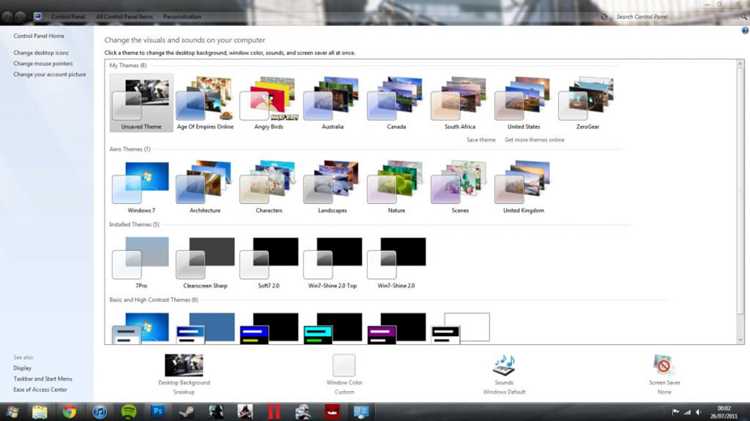
В процессе включения упрощённого стиля можно настроить различные параметры интерфейса: от цветовой схемы до изменения шрифтов и размеров элементов. После активации режима система будет использовать более простую цветовую палитру, а также отключит некоторые визуальные эффекты, такие как анимация окон и переходы между экранами. В результате интерфейс становится легче воспринимаемым и меньше нагружает процессор, что особенно полезно на старых или слабых компьютерах.
Как открыть настройки упрощенного стиля в Windows 10
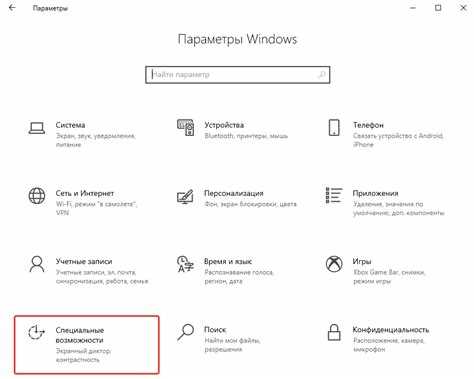
Первый способ – через меню «Пуск». Следуйте этим шагам:
- Нажмите кнопку Пуск в левом нижнем углу экрана.
- Выберите Настройки (значок шестеренки).
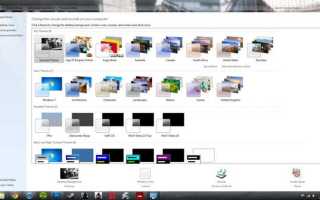
- Перейдите в раздел Персонализация.
- В левой панели выберите Цвета или прокрутите вниз до пункта, где можно включить упрощенный стиль.
Для более быстрого доступа можно использовать поиск в меню «Пуск». Введите слово упрощенный стиль или Персонализация, чтобы мгновенно попасть в нужный раздел.
Кроме того, можно использовать сочетание клавиш Win + I для быстрого открытия настроек и перейти в раздел Персонализация через главное меню настроек.
После того как вы попали в нужный раздел, настройте цвета, шрифты и другие параметры для активации упрощенного стиля. Система предложит несколько вариантов оформления, которые можно настроить в зависимости от ваших предпочтений.
Как активировать упрощенный стиль через панель управления
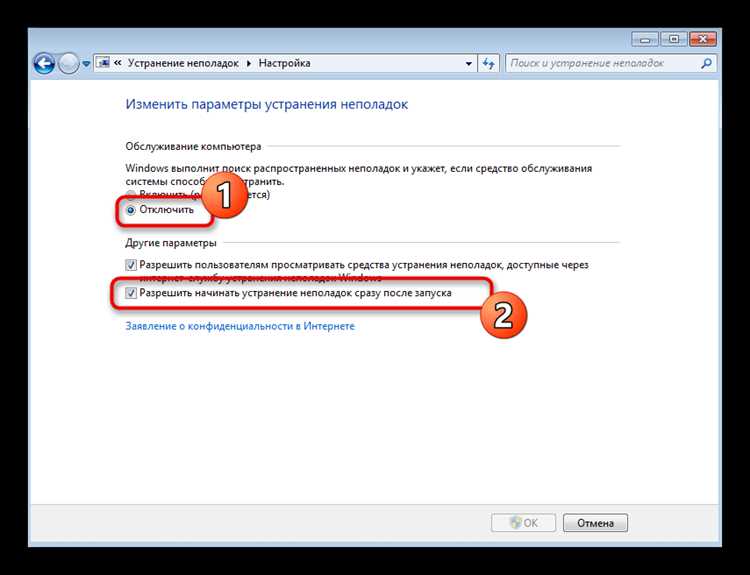
Для активации упрощенного стиля через панель управления выполните следующие шаги. Это может быть полезно, если вы предпочитаете работать с классическим интерфейсом Windows 10.
1. Откройте панель управления. Для этого нажмите сочетание клавиш Win + R и введите control, затем нажмите Enter.
2. В панели управления выберите раздел Персонализация.
3. В меню персонализации выберите Цвета. Здесь вы сможете настроить оформление окон и панелей, выбрав более простую цветовую схему.
4. В том же разделе активируйте опцию Упрощенный стиль, отключив визуальные эффекты, такие как анимации и прозрачности.
5. Дополнительно вы можете настроить шрифты и контрастность для улучшения восприятия интерфейса.
После этого ваш интерфейс станет проще и удобнее для восприятия, с меньшим количеством элементов, перегружающих рабочий стол.
Как изменить оформление окна и меню в упрощенном стиле

Для изменения оформления окон и меню в упрощенном стиле Windows 10, необходимо настроить цветовую палитру и отключить некоторые визуальные эффекты.
1. Откройте настройки, нажав кнопку Пуск и выбрав Настройки.
2. Перейдите в раздел Персонализация, затем выберите Цвета.
3. В разделе Цвета выберите один из предложенных цветов для окон, панелей и кнопок. В упрощенном стиле рекомендуется использовать контрастные и неяркие оттенки для улучшения читаемости.
4. Включите опцию Использовать темный режим для окон и меню, что сделает интерфейс менее ярким и более удобным для длительной работы.
5. В разделе Дополнительные параметры отключите визуальные эффекты, такие как анимации и прозрачности. Это ускорит работу системы и сделает интерфейс более простым и прямолинейным.
6. Вы также можете настроить шрифты для элементов интерфейса в разделе Шрифты, чтобы улучшить читаемость и облегчить восприятие информации на экране.
После выполнения этих шагов ваше окно и меню будут выглядеть проще, с минимальным количеством деталей и с улучшенной контрастностью.
Как настроить текст и шрифты в упрощенном стиле
Для улучшения восприятия текста и шрифтов в упрощенном стиле Windows 10, необходимо настроить параметры шрифтов и их размера, а также контрастность.
1. Откройте настройки системы, нажав на кнопку Пуск и выбрав Настройки.
2. Перейдите в раздел Персонализация и выберите Цвета. Здесь можно настроить общий контраст между фоном и текстом, что важно для упрощенного интерфейса.
3. Для изменения шрифта откройте раздел Удобство доступа, затем перейдите в раздел Шрифт. Здесь вы можете выбрать более четкий и простой шрифт, который будет легче воспринимать при долгой работе.
4. Также в разделе Шрифт можно изменить размер текста, чтобы он был комфортнее для чтения. Выберите нужный размер шрифта для разных элементов интерфейса: заголовков, текста в окнах и меню.
5. В разделе Удобство доступа активируйте опцию Повышение контраста. Это улучшит видимость текста на фоне и сделает интерфейс более читаемым.
После выполнения этих шагов шрифты и текст на вашем устройстве будут выглядеть более четко и контрастно, что значительно улучшит восприятие информации в упрощенном стиле.
Как вернуть стандартный стиль, если упрощенный не подходит
Если упрощенный стиль не устраивает вас или вызывает неудобства, его легко можно отключить и вернуть стандартное оформление Windows 10.
1. Откройте настройки, нажав на кнопку Пуск и выбрав Настройки (значок шестеренки).
2. Перейдите в раздел Персонализация, а затем выберите Цвета.
3. Прокрутите страницу вниз до раздела Эффекты и отключите опцию Использовать прозрачные эффекты, чтобы вернуть стандартные визуальные элементы.
4. В разделе Темный/Светлый режим выберите Светлый, чтобы вернуться к обычному стилю окон и меню.
5. Для отключения упрощенного стиля и возврата стандартных шрифтов откройте раздел Удобство доступа и в настройках Шрифт выберите стандартный шрифт, а также восстановите стандартный размер шрифта.
6. Если вы отключали анимации в интерфейсе, вернитесь в раздел Удобство доступа и включите опцию Использовать анимацию в Windows.
После выполнения этих шагов интерфейс вернется к стандартному виду с полным набором визуальных эффектов и анимаций.
Какие функции могут быть отключены в упрощенном стиле Windows 10
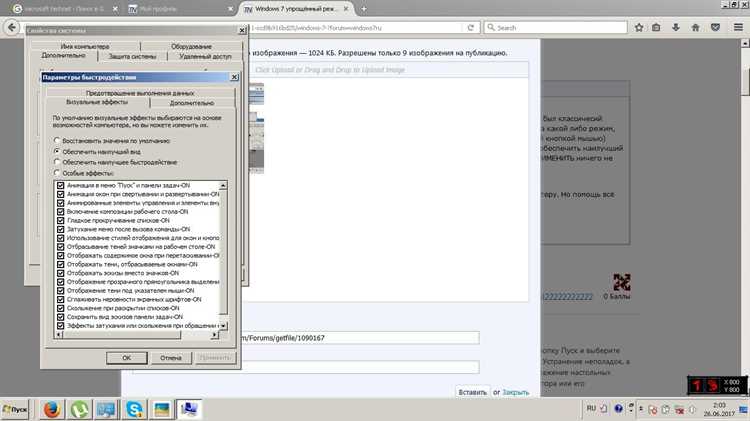
При включении упрощенного стиля Windows 10 автоматически отключаются или изменяются несколько функций для улучшения производительности и упрощения интерфейса.
1. Анимации окон и переходов. В упрощенном стиле все анимации, такие как переходы между окнами или анимации при открытии и закрытии программ, отключаются для ускорения работы системы.
2. Прозрачность элементов. Эффекты прозрачности на панелях, кнопках и окнах также отключаются, что делает интерфейс более четким и минималистичным.
3. Сложные визуальные эффекты. Некоторые сложные эффекты, такие как тени окон, плавное изменение размеров элементов и другие графические эффекты, автоматически отключаются для повышения скорости работы системы.
4. Цветовая схема. В упрощенном стиле используется упрощенная цветовая схема с минимальными градиентами и яркими оттенками. Это снижает нагрузку на графику и улучшает читаемость.
5. Темный режим. В упрощенном стиле могут быть отключены некоторые элементы темного режима, если выбран светлый интерфейс, который используется по умолчанию в стандартном стиле.
6. Уведомления. Некоторые визуальные уведомления могут быть ограничены или отключены, чтобы интерфейс был более прямолинейным и минималистичным.
Эти изменения делают интерфейс менее перегруженным и более удобным для пользователей, предпочитающих простоту и эффективность в работе с операционной системой.
Вопрос-ответ:
Что такое упрощенный стиль в Windows 10 и для чего он нужен?
Упрощенный стиль — это вариант интерфейса Windows 10 с более крупными и заметными элементами, уменьшением визуальных эффектов и упрощенной структурой меню. Он позволяет быстрее находить нужные функции, снижает нагрузку на зрение и делает работу на компьютере более комфортной для людей, которым сложно воспринимать сложный интерфейс.
Где в Windows 10 находится настройка упрощенного стиля?
Чтобы включить упрощенный стиль, нужно открыть «Параметры» Windows 10, затем перейти в раздел «Персонализация» и выбрать «Цвета» или «Экран» в зависимости от версии. Там можно включить упрощенный вид элементов, уменьшить анимацию и изменить оформление окон, чтобы интерфейс стал проще и нагляднее.
Можно ли вернуть стандартный стиль после включения упрощенного?
Да, после включения упрощенного стиля вернуть стандартный интерфейс можно в тех же настройках. Достаточно выбрать обычный режим отображения элементов, отключить упрощенные цвета и анимацию. Все изменения применяются сразу, поэтому можно проверить, какой стиль удобнее для работы.
Упрощенный стиль влияет на работу программ и приложений?
Обычно упрощенный стиль не мешает работе программ и приложений. Он меняет только внешний вид окон, меню и кнопок. Все функции остаются доступными, но визуально интерфейс выглядит проще. Это может быть полезно для слабых компьютеров, так как уменьшается нагрузка на графическую систему.
Можно ли настроить упрощенный стиль под свои предпочтения?
Да, Windows 10 позволяет выбрать отдельные элементы упрощенного стиля. Например, можно включить крупные кнопки, изменить цвета окон, отключить анимацию и прозрачность. Таким образом, интерфейс будет соответствовать личным требованиям удобства и наглядности.

 Загрузка...