Содержание статьи

Вставить PNG изображение в документ Microsoft Word можно несколькими способами. Этот формат графики часто используется благодаря высокому качеству и поддержке прозрачных фонов. Для многих пользователей возникает вопрос, как корректно добавить такое изображение в документ, чтобы оно не потеряло свои свойства и выглядело органично на странице.
Основной способ вставки PNG – через вкладку Вставка в верхнем меню Word. После этого выбирается опция Изображение, и файл добавляется прямо в документ. Важно помнить, что изображение будет вставлено в виде объекта, который можно свободно перемещать, изменять размер и обтекать текстом.
Кроме того, при вставке PNG важно учитывать особенности прозрачных фонов. Если PNG изображение имеет такой фон, Word автоматически сохранит его прозрачность, что может быть полезно для наложения на другие элементы документа. Однако в некоторых случаях может потребоваться дополнительная настройка, чтобы изображение не перекрывало важные текстовые или графические элементы.
Также стоит учитывать, что неправильная настройка изображения может привести к искажениям, особенно при изменении его размеров. Поэтому лучше использовать стандартные параметры масштабирования, чтобы не нарушить пропорции изображения и сохранить его исходное качество.
Подготовка изображения PNG для вставки в Word

Перед тем как вставить PNG изображение в документ Word, важно убедиться, что файл подходит для использования в этом формате и соответствует требованиям документа. Несколько ключевых моментов, на которые стоит обратить внимание:
Размер изображения может значительно повлиять на качество документа и его загрузку. Изображение с высоким разрешением может занять много места, что замедлит работу документа. Для оптимизации изображения перед вставкой рекомендуется уменьшить его размер в графическом редакторе, если оно слишком большое.
Разрешение изображения должно соответствовать качеству, необходимому для печати или отображения на экране. Для печати рекомендуется использовать изображение с разрешением 300 DPI, для экранного отображения – 72 DPI. Это поможет сохранить хорошее качество изображения без излишней нагрузки на файл документа.
Прежде чем вставить изображение PNG, стоит проверить параметры прозрачности. Если изображение содержит прозрачный фон, то при вставке в Word этот фон будет автоматически отображаться как прозрачный. Однако важно помнить, что при наложении изображения на текст или другие элементы документа прозрачный фон может стать проблемой, если фон документа контрастирует с изображением.
| Тип изображения | Оптимальный размер | Рекомендованное разрешение |
|---|---|---|
| Изображение для веба | Не более 500 KB | 72 DPI |
| Изображение для печати | Не более 5 MB | 300 DPI |
| Логотип или значок | 100 KB – 1 MB | 150 DPI |
При необходимости также стоит удалить лишние части изображения или обрезать его. Например, если изображение содержит ненужные поля или элементы, их можно удалить с помощью редактора изображений, чтобы минимизировать размер файла и улучшить восприятие в документе.
Вставка PNG через меню «Вставка» в Word
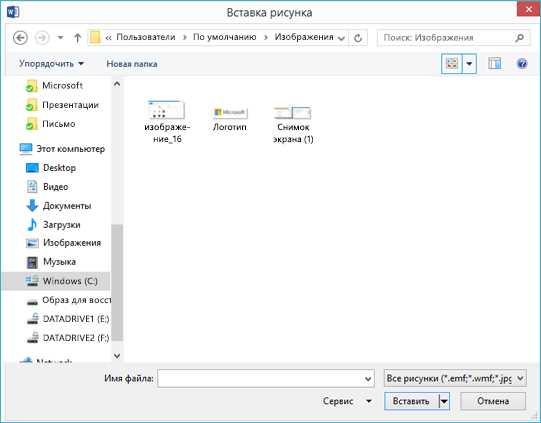
Для вставки PNG изображения в документ Word через меню «Вставка» выполните следующие шаги:
1. Откройте документ в Microsoft Word, в который нужно вставить изображение.
2. Перейдите на вкладку Вставка в верхнем меню.
3. В группе Иллюстрации выберите кнопку Изображение, затем выберите Из файла…. Это откроет диалоговое окно, в котором нужно найти и выбрать нужный файл PNG на вашем компьютере.
4. После выбора изображения нажмите Вставить, и изображение будет добавлено в документ.
При вставке PNG в документ Word изображение будет расположено в том месте, где находится курсор. Если нужно изменить его положение, используйте инструменты для обтекания текста. Для этого щелкните на изображении правой кнопкой мыши и выберите Обтекание текстом, затем выберите нужный режим (например, По окружности или Текст поверх).
Также важно помнить, что PNG изображение с прозрачным фоном будет вставлено с этим фоном, что удобно при размещении изображений поверх других элементов. В случае, если изображение не помещается в нужный размер, его можно масштабировать, удерживая клавишу Shift и изменяя размеры угловых маркеров изображения, чтобы сохранить пропорции.
 и изменяя размеры угловых маркеров изображения, чтобы сохранить пропорции.»>
Настройка размеров изображения после вставки
После вставки PNG изображения в документ Word его размер можно легко изменить, чтобы оно соответствовало нужным параметрам. Для этого используйте следующие методы:
Масштабирование с помощью маркеров изображения: Щелкните на изображении, чтобы появились маркеры по углам и сторонам. Для пропорционального изменения размера изображения перетащите один из угловых маркеров, удерживая клавишу Shift. Если нужно изменить размеры по горизонтали или вертикали, используйте маркеры, расположенные посередине сторон изображения.
Ввод точных размеров: Чтобы задать конкретные размеры изображения, щелкните правой кнопкой мыши по изображению и выберите Размер и положение. В открывшемся окне можно вручную ввести значения ширины и высоты изображения в пикселях или сантиметрах. Это особенно полезно, если необходимо точно отрегулировать размеры для печати или других целей.
Соотношение сторон: Чтобы сохранить оригинальные пропорции изображения при изменении его размера, всегда используйте угловые маркеры для масштабирования. Если изображение сильно деформируется, возможно, необходимо сбросить изменения и начать с правильных пропорций.
Использование инструментов форматирования: В Word также доступны дополнительные инструменты для более тонкой настройки изображения. После выделения изображения откройте вкладку Формат, где можно настроить размер, обрезку, а также применить стили или эффекты. Если изображение имеет большие размеры, но необходимо уменьшить его для компактности документа, можно использовать параметры Обрезка, чтобы удалить лишние области.
Изменение расположения PNG изображения в документе
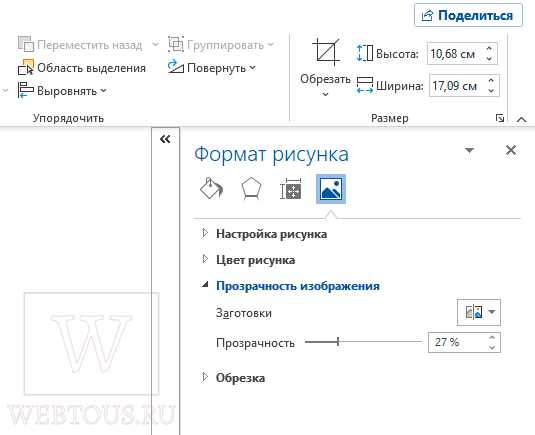
После вставки PNG изображения в документ Word, его расположение можно легко настроить с помощью нескольких инструментов. Вот основные способы изменения позиции изображения в документе:
Перемещение изображения вручную: Чтобы переместить изображение в нужное место, просто щелкните на нем и удерживайте левую кнопку мыши. Перетащите изображение в любое место документа. Это наиболее простой способ, который подходит для несложных макетов.
Обтекание текстом: Для точного контроля над расположением изображения, активируйте обтекание текстом. Щелкните на изображении правой кнопкой мыши и выберите Обтекание текстом. Вам будут предложены несколько вариантов:
- По окружности – изображение будет размещено на фоне текста, и текст будет обтекать его по периметру.
- Слева и Справа – текст будет располагаться по одной стороне изображения.
- Сзади текста – изображение будет находиться на заднем плане, а текст будет накладываться на него.
- Текст поверх – изображение будет поверх текста, скрывая его.
Выбор подходящего типа обтекания зависит от того, как вы хотите, чтобы текст взаимодействовал с изображением в документе.
Использование выравнивания: Для выравнивания изображения по отношению к тексту или странице используйте инструменты на вкладке Формат. Вы можете выровнять изображение по левому, правому или центральному краю страницы, а также по отношению к абзацам. Для этого выберите изображение, затем в разделе Выравнивание выберите нужный вариант.
Использование «Позиции» для точного размещения: Если необходимо точно задать положение изображения, откройте параметры Размер и положение через правую кнопку мыши на изображении. В этом окне можно указать точные координаты (например, отступ от верхнего и левого края страницы), что позволяет точно расположить изображение в нужном месте документа.
Удаление фона с PNG изображения перед вставкой

Если ваше PNG изображение содержит нежелательный фон, его можно удалить до вставки в документ Word, чтобы сохранить только нужную графику. Вот несколько способов подготовки изображения с удалённым фоном:
Использование встроенного инструмента Word для удаления фона: В последних версиях Word есть встроенная функция, которая позволяет удалить фон с изображения прямо в документе. Для этого:
- Вставьте PNG изображение в документ.
- Выделите изображение и перейдите на вкладку Формат.
- Нажмите на кнопку Удалить фон в разделе Коррекция.
- Используя инструменты выделения, подкорректируйте область фона, которую нужно удалить, затем подтвердите изменения.
Этот способ подходит для простых случаев, когда фон однородный.
Использование графических редакторов: Для более сложных изображений, где фон имеет неоднородный цвет или текстуры, лучше воспользоваться графическим редактором (например, GIMP или Adobe Photoshop), чтобы более точно удалить фон. В редакторе можно использовать инструменты для выделения объектов и удаления фона. После этого сохраните изображение в формате PNG, чтобы сохранить прозрачность.
Советы по удалению фона:
- Используйте инструмент Магнитное лассо или Маску в графическом редакторе для точного выделения области, которую нужно оставить.
- Проверяйте края изображения на наличие артефактов, которые могут быть оставлены после удаления фона. В случае необходимости можно их подкорректировать с помощью мягкой кисти.
После удаления фона и сохранения изображения в формате PNG с прозрачностью, вы сможете вставить его в документ Word без лишних элементов вокруг основной графики, что улучшит внешний вид документа.
Вставка PNG в качестве водяного знака в документ Word

Для использования PNG изображения в качестве водяного знака в документе Word можно воспользоваться встроенными инструментами программы. Этот процесс позволяет добавить изображение в качестве фонового элемента, который будет виден на страницах, но не будет мешать тексту. Вот как это сделать:
Шаги для вставки PNG в качестве водяного знака:
- Откройте документ в Microsoft Word.
- Перейдите на вкладку Дизайн в верхнем меню.
- В группе Фон страницы выберите Водяной знак, затем кликните на Настроить водяной знак.
- В открывшемся окне выберите опцию Изображение и нажмите Выбрать изображение.
- Выберите PNG файл с нужным изображением и нажмите Вставить.
- После вставки отрегулируйте параметры водяного знака: прозрачность, масштаб и положение изображения. Вы можете настроить прозрачность, чтобы изображение не мешало чтению текста.
Рекомендации по настройке водяного знака:
- Прозрачность: Для достижения наилучшего эффекта водяного знака установите прозрачность изображения на 50-80%. Это обеспечит видимость изображения, но не сделает его слишком ярким.
- Масштабирование: При необходимости измените размер изображения, чтобы оно не перекрывало текст или другие важные элементы документа. Можно выбрать параметры «Растянуть» или «Уменьшить», в зависимости от размера исходного изображения.
- Положение: Водяной знак будет располагаться по центру страницы по умолчанию, но его можно перемещать и настраивать расположение с помощью параметров.
После настройки водяного знака с PNG изображением, он будет отображаться на всех страницах документа. Этот метод идеально подходит для защиты авторских прав, добавления логотипов или для создания индивидуальных макетов.
Вопрос-ответ:
Как вставить PNG изображение в документ Word?
Чтобы вставить PNG изображение в документ Word, откройте документ и перейдите на вкладку «Вставка». В группе «Иллюстрации» выберите «Изображение», а затем выберите «Из файла». Найдите нужное PNG изображение на вашем компьютере и нажмите «Вставить». Изображение появится в документе в том месте, где находится курсор. После вставки вы можете настроить его размер и положение.
Можно ли вставить PNG изображение с прозрачным фоном в Word?
Да, при вставке PNG изображения с прозрачным фоном в Word, фон сохраняет свою прозрачность. Это позволяет вставлять логотипы, схемы или другие изображения с прозрачным фоном, которые не будут мешать отображению текста или других элементов на странице. Однако, если изображение накладывается на текст, прозрачный фон может сделать текст трудным для чтения, поэтому стоит учитывать контекст размещения изображения.
Как изменить размер PNG изображения после его вставки в Word?
После вставки PNG изображения в Word, чтобы изменить его размер, щелкните на изображении, и вокруг него появятся маркеры. Для пропорционального изменения размера, удерживая клавишу Shift, перетащите угловой маркер. Если необходимо задать точный размер, щелкните правой кнопкой мыши по изображению, выберите «Размер и положение» и введите нужные параметры в поле «Размер».
Как вставить PNG изображение в Word в виде водяного знака?
Для вставки PNG изображения в качестве водяного знака в Word, перейдите на вкладку «Дизайн» и выберите «Водяной знак». Далее выберите «Настроить водяной знак» и в открывшемся окне выберите «Изображение». Нажмите «Выбрать изображение», найдите PNG файл и вставьте его. В этом окне можно отрегулировать прозрачность, масштаб и положение водяного знака, чтобы он не мешал чтению текста, но был виден на фоне страницы.

 Загрузка...