Содержание статьи
Безопасная загрузка (Secure Boot) предотвращает запуск неподписанных или вредоносных программ при старте системы. На ноутбуках Asus эта функция интегрирована в BIOS и доступна на моделях с предустановленной Windows 8 и выше. Для её активации требуется доступ к настройкам UEFI, а также понимание текущего режима загрузки – Legacy или UEFI.
Перед включением безопасной загрузки важно проверить, что диск использует формат GPT, так как MBR не поддерживает Secure Boot. Также рекомендуется создать резервные копии важных данных, чтобы исключить потерю информации при изменении настроек BIOS. Для безопасной работы функции ключи безопасности должны быть правильно настроены в разделе Secure Boot.
После активации безопасной загрузки система будет проверять цифровую подпись всех загружаемых компонентов. Это повышает защиту от вредоносного ПО и позволяет запускать только проверенные драйверы и операционные системы. В статье приведены конкретные шаги по проверке поддержки Secure Boot, настройке BIOS и проверке работы функции на ноутбуках Asus.
Проверка поддержки безопасной загрузки в BIOS ноутбука Asus
Secure Boot доступен только на ноутбуках с UEFI BIOS. Перед включением функции необходимо убедиться, что текущая система поддерживает безопасную загрузку и использует правильный режим загрузки.
Для проверки поддержки выполните следующие шаги:
- Выключите ноутбук полностью.
- Включите питание и сразу нажимайте клавишу F2 (или Del на некоторых моделях) для входа в BIOS.
- В BIOS откройте раздел Boot или Security.
- Проверьте наличие пункта Secure Boot. Если опция присутствует, ноутбук поддерживает безопасную загрузку.
- Проверьте режим загрузки. Для Secure Boot он должен быть установлен на UEFI, а не Legacy.
Дополнительно рекомендуется проверить формат системного диска. Secure Boot работает только с дисками GPT:
- Нажмите Win + R, введите diskmgmt.msc и откройте управление дисками.
- Выберите системный диск, откройте свойства и убедитесь, что стиль раздела – GPT.
Если BIOS не содержит опции Secure Boot или диск использует MBR, безопасную загрузку включить невозможно без конвертации диска в GPT и обновления BIOS при необходимости.
Подготовка загрузочного носителя перед включением безопасной загрузки
Перед активацией Secure Boot необходимо подготовить загрузочный носитель с операционной системой, совместимой с UEFI. Носитель должен поддерживать загрузку в режиме UEFI и содержать подписанные загрузочные файлы.
Для подготовки следуйте этим рекомендациям:
- Используйте USB-накопитель объемом не менее 8 ГБ и форматируйте его в FAT32, так как NTFS не поддерживается для загрузки UEFI.
- Создайте загрузочный носитель с помощью официальных инструментов, например, Rufus или Media Creation Tool для Windows, выбирая схему разделов GPT и режим UEFI.
- Проверьте целостность образа ISO перед записи на носитель. Несоответствие цифровой подписи приведет к ошибкам при запуске в режиме Secure Boot.
- Для систем Linux используйте дистрибутивы с поддержкой UEFI и Secure Boot, например, Ubuntu 22.04 и выше, с включенными подписанными ядрами.
- Подключите подготовленный носитель к ноутбуку перед перезагрузкой и входом в BIOS для активации безопасной загрузки.
Правильно подготовленный носитель гарантирует, что активация Secure Boot не приведет к сбоям при запуске системы и позволит безопасно установить или загрузить ОС.
Вход в BIOS на ноутбуках Asus разными способами
Доступ к BIOS необходим для активации Secure Boot. На ноутбуках Asus существуют несколько способов входа, зависящих от модели и состояния системы.
- Стандартный метод при включении:
- Выключите ноутбук полностью.
- Нажмите кнопку питания и сразу удерживайте F2 до появления экрана BIOS.
- На некоторых моделях используется клавиша Del.
- Через меню быстрого запуска (Fast Boot):
- Нажмите Esc при включении питания для вызова меню Boot Menu.
- Выберите пункт Enter Setup, чтобы попасть в BIOS.
- С помощью Windows:
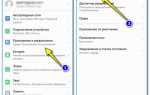
- Откройте Параметры → Обновление и безопасность → Восстановление.
- В разделе Особые варианты загрузки выберите Перезагрузить сейчас.
- На экране выбора действия выберите Поиск и устранение неполадок → Дополнительные параметры → Параметры встроенного ПО UEFI и нажмите Перезагрузка.
После входа в BIOS важно не изменять другие настройки без необходимости, чтобы избежать проблем с загрузкой системы и совместимостью с Secure Boot.
Поиск и активация опции Secure Boot в настройках BIOS
Для включения безопасной загрузки необходимо найти соответствующую опцию в BIOS и убедиться, что система работает в режиме UEFI.
Пошаговая инструкция:
- Войдите в BIOS с помощью F2 или Del при включении ноутбука.
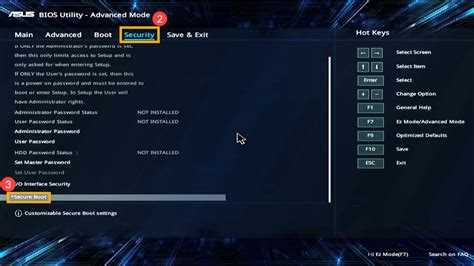
- Перейдите в раздел Boot или Security, в зависимости от модели Asus.
- Найдите пункт Secure Boot. Если опция отображается как Disabled, выберите Enabled.
- Если пункт недоступен, проверьте, установлен ли режим загрузки на UEFI. Для перехода с Legacy необходимо изменить схему разделов диска на GPT.
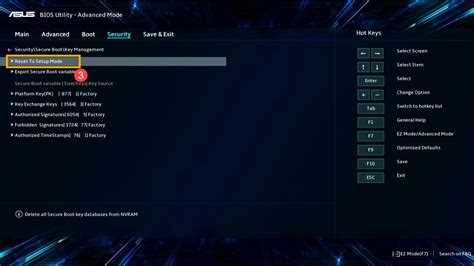
- После активации Secure Boot система может потребовать создание или подтверждение ключей безопасности (Platform Key, Key Exchange Key).
- Сохраните изменения через Save & Exit и перезагрузите ноутбук.
При корректной активации Secure Boot BIOS проверяет цифровые подписи всех загружаемых компонентов, что предотвращает запуск неподписанных драйверов и системных файлов.
Создание и установка ключей безопасности для безопасной загрузки

Для работы Secure Boot требуется наличие ключей безопасности, которые подтверждают подлинность загружаемых компонентов. В BIOS ноутбуков Asus используются Platform Key (PK), Key Exchange Key (KEK) и базы разрешённых сертификатов (DB/DBX).
Пошаговая настройка ключей:
- Войдите в BIOS через F2 или Del.
- Перейдите в раздел Security → Secure Boot.
- Выберите пункт Key Management или Manage Secure Boot Keys.
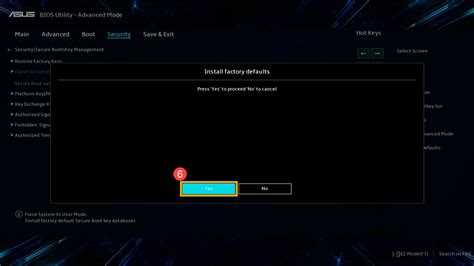
- Для новой системы нажмите Install Default Secure Boot Keys. Это автоматически создаст и установит PK, KEK, DB и DBX.
- Если необходимо установить собственные ключи, используйте опцию Enroll Keys и укажите путь к файлам сертификатов на USB-носителе.
- После установки ключей сохраните изменения через Save & Exit и перезагрузите ноутбук.
Без правильно настроенных ключей Secure Boot не сможет проверить подписи загрузочных файлов, что приведёт к ошибкам при старте системы. Использование стандартных ключей Windows гарантирует совместимость с обновлениями ОС.
Сохранение изменений и перезагрузка ноутбука после включения Secure Boot
После активации Secure Boot и установки ключей безопасности необходимо корректно сохранить изменения в BIOS и выполнить перезагрузку для применения настроек.
Пошаговая инструкция:
- В BIOS перейдите в раздел Exit или используйте клавишу F10 для сохранения изменений.
- Выберите Save Changes and Exit и подтвердите действие, если появится запрос.
- Наблюдайте за экраном загрузки: при корректной активации Secure Boot появятся сообщения о проверке цифровой подписи компонентов.
- Если система не загружается, вернитесь в BIOS и проверьте:
- Режим загрузки установлен на UEFI.
- Ключи безопасности установлены корректно.
- Системный диск использует стиль разделов GPT.
Перезагрузка после сохранения изменений гарантирует, что Secure Boot начнёт проверку всех загрузочных компонентов, предотвращая запуск неподписанных драйверов и модифицированных системных файлов.
Проверка работы безопасной загрузки и устранение возможных ошибок

После включения Secure Boot важно убедиться, что функция работает корректно и система загружается без ошибок.
Для проверки выполните следующие действия:
- Перезагрузите ноутбук и войдите в BIOS, убедившись, что Secure Boot активен и режим загрузки установлен на UEFI.
- Запустите Windows и выполните команду msinfo32 через Win + R. В разделе Сводка системы найдите строку Состояние безопасной загрузки. Должно быть указано Включено.
- При загрузке с внешнего носителя убедитесь, что носитель подписан и совместим с Secure Boot. Несовместимые носители могут вызвать ошибку Invalid Signature.
Для наглядного контроля возможных ошибок составлена таблица действий и способов устранения:
| Ошибка | Причина | Решение |
|---|---|---|
| Secure Boot Failed | Некорректные ключи безопасности или Legacy режим | Перейти в BIOS → Security → Key Management, установить стандартные ключи и включить UEFI |
| Invalid Signature | Неподписанный загрузочный носитель | Использовать загрузочный носитель с поддержкой UEFI и цифровой подписью |
| Система не загружается | Диск в MBR, не GPT | Конвертировать системный диск в GPT через утилиту MBR2GPT |
| Отсутствие Secure Boot в msinfo32 | Опция не активирована в BIOS | Включить Secure Boot через раздел Boot или Security BIOS и перезагрузить систему |
Следование этим проверкам и рекомендациям позволяет подтвердить корректную работу безопасной загрузки и устранить наиболее частые ошибки при её активации на ноутбуках Asus.
Вопрос-ответ:
Как узнать, поддерживает ли мой ноутбук Asus безопасную загрузку?
Для проверки поддержки Secure Boot войдите в BIOS, нажав F2 или Del при включении ноутбука. В разделе Boot или Security должна быть опция Secure Boot. Если её нет, ноутбук не поддерживает безопасную загрузку. Также убедитесь, что загрузка настроена на UEFI, а не Legacy.
Что делать, если при включении Secure Boot система не загружается?
Чаще всего проблема возникает из-за использования диска с таблицей разделов MBR или отсутствия корректных ключей безопасности. Проверьте стиль разделов системного диска через diskmgmt.msc и при необходимости конвертируйте его в GPT с помощью MBR2GPT. В BIOS убедитесь, что ключи безопасности установлены через Key Management и режим загрузки — UEFI.
Нужен ли специальный USB-носитель для включения Secure Boot?
Да, если планируется установка новой системы или проверка загрузки с внешнего носителя. Носитель должен быть отформатирован в FAT32 и поддерживать UEFI. Для Windows можно использовать Media Creation Tool или Rufus с указанием GPT и UEFI, для Linux — дистрибутив с поддержкой подписанных ядер.
Можно ли включить Secure Boot без установки ключей безопасности?
Нет. Без ключей BIOS не сможет проверять подписи загрузочных компонентов. Для работы функции необходимо установить Platform Key (PK), Key Exchange Key (KEK) и базы сертификатов (DB/DBX). Их можно создать стандартными средствами BIOS через Install Default Secure Boot Keys или добавить вручную с USB.
Как проверить, что Secure Boot включён и работает после перезагрузки?
Войдите в Windows и запустите msinfo32. В разделе Сводка системы найдите строку Состояние безопасной загрузки. Должно быть указано Включено. Также при загрузке с внешнего носителя появятся предупреждения, если носитель не подписан.
Почему опция Secure Boot в BIOS моего ноутбука Asus недоступна?
Опция Secure Boot может быть недоступна, если режим загрузки установлен на Legacy, а не UEFI, либо если модель ноутбука не поддерживает безопасную загрузку. Чтобы включить функцию, необходимо перевести загрузку в UEFI и убедиться, что системный диск использует таблицу разделов GPT. На некоторых старых моделях BIOS не содержит этой опции.
Какие ошибки могут возникнуть после включения Secure Boot и как их исправить?
После активации Secure Boot возможны ошибки типа «Secure Boot Failed» или «Invalid Signature». Они появляются, если ключи безопасности не установлены, диск не в формате GPT или загрузочный носитель неподписан. Для исправления зайдите в BIOS, проверьте режим UEFI, установите стандартные ключи через Key Management и используйте загрузочные носители с поддержкой цифровой подписи.

 Загрузка...