Содержание статьи
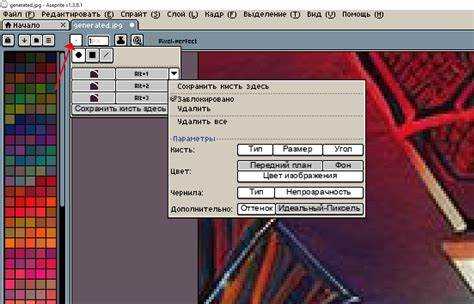
Работа с пиксельной графикой в Aseprite становится намного удобнее, когда на экране отображается сетка. Она помогает точно размещать пиксели и следить за пропорциями элементов. Включить сетку в Aseprite можно несколькими способами, каждый из которых подходит для разных сценариев работы.
Сетка в Aseprite настраивается через меню «Вид», где можно выбрать отображение сетки, а также изменить её параметры, такие как размер ячеек. Это особенно полезно при создании пиксельных артов или анимаций, где важно следить за точным расположением элементов на холсте.
Для быстрого доступа к сетке можно использовать горячие клавиши. Это позволяет быстро включать и выключать отображение сетки, не отвлекаясь от работы. Такие настройки особенно полезны для профессионалов, которым нужно быстро адаптировать рабочее пространство под текущие задачи.
Кроме того, в Aseprite есть возможность настроить цвет и стиль линии сетки, что даёт возможность адаптировать её под свой рабочий процесс. Это позволяет сделать сетку менее или более заметной в зависимости от предпочтений пользователя.
Как активировать сетку через меню «Вид»
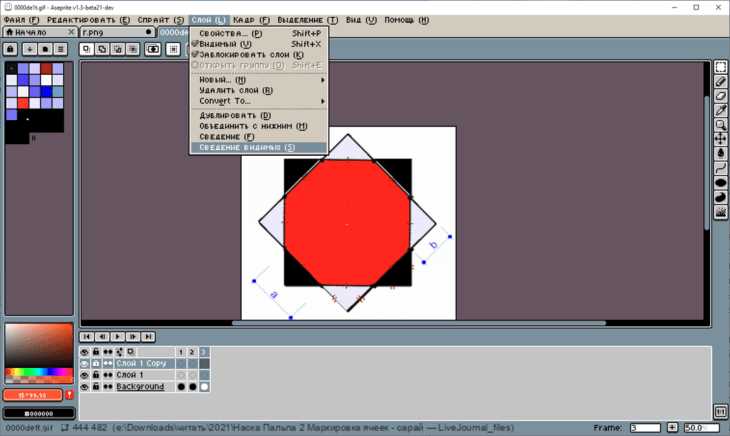
Для того чтобы включить сетку в Aseprite через меню «Вид», следуйте этим простым шагам:
- Откройте программу Aseprite и загрузите или создайте новый файл.
- Перейдите в верхнюю панель меню и выберите раздел Вид.
- В выпадающем меню найдите пункт Сетка и кликните по нему.
- После этого сетка появится на вашем рабочем холсте. Вы сможете увидеть её линии, разделяющие пиксели.
Для того чтобы временно скрыть сетку, просто снова кликните по пункту Сетка в меню «Вид». Это удобный способ быстро переключаться между режимами отображения.
Если вам нужно настроить параметры сетки (например, размер ячеек), выполните следующие шаги:
- В меню «Вид» выберите Настройки сетки.
- В открывшемся окне вы сможете изменить такие параметры, как размер ячеек, цвет линий и стиль сетки.
Таким образом, через меню «Вид» можно не только активировать сетку, но и гибко её настраивать под конкретные нужды.
| Действие | Описание |
|---|---|
| Включение сетки | Меню «Вид» → Сетка. Включает отображение сетки на холсте. |
| Настройка сетки | Меню «Вид» → Настройки сетки. Меняет размер ячеек, цвет и стиль линии. |
| Скрытие сетки | Меню «Вид» → Сетка. Скрывает сетку с холста. |
Настройка параметров сетки в Aseprite
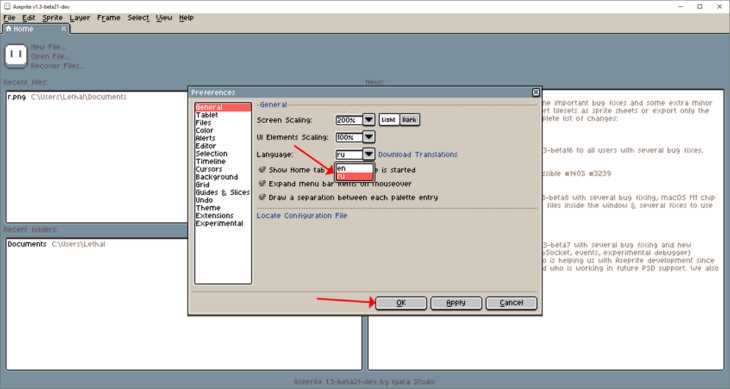
Для точной работы с пиксельной графикой в Aseprite важно настроить параметры сетки под конкретные задачи. Это позволяет менять размер ячеек, их цвет и стиль, чтобы сетка не мешала, а, наоборот, облегчала работу. Чтобы настроить параметры сетки, выполните следующие шаги:
- Перейдите в меню Редактирование → Настройки… или используйте сочетание клавиш Ctrl + E.
- В открывшемся окне настроек выберите вкладку Сетка.
- Здесь вы можете настроить следующие параметры:
- Размер ячеек: изменяет размер квадратов сетки. Для мелкой графики используйте небольшие значения, для крупных элементов – большие.
- Цвет линии: позволяет выбрать цвет, который будет использоваться для отображения сетки. Это помогает сделать сетку менее заметной или наоборот яркой, чтобы легче ориентироваться.
- Тип линии: выберите тип линии для сетки (сплошная, пунктирная, точечная). Это влияет на визуальное восприятие сетки и помогает настраивать её под стиль работы.
После настройки параметров сетки, нажмите ОК, чтобы сохранить изменения. Это сразу отразится на рабочем холсте.
Если вы хотите сбросить изменения и вернуться к стандартным настройкам, просто нажмите кнопку Сбросить в окне настроек.
Использование горячих клавиш для включения сетки
Для быстрого включения и выключения сетки в Aseprite можно использовать горячие клавиши, что значительно ускоряет рабочий процесс. Чтобы активировать сетку с помощью клавиатуры, выполните следующие действия:
- Ctrl + ‘ (апостроф): Эта комбинация включает и выключает отображение сетки на холсте. Включив сетку, вы сразу увидите её линии, разделяющие пиксели.
Горячие клавиши полезны при быстром переключении между режимами работы, так как позволяют не отвлекаться на навигацию по меню. С помощью одной комбинации вы можете сэкономить время, не покидая текущую задачу.
Если вы хотите изменить стандартную горячую клавишу для сетки, это можно сделать в настройках горячих клавиш. Для этого перейдите в Правка → Горячие клавиши и найдите соответствующую команду, после чего назначьте желаемую клавишу.
Как изменить размер ячеек сетки

В Aseprite размер ячеек сетки можно легко настроить, что помогает адаптировать отображение сетки под конкретные задачи. Чтобы изменить размер ячеек, выполните следующие шаги:
- Перейдите в меню Редактирование → Настройки… или используйте сочетание клавиш Ctrl + E.
- В открывшемся окне настроек выберите вкладку Сетка.
- В разделе Размер ячеек вы можете указать значения ширины и высоты ячеек сетки. Это определяет, как крупными будут ячейки на вашем холсте.
Размер ячеек напрямую зависит от масштаба, с которым вы работаете. Для работы с мелкими деталями рекомендуется использовать меньшие ячейки (например, 1×1 или 2×2 пикселя), а для крупных объектов – увеличенные ячейки.
Кроме того, вы можете настроить отдельные параметры для вертикальных и горизонтальных ячеек, что позволяет более точно настроить сетку в зависимости от задач.
Если вы хотите вернуться к стандартным настройкам, просто сбросьте значения, используя кнопку Сбросить в окне настроек.
Показ или скрытие сетки для разных инструментов
В Aseprite можно настроить отображение сетки в зависимости от выбранного инструмента, что позволяет более гибко работать с графикой. Например, вам может понадобиться скрыть сетку, когда вы используете инструмент «Ластик» или «Кисть», чтобы не мешать сетке в процессе рисования.
Для того чтобы отключить или включить сетку для разных инструментов, выполните следующие действия:
- Перейдите в меню Вид → Сетка, чтобы включить или выключить отображение сетки на холсте.
- Если вам нужно временно скрыть сетку для определённого инструмента, вы можете отключить её с помощью горячих клавиш Ctrl + ‘ (апостроф).
Когда вы используете инструменты, такие как «Выделение» или «Трансформировать», сетка может быть полезна для точной настройки объекта. Однако для инструментов, как «Кисть» или «Штамп», сетка может затруднять работу, особенно если она сильно выделяется на фоне.
Если вы хотите, чтобы сетка отображалась только при использовании некоторых инструментов, вам нужно вручную включать и отключать её в процессе работы, поскольку Aseprite не поддерживает автоматическое скрытие сетки в зависимости от активного инструмента.
Как настроить цвет и стиль линии сетки в Aseprite
В Aseprite вы можете настроить не только размер ячеек сетки, но и её внешний вид, включая цвет и стиль линии. Это позволяет адаптировать сетку под вашу рабочую среду и сделать её более удобной для работы с различными типами графики.
Для настройки цвета и стиля линии сетки выполните следующие шаги:
- Перейдите в меню Редактирование → Настройки… или используйте сочетание клавиш Ctrl + E.
- В открывшемся окне настроек выберите вкладку Сетка.
- В разделе Цвет линии нажмите на цветной квадрат, чтобы выбрать новый цвет для линий сетки. Вы можете выбрать любой цвет, который будет контрастировать с фоном и не мешать работе.
- Для изменения стиля линии сетки (сплошная, пунктирная или точечная) выберите нужный вариант в разделе Тип линии. Это позволяет сделать сетку менее заметной или, наоборот, более выраженной в зависимости от ваших предпочтений.
Параметры цвета и стиля линии сетки можно изменять в любое время, что удобно для работы с разными проектами. Например, для работы с тёмным фоном можно выбрать светлую сетку, а для светлого фона – тёмную.
После внесения изменений, не забудьте нажать ОК, чтобы сохранить настройки и увидеть изменения на холсте.
Вопрос-ответ:
Как включить сетку в Aseprite?
Чтобы включить сетку в Aseprite, откройте программу и перейдите в меню Вид, затем выберите пункт Сетка. После этого сетка отобразится на холсте. Вы можете включать и отключать её по мере необходимости.
Можно ли настроить размер ячеек сетки в Aseprite?
Да, размер ячеек можно настроить. Для этого откройте настройки через Редактирование → Настройки…, затем перейдите во вкладку Сетка и измените параметры размера ячеек. Это позволит точно настроить сетку под нужды вашего проекта.
Как скрыть сетку на холсте в Aseprite?
Чтобы скрыть сетку, перейдите в меню Вид и снимите галочку с пункта Сетка. Также можно использовать горячие клавиши Ctrl + ‘ для быстрого включения или отключения сетки на холсте.
Как изменить цвет линии сетки в Aseprite?
Для изменения цвета линии сетки, перейдите в меню Редактирование → Настройки…, откройте вкладку Сетка, и в разделе Цвет линии выберите новый цвет. Это позволит адаптировать сетку под ваши предпочтения и фон проекта.
Как изменить стиль линии сетки (пунктир, точечный и т.д.) в Aseprite?
Чтобы изменить стиль линии сетки, откройте настройки через Редактирование → Настройки…, затем перейдите во вкладку Сетка. В разделе Тип линии выберите один из вариантов: сплошная, пунктирная или точечная линия.

 Загрузка...