Содержание статьи
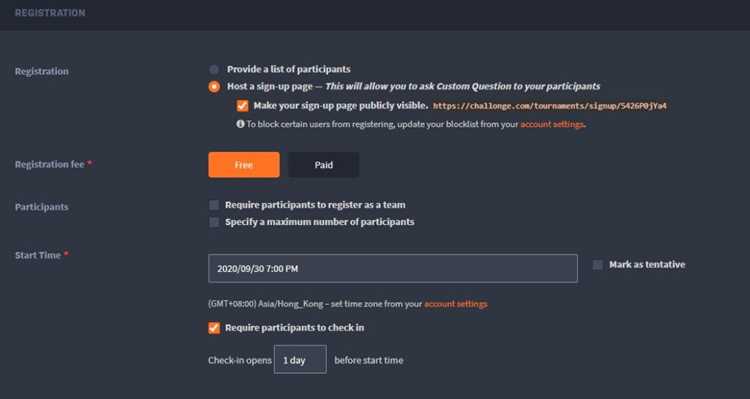
Challonge используется для управления турнирами разных форматов: одиночные, командные, двойные, круговые и на выбывание. Правильное внесение результатов позволяет автоматически обновлять сетку, подсчитывать очки и формировать финальную таблицу без ошибок.
Для начала необходимо убедиться, что вы вошли под аккаунтом с правами организатора турнира. Только владельцы турнира или назначенные администраторы могут менять результаты. При добавлении результата важно точно вводить очки каждого участника и указывать победителя, чтобы система корректно продвинула игроков по сетке.
Challonge поддерживает функции массового обновления матчей, что особенно удобно при турнирах с большим количеством участников. При использовании этой функции нужно проверять правильность соответствия матчей и участников, чтобы избежать перескакивания игроков между раундами.
После внесения результата рекомендуется проверить сетку и итоговую таблицу на соответствие реальным результатам. Если ошибка была допущена, её можно исправить через опцию редактирования, при этом система сохранит историю изменений для прозрачности турнира.
Регистрация и вход в турнир для обновления результатов
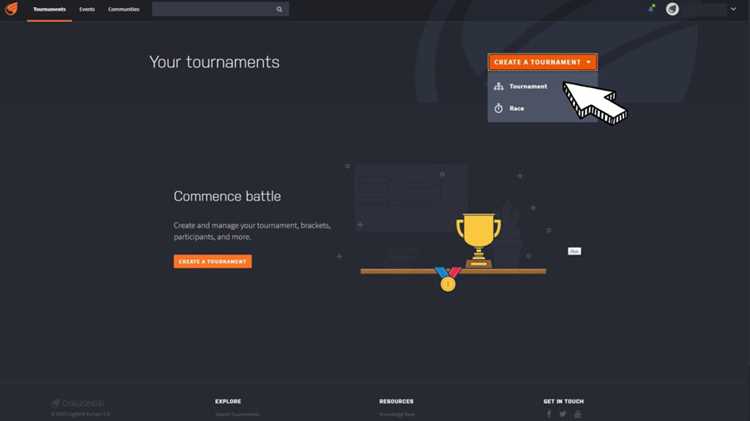
Когда учётная запись создана, перейдите в раздел «Турниры» на главной странице и найдите нужный турнир, в котором вы являетесь администратором или организатором. Турниры, к которым вы имеете доступ, будут отображаться в списке на вашей панели управления.
Чтобы обновить результаты, выберите турнир и откройте его страницу. Для этого кликните по названию турнира. На открывшейся странице будет отображена сетка с текущими участниками и результатами матчей.
Доступ к редактированию результатов имеет только организатор турнира. Если вы не видите кнопки для внесения изменений, убедитесь, что у вас есть соответствующие права. Обычно, права администратора или организатора можно получить, если вы создавали турнир или вам их назначил другой организатор.
Для входа в турнир с правами организатора или администратора вам нужно нажать на кнопку «Редактировать турнир». Это откроет интерфейс, в котором вы сможете обновить текущие результаты матчей.
Поиск нужного матча в сетке турнира
После входа в турнир откроется основная страница с сеткой. Сетка отображает все матчи турнира, разделённые по раундам. Чтобы найти конкретный матч, начните с выбора нужного раунда. Challonge делит турнир на раунды автоматически, исходя из количества участников и формата соревнования.
Если вы ищете матч по конкретному участнику, воспользуйтесь поисковой строкой. Введите имя игрока или команду, и система покажет все матчи с их участием. Это поможет быстро найти нужную встречу, особенно если турнир большой.
Для удобства поиска, в Challonge можно использовать фильтры, которые помогают сузить результаты. Например, можно выбрать только матчи в определённом раунде или матчи с конкретным результатом. Эти фильтры можно применить через меню «Фильтры» на странице сетки турнира.
Если матч ещё не завершён, в сетке будет указано состояние («Ожидает», «В процессе»). Для обновления результатов нажмите на кнопку «Внести результат» рядом с матчем. Важно помнить, что результаты могут быть внесены только после завершения матча, и только организаторы или администраторы имеют доступ к этой функции.
Выбор победителя и ввод очков участников

После нахождения нужного матча в сетке турнира, следующим шагом будет выбор победителя. Для этого откройте страницу матча и найдите кнопки для ввода результатов. В Challonge предусмотрены два варианта ввода – для одиночных и командных турниров.
Для одиночных матчей:
- Нажмите на кнопку «Выбрать победителя» и выберите игрока, который одержал победу.
- После этого укажите количество очков или сетов для каждого участника, если это необходимо для вашего формата турнира.
Для командных матчей процесс аналогичен: выберите победившую команду и введите результаты для каждого игрока в команде, если система требует подробного ввода.
Если формат турнира подразумевает использование счёта (например, количество сетов или очков), убедитесь, что вы ввели правильные данные для каждого участника. Ошибки на этом этапе могут привести к неверным результатам в дальнейшем, так как Challonge автоматически рассчитывает дальнейшие матчи на основе введённых данных.
После выбора победителя и ввода очков, нажмите «Сохранить». Результат будет сразу обновлён в сетке, а система автоматически продвигает победителей в следующий раунд (если применимо). Важно: если вы ошиблись, вы можете вернуться и отредактировать результаты через опцию «Редактировать», доступную для администраторов и организаторов.
Использование функции массового обновления результатов
Challonge предлагает функцию массового обновления результатов, которая значительно ускоряет процесс внесения результатов для турниров с большим количеством матчей. Эта опция позволяет обновить результаты сразу для нескольких матчей, не открывая каждый отдельно.
Для использования функции массового обновления выполните следующие шаги:
- Перейдите на страницу турнира и выберите раунд, результаты которого вы хотите обновить.
- Нажмите кнопку «Массовое обновление», которая обычно расположена в верхней части сетки турнира.
- В открывшемся окне выберите матч, для которого нужно ввести результат, и укажите победителя и очки для каждого участника.
- После ввода данных нажмите «Сохранить», и результат будет обновлён для всех выбранных матчей.
Массовое обновление удобно использовать, когда необходимо одновременно обработать несколько матчей в одном раунде. Например, для турниров с 32 участниками в первом раунде это позволяет значительно ускорить процесс без необходимости заходить в каждый матч по отдельности.
Для правильного использования этой функции важно быть внимательным при выборе матчей. Неправильный выбор матчей может привести к ошибочным результатам и нарушению структуры турнира. Также стоит помнить, что массовое обновление доступно только администраторам и организаторам турнира.
Редактирование уже введённых результатов
Challonge позволяет редактировать уже введённые результаты, что полезно в случае ошибок или изменений, произошедших после первоначального ввода данных. Для этого важно иметь соответствующие права администратора или организатора турнира.
Чтобы отредактировать результаты:
- Перейдите на страницу турнира и найдите матч, в котором требуется изменить результаты.
- Нажмите на кнопку «Редактировать» рядом с результатом матча. Эта кнопка появляется только у тех матчей, для которых вы имеете доступ к редактированию.
- В открывшемся окне измените информацию о победителе и очках участников. Вы можете внести корректировки по количеству очков или изменить победителя, если произошла ошибка.
- После внесения изменений нажмите «Сохранить», чтобы результат обновился в сетке турнира.
Редактирование доступно только до момента завершения турнира. Если изменения касаются финальных результатов, рекомендуется проверять все данные перед сохранением, чтобы избежать ошибок в дальнейшем.
Если изменения были сделаны в нескольких матчах, убедитесь, что эти исправления не нарушают структуру турнира. В случае массовых изменений лучше сначала проверить общий прогресс турнира, чтобы не возникли проблемы с продвижением участников в следующих раундах.
Отправка уведомлений игрокам после внесения результатов
После внесения результатов в Challonge важно уведомить игроков о ходе турнира и их текущем статусе. Это позволяет участникам быть в курсе своих побед, поражений или продвижения по сетке.
Challonge автоматически отправляет уведомления игрокам, если эта опция была активирована при создании турнира. Чтобы включить уведомления, необходимо настроить параметры турнира, указав, что игроки должны получать сообщения по электронной почте о результатах матчей и изменениях в сетке.
Если уведомления не настроены автоматически, вы можете отправить их вручную:
- Перейдите в настройки турнира и выберите раздел «Уведомления».
- Активируйте опцию отправки уведомлений после внесения результатов.
- После этого, когда вы внесёте результаты матча, Challonge автоматически отправит игрокам уведомления по указанному адресу электронной почты.
Также можно отправить индивидуальные уведомления каждому участнику через личные сообщения в платформе или внешними средствами (например, через мессенджеры), если вы хотите уточнить какие-то детали или дать дополнительные рекомендации по следующему этапу.
Внимание: чтобы избежать ошибок при отправке уведомлений, убедитесь, что у игроков указаны актуальные адреса электронной почты в их профилях, а также проверьте настройки уведомлений перед началом турнира.
Проверка корректности итоговой таблицы турнира
После внесения всех результатов важно проверить итоговую таблицу турнира, чтобы убедиться в её корректности и соответствию реальному ходу матчей. Это можно сделать, пройдя несколько шагов, которые помогут избежать ошибок и недочетов.
Во-первых, откройте страницу с итоговой таблицей и внимательно просмотрите позиции игроков или команд, которые должны быть продвинуты в следующий раунд или уже заняли итоговые места. Особое внимание стоит уделить:
- Правильности сетки: убедитесь, что участники прошли через соответствующие этапы турнира.
- Очкам и результатам: проверьте, что количество побед и очков верно отображается для каждого игрока или команды.
- Правильности всех матчей: убедитесь, что в сетке не присутствуют дублирующиеся или пропущенные матчи.
Для удобства можно использовать таблицу результатов:
| Игрок | Матчи | Победы | Очки |
|---|---|---|---|
| Игрок 1 | 3 | 2 | 6 |
| Игрок 2 | 3 | 1 | 3 |
| Игрок 3 | 3 | 3 | 9 |
После проверки таблицы и всех данных, сравните результаты с реально сыгранными матчами, чтобы исключить любые возможные несоответствия. Если выявлены ошибки, используйте функцию редактирования результатов, чтобы исправить их до финального закрытия турнира.
Не забывайте также проверять, что каждый участник имеет корректно отображённые очки и завершённые матчи, особенно если в турнире используется система очков или сетов для определения победителей.
Вопрос-ответ:
Как зарегистрировать результаты матчей в Challonge?
Для внесения результатов в Challonge необходимо зайти в свой аккаунт и открыть страницу турнира. В сетке турнира выберите нужный матч и нажмите на кнопку «Внести результат». Укажите победителя и, если требуется, введите количество очков или сетов для каждого участника. После этого сохраните изменения. Результат обновится в сетке, и турнир продолжится по новой информации.
Что делать, если я ошибся при вводе результата матча в Challonge?
Если вы допустили ошибку при внесении результатов, вы можете редактировать данные. Перейдите к матчу, в котором нужно внести изменения, и нажмите «Редактировать». Исправьте победителя или очки, затем сохраните изменения. Это поможет избежать ошибок в дальнейших раундах турнира.
Как быстро внести результаты для нескольких матчей в Challonge?
Challonge предлагает функцию массового обновления результатов, что значительно ускоряет процесс. Для этого выберите опцию «Массовое обновление» в верхней части сетки турнира, выберите нужные матчи и введите результаты для всех выбранных встреч. Это удобно для турниров с большим количеством участников, поскольку позволяет обновить сразу несколько матчей за один раз.
Как убедиться, что результаты турнира отображаются корректно в Challonge?
После внесения всех результатов важно проверить таблицу и сетку турнира. Убедитесь, что победители правильно отображаются в следующем раунде, а очки участников соответствуют результатам матчей. Проверьте сетку на наличие ошибок, таких как пропущенные матчи или неверные данные о победителях. Если ошибки обнаружены, отредактируйте результаты.
Можно ли отправить уведомление игрокам после внесения результатов в Challonge?
Да, Challonge автоматически отправляет уведомления участникам турнира, если эта опция была активирована. После того как результаты будут внесены, участники получат уведомления на свою электронную почту. Убедитесь, что у игроков указаны актуальные email-адреса, чтобы уведомления доходили. Если уведомления не настроены, их можно отправить вручную через интерфейс Challonge.

 Загрузка...