Содержание статьи

Удаленный доступ позволяет управлять компьютером с Windows XP из любой точки сети. Эта функция полезна для администрирования, устранения неполадок и работы с файлами без физического присутствия за устройством.
Для начала необходимо убедиться, что установлена версия Windows XP Professional, так как стандартная версия Home Edition не поддерживает встроенный удаленный рабочий стол. Также важно проверить наличие учетной записи с правами администратора, чтобы внести изменения в настройки системы.
Включение удаленного доступа требует корректной настройки системных свойств, разрешений для конкретных пользователей и конфигурации брандмауэра. Без правильной настройки сетевых портов и разрешений подключение будет заблокировано, даже при верно включенной функции.
Перед подключением рекомендуется проверить IP-адрес компьютера и доступность сети. Использование статического IP или настройка динамического DNS облегчит подключение с внешней сети. Тестирование соединения с другого устройства поможет убедиться, что удаленный доступ работает корректно.
Проверка версии Windows XP и учетных записей пользователей
Удаленный рабочий стол поддерживается только в Windows XP Professional. Чтобы проверить версию, откройте меню Пуск, щелкните правой кнопкой по Мой компьютер и выберите Свойства. В разделе Общие будет указана редакция системы. Если отображается Home Edition, встроенный удаленный доступ недоступен и потребуется использовать сторонние решения.
Для изменения настроек удаленного доступа необходимы права администратора. Чтобы проверить учетные записи, откройте Панель управления и выберите Учетные записи пользователей. Убедитесь, что есть хотя бы одна учетная запись с типом Администратор. Стандартные или ограниченные учетные записи не смогут включать или настраивать удаленный рабочий стол.
Рекомендуется создать отдельную учетную запись для удаленного доступа с надежным паролем. Это ограничит риски несанкционированного входа и позволит вести контроль действий пользователей без предоставления полных прав администратора основной учетной записи.
Включение удаленного рабочего стола через свойства системы
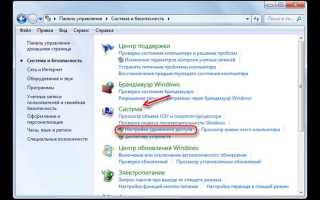
Чтобы активировать удаленный рабочий стол в Windows XP, откройте Мой компьютер, щелкните правой кнопкой и выберите Свойства. Перейдите на вкладку Удаленный доступ и отметьте Разрешить пользователям подключаться удаленно к этому компьютеру. Это позволит системе принимать входящие подключения через протокол RDP (Remote Desktop Protocol).
Для настройки прав доступа используйте кнопку Выбрать пользователей. Добавьте учетные записи, которым необходимо подключение, указывая точные имена пользователей. Без добавления конкретных пользователей удаленный доступ будет доступен только администраторам.
Рекомендуется вести учет активных подключений. Для этого можно использовать встроенную консоль управления системой:
| Действие | Инструкция |
|---|---|
| Проверка включенного RDP | Откройте командную строку и выполните qwinsta. Список активных сессий покажет состояние удаленного рабочего стола. |
| Ограничение числа подключений | В Свойствах системы на вкладке Удаленный доступ можно установить ограничение до одного одновременного подключения. |
| Сохранение изменений | После настройки прав и параметров подтвердите изменения кнопкой Применить, затем ОК. |
Настройка доступа для конкретных пользователей
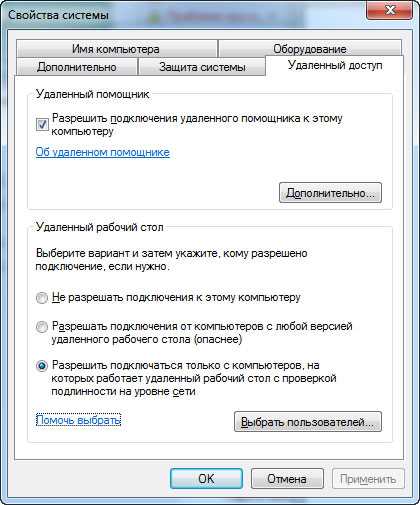
Для ограничения удаленного доступа только определенными учетными записями откройте Свойства системы и перейдите на вкладку Удаленный доступ. Нажмите Выбрать пользователей и добавьте нужные учетные записи.
Рекомендуется использовать следующие правила при настройке:
- Добавляйте только учетные записи с надежными паролями длиной не менее 8 символов.
- Не предоставляйте удаленный доступ учетным записям с правами ограниченного пользователя, если требуется выполнение административных действий.
- Создайте отдельные учетные записи для удаленного подключения, чтобы отделить их от основной работы на компьютере.
После добавления пользователей можно проверить их права через Панель управления → Учетные записи пользователей:
- Выберите учетную запись.
- Убедитесь, что у нее есть тип Пользователь или Администратор, в зависимости от задач.
- При необходимости измените пароль или ограничения учетной записи.
Такой подход минимизирует риски несанкционированного доступа и позволяет контролировать, кто и с какими правами подключается к системе через удаленный рабочий стол.
Конфигурация брандмауэра для разрешения удаленного подключения
Windows XP оснащена встроенным брандмауэром, который по умолчанию блокирует входящие подключения к удаленному рабочему столу. Чтобы разрешить доступ, откройте Панель управления → Брандмауэр Windows и перейдите на вкладку Исключения.
Добавьте новое исключение для порта 3389, используемого протоколом RDP:
- Нажмите Добавить порт.
- Укажите имя, например, Удаленный рабочий стол.
- Введите номер порта 3389 и выберите TCP.
- Подтвердите действие кнопкой ОК.
Если брандмауэр стороннего производителя установлен на компьютере, необходимо добавить аналогичное правило для разрешения TCP-порта 3389. Рекомендуется ограничить доступ только к определенным IP-адресам, чтобы снизить риск несанкционированного подключения.
После внесения изменений проверьте состояние порта с помощью командной строки, введя netstat -an | find «3389», чтобы убедиться, что порт слушает входящие соединения.
Проверка и настройка сетевых подключений

Для корректной работы удаленного рабочего стола необходимо, чтобы компьютер был доступен в сети. Откройте Панель управления → Сетевые подключения и убедитесь, что активен нужный сетевой адаптер.
Проверьте настройки TCP/IP:
- Щелкните правой кнопкой по адаптеру и выберите Свойства.
- Выберите Протокол Интернета (TCP/IP) и нажмите Свойства.
- Убедитесь, что указан корректный IP-адрес, маска подсети и шлюз по умолчанию. Для подключения из внешней сети рекомендуется использовать статический IP или настроить динамический DNS.
Для проверки доступности используйте команду ping в командной строке, введя IP-адрес компьютера. Отсутствие потерь пакетов подтверждает, что устройство готово принимать подключения.
Если компьютер подключен через маршрутизатор, необходимо настроить переадресацию порта 3389 на локальный IP-адрес машины с Windows XP, чтобы внешние подключения достигали целевого устройства.
Тестирование удаленного доступа с другого компьютера
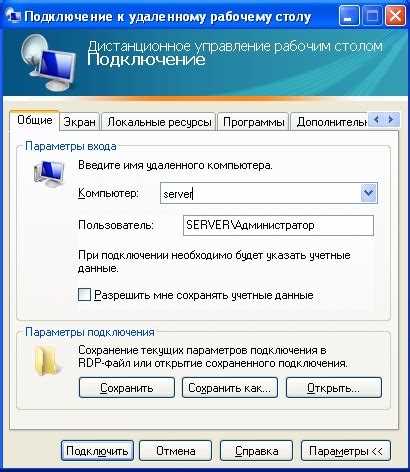
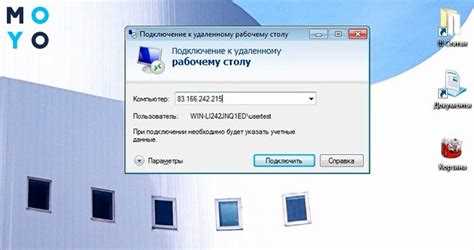
После настройки удаленного рабочего стола проверьте подключение с другого устройства. На клиентском компьютере откройте Подключение к удаленному рабочему столу и введите IP-адрес или имя компьютера с Windows XP.
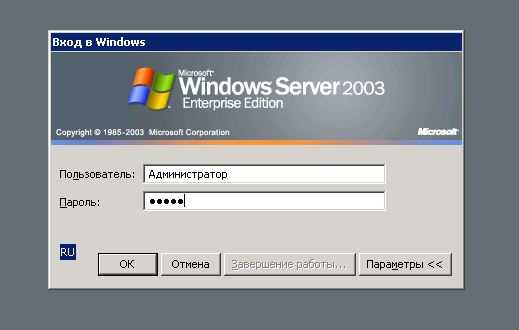
Введите учетные данные пользователя, которому предоставлен доступ. Убедитесь, что используется правильный формат имени пользователя: COMPUTERNAME\ИмяПользователя при подключении в локальной сети.
Если соединение не устанавливается, проверьте:
- Доступность IP-адреса с помощью команды ping.
- Открыт ли TCP-порт 3389 в брандмауэре и на маршрутизаторе.
- Корректность учетных данных и наличие прав удаленного доступа у пользователя.
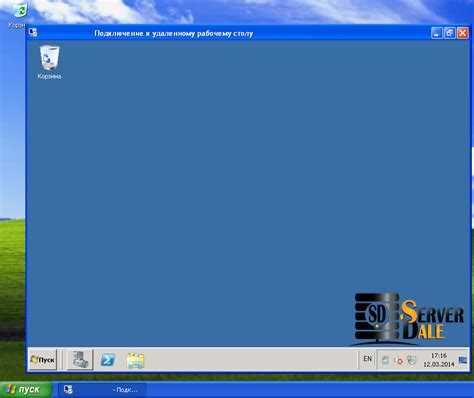
После успешного подключения проверьте работу основных функций: открытие приложений, доступ к файлам и передача данных. Это позволит убедиться, что удаленный доступ настроен полностью и корректно функционирует.
Вопрос-ответ:
Какая версия Windows XP нужна для включения удаленного рабочего стола?
Удаленный рабочий стол встроен только в Windows XP Professional. В версии Home Edition эта функция отсутствует, поэтому для доступа через RDP потребуется стороннее программное обеспечение.
Как добавить пользователей для удаленного доступа?
Откройте свойства системы и перейдите на вкладку «Удаленный доступ». Нажмите «Выбрать пользователей» и добавьте учетные записи, которым требуется подключение. Убедитесь, что у каждой учетной записи есть пароль и она имеет нужный уровень прав.
Нужна ли настройка брандмауэра для подключения извне?
Да, встроенный брандмауэр Windows XP блокирует порт 3389, который используется RDP. Включите исключение для этого порта, либо настройте переадресацию на маршрутизаторе, чтобы внешние подключения могли достигать компьютера.
Как проверить работоспособность удаленного доступа?
Используйте другой компьютер для подключения через «Подключение к удаленному рабочему столу». Введите IP-адрес или имя компьютера и учетные данные. Если соединение устанавливается и доступны файлы и приложения, настройка выполнена корректно.
Что делать, если соединение не устанавливается?
Проверьте доступность компьютера по сети с помощью команды ping. Убедитесь, что TCP-порт 3389 открыт в брандмауэре и на маршрутизаторе. Также проверьте правильность учетных данных и наличие прав на удаленный доступ у пользователя.

 Загрузка...