Содержание статьи
Стерео звук позволяет различать направления источников звука и улучшает качество прослушивания музыки, игр и фильмов. Наушники с поддержкой стерео воспроизводят отдельные каналы для левого и правого уха, создавая пространственный эффект, который обычные моно-наушники не обеспечивают.
Перед включением стерео важно убедиться, что ваши наушники поддерживают разделение каналов. Обычные одноканальные модели или дешевые наушники с некорректной разводкой проводов могут воспроизводить звук только в моно, даже если настройки системы выставлены на стерео.
Следующий шаг – проверить настройки звуковой карты или встроенного аудиочипа. На ПК с Windows это делается через панель управления звуком, где можно выбрать формат воспроизведения и включить стерео. На MacOS стерео активируется через системные настройки звука с указанием выхода для наушников.
Для мобильных устройств важно убедиться, что подключение происходит через корректный порт или Bluetooth-профиль, поддерживающий стерео. Некоторые старые устройства используют моно-профиль, который ограничивает качество звука, даже при подключении стерео-наушников.
Правильная проверка стерео включает использование тестовых треков или специализированных приложений, которые воспроизводят звук по каналам отдельно. Это позволяет точно определить, работает ли разделение наушников и нет ли проблем с проводкой или настройками устройства.
Проверка совместимости наушников со стерео
Для стерео воспроизведения наушники должны иметь два отдельных динамика – по одному на каждое ухо. Модели с одним динамиком или некорректной разводкой проводов воспроизводят звук только в моно, даже при включении стерео в настройках устройства.
Обратите внимание на разъем: 3,5 мм TRS поддерживает стерео, тогда как TS-разъем передает только моно. Bluetooth-наушники должны использовать профили A2DP или выше для передачи стерео аудио. Профиль HSP/HFP ограничен моно звуком и подходит только для звонков.
Проверить наличие стерео можно через системные средства. В Windows откройте «Панель управления → Звук → Свойства устройства», где формат воспроизведения должен быть отмечен как «Стерео». На MacOS в «Системных настройках → Звук → Выход» должно отображаться два канала для наушников.
Дополнительно стоит использовать тестовые треки с панорамированием: звук, движущийся слева направо, должен воспроизводиться в соответствующем ухе. Если обе стороны звучат одинаково, устройство или кабель не поддерживают стерео корректно.
Настройка звуковой карты для стерео воспроизведения
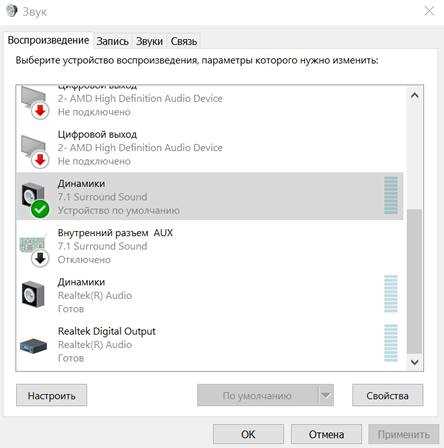
Для корректного стерео воспроизведения важно убедиться, что звуковая карта поддерживает два независимых канала. На встроенных аудиочипах и внешних картах порядок настройки отличается, но общий принцип одинаков.
Для Windows выполните следующие действия:
- Откройте «Панель управления → Звук → Воспроизведение».
- Выберите подключенные наушники и нажмите «Свойства».
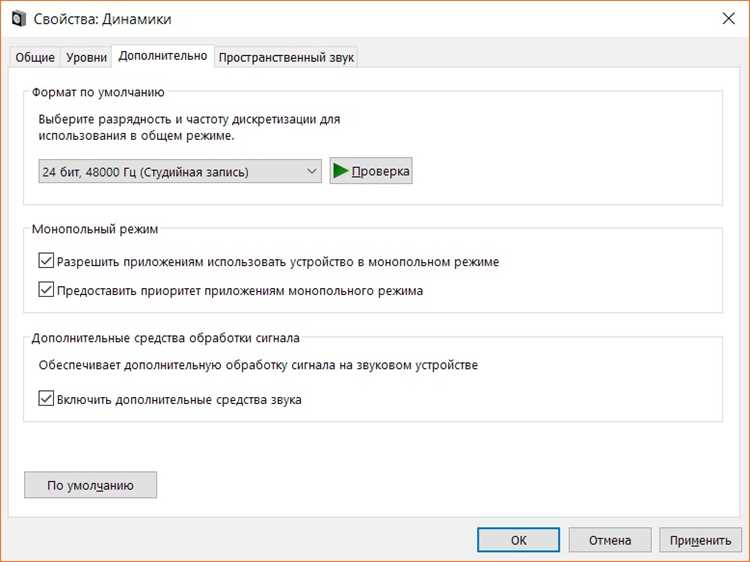
- На вкладке «Дополнительно» установите формат: «2 канала, 16 бит, 44100 Гц (CD качество)» или выше.
- На вкладке «Уровни» убедитесь, что баланс между левым и правым каналом равный.
Для MacOS:
- Откройте «Системные настройки → Звук → Выход».
- Выберите наушники и убедитесь, что ползунок баланса стоит по центру.
Дополнительно проверьте драйверы аудиоустройства. Устаревшие версии могут ограничивать доступные форматы и не позволять корректно разделять каналы. Обновление драйвера обычно решает проблемы с моно-воспроизведением на стерео-наушниках.
Включение стерео в настройках Windows
Чтобы активировать стерео звук на Windows, необходимо правильно настроить устройство воспроизведения и убедиться в корректном формате аудио.
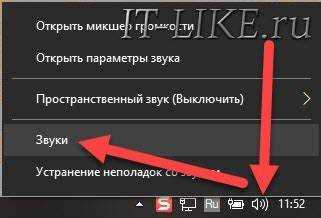
- Откройте «Панель управления» и перейдите в раздел «Звук».
- На вкладке «Воспроизведение» выберите подключенные наушники и нажмите «Свойства».
- Перейдите на вкладку «Дополнительно» и установите формат воспроизведения «2 канала, 16 бит, 44100 Гц (CD качество)» или выше.
- На вкладке «Уровни» убедитесь, что баланс между левым и правым каналом установлен по центру.
- На вкладке «Пространственный звук» отключите все виртуальные эффекты, если они искажают каналы.
- Нажмите «Применить» и «ОК» для сохранения изменений.
После настройки используйте тестовый стерео-трек с перемещением звука слева направо. Если звук равномерно распределяется по ушам, стерео включено корректно.
Настройка стерео на MacOS
Для корректного стерео воспроизведения на MacOS необходимо убедиться, что выбран правильный выходной канал и баланс установлен равномерно.
Откройте Системные настройки → Звук → Выход и выберите ваши наушники. Убедитесь, что ползунок Баланс стоит по центру, чтобы звук распределялся равномерно между левым и правым каналами.
Если используются внешние аудиокарты, проверьте фирменное ПО. В настройках должно быть указано Стерео вместо моно или виртуального объема. Некоторые карты позволяют выбирать частоту дискретизации и битность; рекомендуется устанавливать 44,1–48 кГц, 16 бит для стандартного стерео.
Для проверки работы стерео используйте трек с панорамированием. Звуки должны четко перемещаться между левым и правым каналами. Если обе стороны звучат одинаково, проверьте кабель, адаптер или профиль Bluetooth – возможно, устройство использует моно-режим.
Использование мобильных устройств для стерео звука
На мобильных устройствах стерео звук зависит от типа подключения и поддерживаемых профилей. Проводные наушники с разъемом 3,5 мм должны быть TRS или TRRS, чтобы обеспечить разделение каналов. Разъемы TS передают только моно сигнал.
Для Bluetooth-наушников важен профиль A2DP или выше, который поддерживает стерео аудио. Профили HSP и HFP предназначены только для голосовых вызовов и ограничены моно.
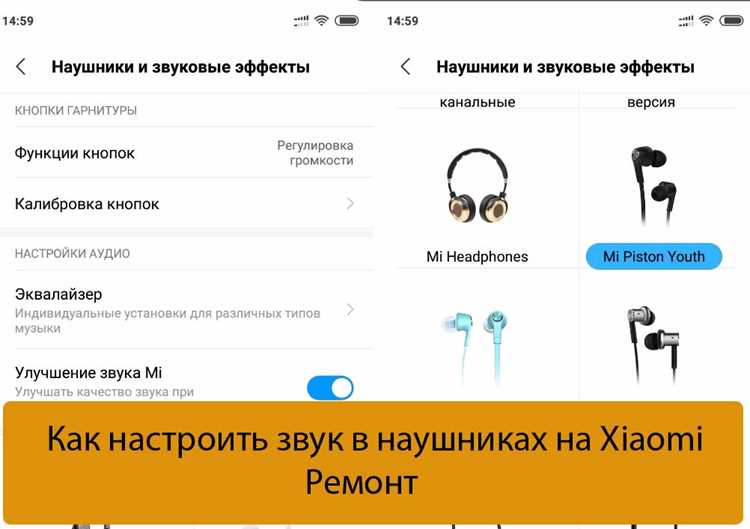
В настройках смартфона проверьте баланс каналов в разделе «Звук и вибрация» или «Аудио». На iOS это Настройки → Универсальный доступ → Аудиовизуальные функции → Баланс, на Android – Настройки → Звук → Расширенные настройки → Баланс.
Для проверки стерео используйте тестовые треки с панорамированием. Звуки должны перемещаться слева направо; если звук одинаковый на обоих ушах, проверьте наушники, кабель или профиль Bluetooth.
Проверка стерео в плеерах и музыкальных приложениях
Для корректного воспроизведения стерео важно убедиться, что плеер или приложение поддерживает двухканальное аудио. Некоторые плееры по умолчанию используют моно или виртуальный объем, который объединяет каналы.
В настройках большинства приложений обратите внимание на следующие параметры:
- Аудио выход: должен быть установлен на наушники или стерео-устройство.
- Режим воспроизведения: выберите «Стерео», отключив виртуальные эффекты или усиление баса, которые могут смешивать каналы.
- Баланс каналов: ползунок должен находиться по центру.
Для проверки используйте тестовые треки с панорамированием. Звуки должны четко перемещаться слева направо. Если они остаются одинаковыми в обоих ушах, проверьте настройки плеера и убедитесь, что источник аудио записан в стерео.
Устранение проблем с отсутствием стерео
Если стерео звук не воспроизводится, необходимо последовательно проверить оборудование и настройки. Основные причины можно структурировать в таблице:
| Проблема | Возможная причина | Рекомендация |
|---|---|---|
| Одинаковый звук в обоих ушах | Моно-наушники или поврежденный кабель | Использовать стерео-наушники с исправным кабелем или адаптером |
| Стерео не работает через Bluetooth | Используется профиль HSP/HFP | Переподключить наушники с профилем A2DP |
| Левый или правый канал молчит | Проблемы с разъемом, контактом или балансом | Проверить подключение, заменить кабель, установить баланс по центру |
| В плеере звук моно | Приложение отключает стерео или активированы эффекты | Выбрать режим «Стерео», отключить виртуальные эффекты и усиление |
| Нет стерео на ПК | Устаревший драйвер или неверные настройки звуковой карты | Обновить драйвер, установить формат 2 канала, 16 бит, 44,1 кГц или выше |
После устранения всех перечисленных проблем рекомендуется прогнать тестовый трек с панорамированием. Это позволяет убедиться, что левый и правый каналы работают корректно и звук перемещается по пространству.
Вопрос-ответ:
Как определить, поддерживают ли мои наушники стерео?
Для проверки стерео-наушников убедитесь, что они имеют два отдельных динамика — левый и правый. Проводные модели должны иметь разъем TRS или TRRS, а Bluetooth-наушники — профиль A2DP. Тестовые треки с перемещением звука слева направо помогут оценить разделение каналов. Если звук одинаков в обоих ушах, устройство или кабель не поддерживает стерео.
Почему при подключении наушников к компьютеру звук остается моно?
Причины могут быть связаны с настройками звуковой карты или драйвером. Проверьте формат воспроизведения в свойствах устройства: он должен быть «2 канала, 16 бит, 44100 Гц» или выше. Также убедитесь, что баланс между левым и правым каналом установлен по центру, а виртуальные эффекты не объединяют каналы.
Как включить стерео на MacOS для проводных и Bluetooth-наушников?
На MacOS откройте «Системные настройки → Звук → Выход» и выберите подключенные наушники. Ползунок баланса должен находиться по центру. Для внешних аудиокарт проверьте фирменное ПО и установите режим «Стерео». Для Bluetooth-наушников убедитесь, что используется профиль A2DP, иначе звук будет моно.
Можно ли включить стерео на смартфоне, если звук все равно моно?
Проверьте, какой разъем или профиль Bluetooth используется. Проводные наушники должны иметь TRS/TRRS разъем, а Bluetooth — профиль A2DP. В настройках смартфона проверьте баланс каналов: на iOS это «Настройки → Универсальный доступ → Аудиовизуальные функции → Баланс», на Android — «Настройки → Звук → Расширенные настройки → Баланс».
Какие шаги помогут устранить отсутствие стерео на наушниках?
Сначала убедитесь, что наушники исправны и поддерживают два канала. Проверьте разъем или Bluetooth-профиль. На ПК обновите драйвер аудиоустройства и установите формат 2 канала, 16 бит, 44,1 кГц. В плеерах отключите виртуальные эффекты и установите режим «Стерео». Тестовые треки помогут убедиться, что левый и правый каналы работают корректно.
Почему звук в наушниках остаётся моно, даже если я включил стерео в настройках компьютера?
Причины могут быть связаны с оборудованием или программной частью. Проверьте, поддерживают ли наушники два канала: левый и правый динамики должны быть отдельными. Убедитесь, что разъем TRS/TRRS или Bluetooth-профиль A2DP используется для стерео. На ПК откройте настройки звука, установите формат «2 канала, 16 бит, 44100 Гц» или выше и проверьте баланс каналов. Также проверьте, не включены ли виртуальные эффекты или режим моно в плеере, так как они могут объединять каналы и создавать впечатление моно звучания.

 Загрузка...