Содержание статьи
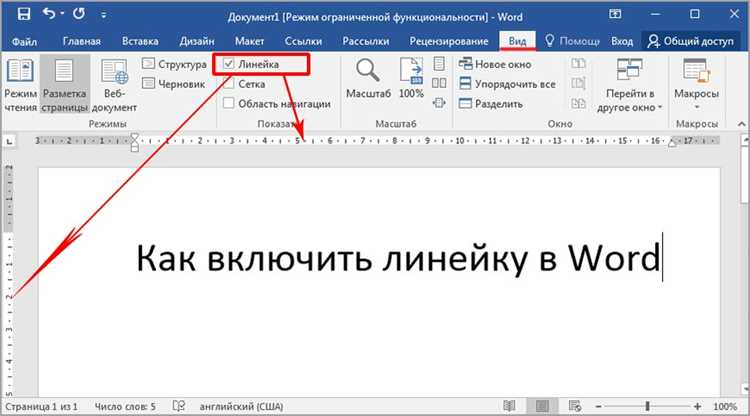
Режим чтения в Microsoft Word оптимизирует просмотр документов, скрывая панели инструментов и предоставляя удобное отображение текста на экране. Он особенно полезен для длинных документов, презентаций и отчетов, где важно сосредоточиться на содержании без отвлекающих элементов.
Режим чтения доступен начиная с версии Word 2010 и полностью интегрирован в Word 2013 и более поздние версии. Для его активации не требуется установка дополнительных модулей: достаточно воспользоваться вкладкой Вид или стандартным сочетанием клавиш Alt + W, F.
В режиме чтения можно менять ориентацию страниц, масштаб текста, переходить между одностраничным и двухстраничным видом. Эти настройки позволяют адаптировать отображение под разные размеры экранов и предпочтения пользователя, улучшая восприятие текста и снижая нагрузку на глаза при длительном чтении.
Для пользователей, которые часто переключаются между чтением и редактированием, Word предлагает быстрый возврат к стандартному виду документа без потери текущей позиции. Это делает режим чтения удобным инструментом для анализа текста, проверки документов и подготовки к презентациям.
Проверка доступности режима чтения в текущей версии Word

Режим чтения впервые появился в Word 2010. Чтобы проверить его наличие, откройте Word и перейдите на вкладку Вид. Если в списке доступных функций присутствует кнопка Режим чтения, функция поддерживается вашей версией программы.
В Word 2013 и более поздних версиях кнопка режима чтения всегда доступна на панели управления. Если кнопка отсутствует, это может указывать на использование устаревшей версии Word или ограниченной редакции, например, Word Starter, где функция отключена.
Для подтверждения совместимости также можно использовать сочетание клавиш Alt + W, F. Если нажатие этих клавиш не вызывает перехода в режим чтения, необходимо обновить Word до версии, поддерживающей функцию, или проверить наличие административных ограничений на функционал.
Включение режима чтения через меню «Вид»

Откройте документ в Microsoft Word и перейдите на вкладку Вид на верхней панели инструментов. В группе команд Режимы просмотра найдите кнопку Режим чтения. Щелкните по ней один раз, чтобы активировать режим.
После активации документа окно автоматически перейдет в полноэкранный режим с минимальной панелью инструментов. Текст будет отображаться в одностраничном виде с возможностью прокрутки вниз. При этом все элементы редактирования будут скрыты, что позволяет сосредоточиться на содержании.
Для выхода из режима чтения достаточно нажать кнопку Закрыть режим чтения в верхнем правом углу экрана или использовать клавишу Esc. Документ вернется к исходному виду редактирования без потери текущей позиции в тексте.
Запуск режима чтения с помощью клавиатурного сочетания
Для быстрого перехода в режим чтения можно использовать клавиатурное сочетание Alt + W, F. Оно работает в Word 2013 и более поздних версиях и позволяет активировать режим без использования мыши или вкладки Вид.
Для удобства ознакомления с комбинациями клавиш создайте таблицу горячих клавиш, чтобы запомнить последовательность действий:
| Действие | Комбинация клавиш |
|---|---|
| Включение режима чтения | Alt + W, F |
| Выход из режима чтения | Esc |
| Переход к следующей странице | PgDn |
| Переход к предыдущей странице | PgUp |
Использование сочетания клавиш ускоряет работу с документами, особенно при необходимости многократного переключения между чтением и редактированием, сохраняя текущую позицию в тексте.
Настройка размера и ориентации страниц для чтения

В режиме чтения Word позволяет изменять отображение текста, чтобы улучшить восприятие и снизить нагрузку на глаза. Настройки выполняются через вкладку Вид и панель инструментов режима чтения.
Для изменения масштаба и ориентации страниц выполните следующие действия:
- Нажмите кнопку Масштаб на панели режима чтения.
- Выберите фиксированное значение масштаба: 100%, 150%, 200%, либо используйте ползунок для точной подстройки.
- При необходимости измените ориентацию страницы через меню Параметры страницы в стандартном режиме редактирования: Книжная или Альбомная.
Для просмотра нескольких страниц одновременно используйте переключение между одностраничным и двухстраничным видом:
- В режиме чтения нажмите Вид страницы.
- Выберите Одна страница для последовательного просмотра.
- Выберите Две страницы для сравнения соседних страниц и удобного листания.
Регулировка масштаба и ориентации позволяет адаптировать документ под разные устройства: ноутбук, планшет или монитор с высоким разрешением, обеспечивая комфортное чтение без необходимости прокрутки по горизонтали.
Переключение между одностраничным и двухстраничным видом

В режиме чтения Word доступна настройка отображения страниц для удобства восприятия текста. Одностраничный вид показывает только текущую страницу на экране, что удобно для сосредоточенного чтения и просмотра длинных документов.
Для включения одностраничного вида:
- Нажмите кнопку Вид страницы на панели режима чтения.
- Выберите опцию Одна страница.
Двухстраничный вид отображает соседние страницы одновременно, облегчая сравнение информации и навигацию по документу. Он особенно полезен для документов с таблицами, схемами или презентационными материалами.
Для переключения на двухстраничный вид:
- Откройте Вид страницы в режиме чтения.
- Выберите опцию Две страницы.
Переключение между этими режимами можно выполнять в любой момент без выхода из режима чтения. Текущая позиция в документе сохраняется, что позволяет быстро адаптировать отображение под конкретную задачу.
Скрытие панелей инструментов для минимизации отвлекающих элементов
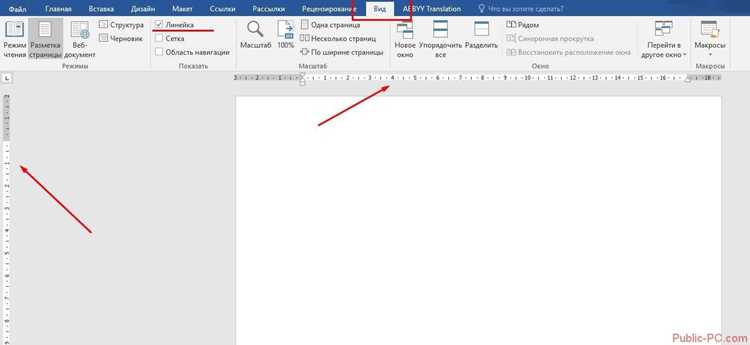
В режиме чтения Word панели инструментов и ленты скрываются автоматически, но при необходимости их можно вручную свернуть для полного сосредоточения на тексте. Это позволяет расширить рабочую область и исключить визуальный шум.
Для скрытия панелей инструментов выполните следующие действия:
- Наведите курсор на верхнюю часть экрана, чтобы вызвать временное отображение ленты.
- Щелкните правой кнопкой мыши по панели и выберите Свернуть ленту.
- Панель состояния внизу экрана можно скрыть через Параметры Word → Отображение → Панель состояния.
После этих действий текст будет занимать всю площадь окна документа, а кнопки управления будут появляться только при наведении курсора. Это ускоряет чтение и снижает утомляемость при работе с большими файлами.
Выход из режима чтения и возврат к редактированию документа
Для возвращения к стандартному виду редактирования в Word используйте кнопку Закрыть режим чтения, расположенную в верхнем правом углу окна. Документ автоматически переключается в привычный вид с доступными панелями инструментов и лентой.
Альтернативный способ – нажать клавишу Esc. Это сохраняет текущую позицию на странице, что позволяет продолжить работу без поиска нужного фрагмента текста.
После выхода из режима чтения можно сразу редактировать документ, вставлять комментарии или изменять форматирование. Все настройки масштаба и ориентации, применённые в режиме чтения, не влияют на исходное форматирование документа.
Вопрос-ответ:
Могу ли я использовать режим чтения в Word Starter или только в полной версии?
Режим чтения доступен не во всех версиях Word. В Word Starter и некоторых образовательных или корпоративных редакциях функция может быть ограничена. Чтобы проверить доступность, откройте вкладку Вид и посмотрите, есть ли кнопка Режим чтения. Если кнопки нет, потребуется обновление до версии, где функция поддерживается.
Как быстро вернуться к редактированию документа после чтения?
Для выхода из режима чтения можно нажать клавишу Esc или щёлкнуть кнопку Закрыть режим чтения в верхнем правом углу. Позиция на текущей странице сохраняется, поэтому можно сразу продолжать редактировать текст, вставлять комментарии или форматировать документ без необходимости прокрутки.
Можно ли одновременно просматривать две страницы документа в режиме чтения?
Да, Word позволяет переключаться между одностраничным и двухстраничным видом. Для двухстраничного просмотра откройте Вид страницы в режиме чтения и выберите Две страницы. Этот режим полезен для документов с таблицами или схемами, так как соседние страницы отображаются рядом, облегчая сравнение информации.
Как изменить размер текста в режиме чтения без выхода из него?
Для настройки масштаба в режиме чтения нажмите кнопку Масштаб на панели управления. Можно выбрать фиксированные значения, например 100%, 150% или 200%, или использовать ползунок для точного подбора. Изменение размера текста не влияет на форматирование документа и сохраняется только для текущего сеанса чтения.
Можно ли скрыть панели инструментов и ленту, чтобы текст занимал весь экран?
Да, панели инструментов и лента автоматически сворачиваются в режиме чтения, но их можно дополнительно скрыть. Наведите курсор на верхнюю часть окна, чтобы временно вызвать ленту, затем щёлкните правой кнопкой и выберите Свернуть ленту. Панель состояния внизу экрана можно отключить через Параметры Word → Отображение → Панель состояния. После этого текст займёт всю площадь экрана, а кнопки будут появляться только при наведении курсора.
Можно ли изменить ориентацию страниц прямо в режиме чтения?
В режиме чтения Word нельзя напрямую менять ориентацию страниц. Для изменения с книжной на альбомную или наоборот нужно выйти из режима чтения, открыть вкладку Разметка страницы или Макет, выбрать Ориентация и задать нужный вариант. После этого можно снова включить режим чтения, и документ будет отображаться с новой ориентацией, сохраняя текущую позицию на странице.

 Загрузка...