Содержание статьи
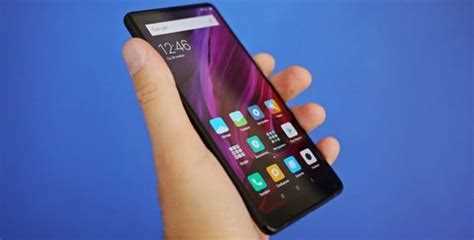
Фонарик на Redmi A1 использует встроенный светодиод вспышки камеры. Его можно включить без установки сторонних приложений, что позволяет экономить заряд батареи и минимизировать нагрузку на систему. В Redmi A1 светодиод поддерживает непрерывное включение до 30 минут без перегрева.
Для быстрого доступа к фонарику используется панель быстрых настроек. Она доступна при свайпе вниз от верхнего края экрана. Кнопка фонарика включается одним нажатием и сразу активирует светодиод на максимальной яркости. Система автоматически выключает фонарик при снижении заряда батареи ниже 15%.
Альтернативно фонарик можно активировать через виджет на рабочем столе или настроить для включения с помощью кнопки питания при двухкратном нажатии. Эти способы позволяют использовать телефон как источник света в темных помещениях или на улице, когда важно сохранить доступ к другим функциям телефона.
Для пользователей, которые часто используют фонарик, полезно знать, что яркость светодиода можно регулировать через меню настроек камеры. Это снижает энергопотребление и продлевает срок службы светодиода. При возникновении проблем с включением рекомендуется проверить разрешения приложений и обновления системы.
Проверка наличия фонарика на Redmi A1
На Redmi A1 фонарик встроен в модуль камеры и использует светодиод вспышки. Для проверки его наличия откройте стандартное приложение камеры и посмотрите, отображается ли значок вспышки рядом с кнопкой съемки. Если значок присутствует, значит, фонарик доступен для использования.
Также можно проверить наличие фонарика через панель быстрых настроек. Свайпните вниз от верхнего края экрана и найдите кнопку с изображением фонарика. Если кнопка отсутствует, перейдите в настройки панели быстрых действий и добавьте функцию фонарика вручную.
Еще один способ – использовать меню «Настройки» → «Приложения и уведомления» → «Разрешения приложений» и убедиться, что приложению камеры разрешено управлять вспышкой. Если разрешение включено, фонарик будет работать без ограничений.
Включение фонарика через панель быстрых настроек
Для включения фонарика на Redmi A1 откройте панель быстрых настроек свайпом вниз от верхнего края экрана. Найдите кнопку с изображением фонарика – она активирует светодиод вспышки камеры одним касанием.
Если кнопка не отображается, нажмите на значок редактирования панели быстрых настроек и перетащите кнопку фонарика в видимую область. После этого функция станет доступна без дополнительных действий.
Фонарик включается сразу на стандартной яркости, которая обеспечивает достаточное освещение для помещения или улицы. Чтобы выключить фонарик, достаточно повторно нажать на ту же кнопку или свернуть панель быстрых настроек.
Использование кнопки питания для активации фонарика
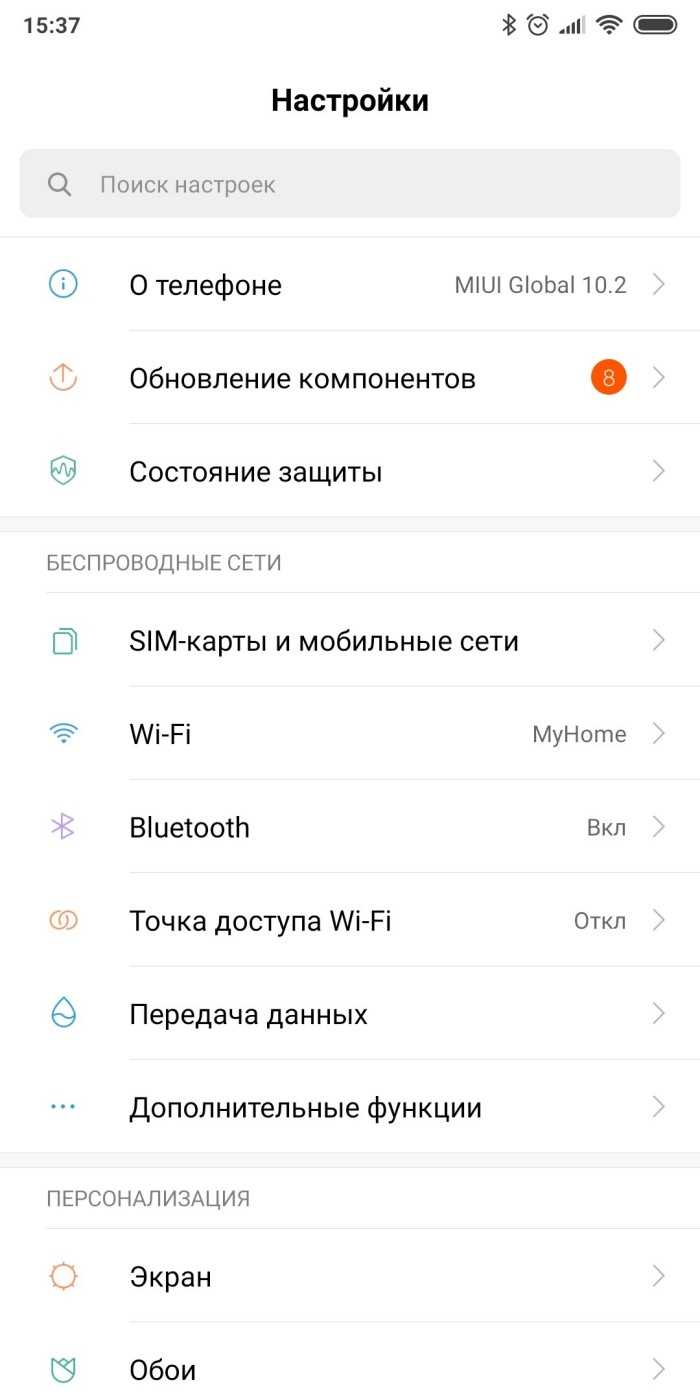
На Redmi A1 можно настроить включение фонарика через кнопку питания без необходимости открывать панель быстрых настроек. Это ускоряет доступ к свету в темных условиях.
Чтобы активировать функцию:
- Откройте «Настройки» телефона.
- Перейдите в раздел «Специальные возможности» или «Дополнительные функции».
- Выберите пункт «Двойное нажатие кнопки питания» или аналогичную опцию.
- Назначьте действие «Включить фонарик».
После настройки включение фонарика выполняется двойным нажатием кнопки питания при заблокированном или разблокированном экране. Для выключения достаточно повторного двойного нажатия. Эта функция работает даже при минимальном уровне заряда батареи выше 10%.
Рекомендуется проверять работу функции после настройки, чтобы убедиться, что фонарик реагирует на двойное нажатие без задержек и конфликтов с другими назначенными действиями кнопки питания.
Включение фонарика через виджет на рабочем столе

Redmi A1 позволяет разместить виджет фонарика на рабочем столе для быстрого включения и выключения без доступа к панели быстрых настроек.
Чтобы добавить виджет:
| 1. | Нажмите и удерживайте свободное место на рабочем столе. |
| 2. | Выберите «Виджеты» в появившемся меню. |
| 3. | Найдите виджет «Фонарик» и перетащите его на рабочий стол. |
| 4. | При первом использовании виджета предоставьте разрешение на управление вспышкой камеры. |
После размещения виджета фонарик включается одним касанием. Для выключения достаточно повторного нажатия на тот же виджет. Виджет сохраняет настройки яркости по умолчанию и работает независимо от состояния панели быстрых настроек.
Настройка яркости фонарика на Redmi A1

Фонарик на Redmi A1 использует светодиодную вспышку камеры с фиксированной максимальной яркостью. Для регулировки интенсивности света откройте Приложение камеры и перейдите в меню Настройки вспышки.
В настройках можно выбрать режимы:
- Максимальная яркость – полный световой поток, подходит для темных помещений и улицы.
- Средняя яркость – экономит заряд батареи и уменьшает нагрев устройства.
- Низкая яркость – оптимально для чтения или освещения близких объектов без сильного ослепления.
Рекомендуется использовать минимально необходимую яркость для продления срока службы светодиода и снижения энергопотребления. Настройка яркости сохраняется при следующем включении фонарика до изменения пользователем.
Использование голосового ассистента для включения фонарика
На Redmi A1 встроенный голосовой ассистент позволяет включать фонарик без касания экрана. Для работы функции необходимо активировать голосовые команды в настройках телефона.
Пошаговая настройка:
- Откройте «Настройки» → «Система» → «Голосовой ассистент».
- Активируйте опцию «Голосовые команды при заблокированном экране».
- Убедитесь, что приложению предоставлено разрешение на управление вспышкой камеры.
- Скажите команду, например: «Включи фонарик».
Для выключения фонарика используйте команду «Выключи фонарик» или коснитесь кнопки на панели быстрых настроек. Ассистент реагирует на команды только при уровне заряда батареи выше 10% и активном микрофоне устройства.
Рекомендуется проверять корректность работы команды в разных условиях освещения и при заблокированном экране, чтобы убедиться, что фонарик включается моментально.
Решение проблем, если фонарик не включается
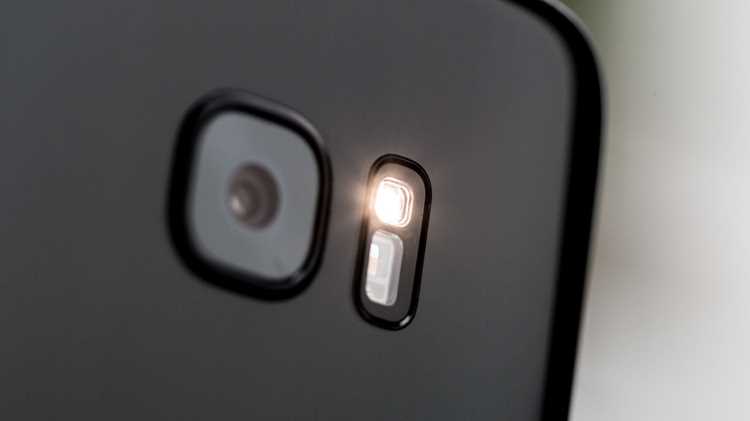
Если фонарик на Redmi A1 не включается, сначала проверьте уровень заряда батареи. Фонарик не активируется при заряде ниже 10% для предотвращения перегрузки устройства.
Дальнейшие действия:
- Перезагрузка телефона – сбрасывает временные сбои в работе системы и камеры.
- Проверка разрешений – откройте «Настройки» → «Приложения» → «Камера» и убедитесь, что приложению разрешено управление вспышкой.
- Сброс панели быстрых настроек – удалите и снова добавьте кнопку фонарика для устранения ошибок отображения.
- Очистка кэша камеры – через «Настройки» → «Приложения» → «Камера» → «Хранилище» → «Очистить кэш».
- Обновление системы – убедитесь, что установлены последние версии MIUI и приложений, так как старые сборки могут вызывать сбои в работе фонарика.
Если после выполнения всех шагов фонарик продолжает не включаться, возможна аппаратная проблема светодиода. В этом случае рекомендуется обратиться в авторизованный сервисный центр для диагностики и ремонта.
Сохранение заряда батареи при использовании фонарика

Фонарик на Redmi A1 потребляет около 200–250 мА в час при максимальной яркости. Чтобы снизить энергозатраты, используйте минимально необходимую яркость через настройки камеры.
Рекомендации для экономии батареи:
- Ограничивайте время непрерывного включения фонарика. Рекомендуемый максимум – 15–20 минут.
- Используйте двойное нажатие кнопки питания или виджет на рабочем столе для быстрого включения и выключения фонарика.
- Отключайте фонарик при уровне заряда ниже 15%, чтобы избежать резкого падения батареи.
- При длительном использовании выбирайте среднюю или низкую яркость, что снижает потребление на 30–40%.
Следование этим рекомендациям продлевает работу телефона без подзарядки и снижает нагрев устройства при использовании фонарика.
Вопрос-ответ:
Можно ли включить фонарик на Redmi A1 без разблокировки экрана?
Да, фонарик можно активировать с заблокированного экрана с помощью двойного нажатия кнопки питания, если эта функция включена в разделе «Специальные возможности» или «Дополнительные функции». Также можно использовать голосовой ассистент с разрешением на работу при заблокированном экране.
Почему фонарик не включается через панель быстрых настроек?
Чаще всего это связано с тем, что кнопка фонарика отсутствует на видимой панели. Чтобы решить проблему, откройте панель редактирования быстрых настроек и добавьте виджет фонарика. Если проблема сохраняется, проверьте разрешения приложения камеры и убедитесь, что устройство обновлено до последней версии MIUI.
Можно ли регулировать яркость фонарика на Redmi A1?
Да, регулировка доступна через настройки камеры. В приложении камеры перейдите в меню управления вспышкой и выберите один из режимов: максимальная, средняя или низкая яркость. Средняя и низкая яркость экономят заряд батареи и снижают нагрев устройства при длительном использовании.
Как быстро включить фонарик, если нет доступа к панели быстрых настроек?
Самый быстрый способ — использовать виджет фонарика на рабочем столе или назначить двойное нажатие кнопки питания для активации. Также можно воспользоваться голосовым ассистентом, произнеся команду «Включи фонарик», при условии, что микрофон и разрешения активированы.
Что делать, если фонарик работает нестабильно или мигает?
Сначала перезагрузите телефон и проверьте разрешения камеры на управление вспышкой. Очистка кэша приложения камеры и обновление MIUI также может устранить сбои. Если после всех действий фонарик продолжает мигать, возможно, проблема связана с аппаратной неисправностью светодиода, и потребуется диагностика в сервисном центре.
Как включить фонарик на Redmi A1 с помощью кнопки питания и есть ли ограничения у этого метода?
На Redmi A1 можно настроить включение фонарика через двойное нажатие кнопки питания. Для этого нужно открыть «Настройки» → «Специальные возможности» или «Дополнительные функции» → «Двойное нажатие кнопки питания» и выбрать действие «Включить фонарик». После настройки фонарик активируется независимо от того, заблокирован экран или нет. Ограничения метода связаны с уровнем заряда батареи: при заряде ниже 10% функция может не сработать. Также важно проверить, что кнопка питания не используется для других назначенных действий, чтобы избежать конфликтов.

 Загрузка...