Содержание статьи
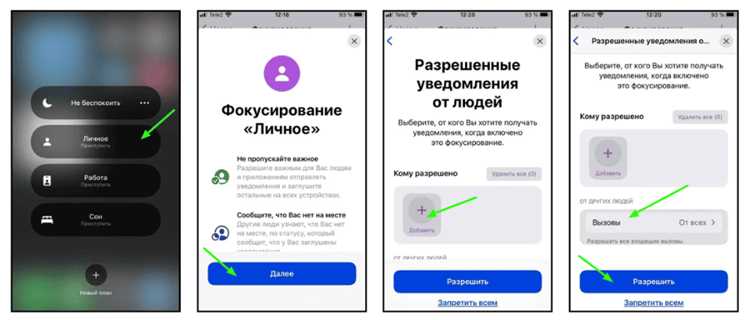
Режим «Не беспокоить» в Телеграмме позволяет временно отключить уведомления и сосредоточиться на важных задачах, не отвлекаясь на сообщения. Это особенно полезно в моменты, когда необходимо сосредоточиться, работать или отдыхать, а важные уведомления нужно при этом оставить включенными.
Для активации режима в мобильном приложении Телеграм требуется несколько простых шагов. Вы можете настроить его на определённое время или для отдельных чатов, чтобы избежать лишнего шума, но не пропустить важные сообщения. В статье подробно рассмотрим, как включить режим «Не беспокоить», настроить его на индивидуальные группы или чаты и когда лучше всего использовать эту функцию.
Существует также возможность настроить персонализированные параметры уведомлений для каждого контакта, канала или группы, что позволяет гибко управлять тем, что будет попадать в вашу ленту. Используя режим «Не беспокоить», можно существенно снизить количество отвлекающих факторов, не теряя при этом контроля над важной информацией.
Как включить режим не беспокоить в мобильном приложении Телеграм

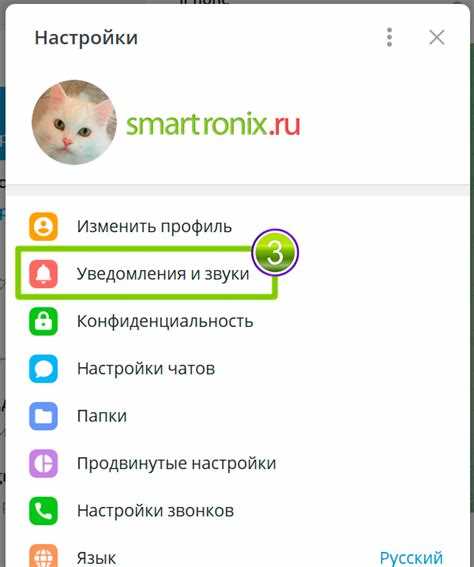
Чтобы активировать режим «Не беспокоить» в мобильном приложении Телеграм, откройте саму программу и перейдите в раздел «Настройки». Для этого откройте меню в левом верхнем углу экрана и выберите пункт «Настройки».
В меню настроек найдите раздел «Уведомления и звуки». В этом разделе вы увидите опцию «Не беспокоить». Нажмите на неё, чтобы активировать режим. Здесь доступны два варианта: «Включить» и «По времени».
Для активации режима на конкретный период выберите опцию «По времени». Вы сможете настроить точное время начала и окончания режима. Например, вы можете установить его на 1 час или на определённый промежуток времени. Также есть возможность установить время окончания до следующего утра или выбрать персонализированное время.
После активации режима уведомления будут отключены, но входящие сообщения по-прежнему будут приходить. Вы сможете увидеть их позже, когда снова откроете приложение. Важно, что активируя режим «Не беспокоить», вы не пропустите важные звонки и сообщения от контактов, если настроите исключения для них.
Как настроить время активации режима не беспокоить в Телеграме
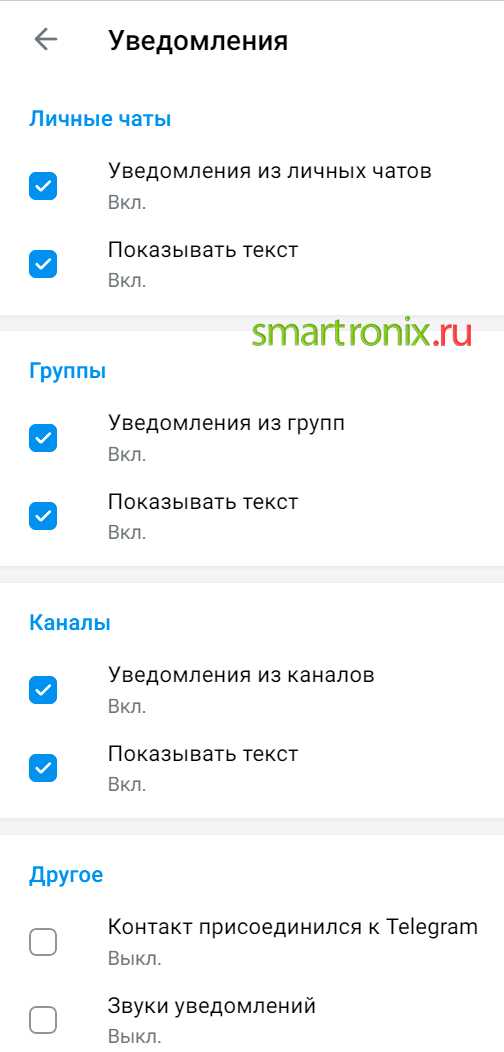
Для настройки времени активации режима «Не беспокоить» в Телеграме, выполните несколько простых шагов. В мобильном приложении вы можете установить как временные промежутки, так и конкретное время, когда уведомления будут отключены.
Чтобы настроить время активации режима:
- Откройте приложение Телеграм и перейдите в раздел «Настройки». Для этого откройте меню в левом верхнем углу и выберите «Настройки».
- Перейдите в раздел «Уведомления и звуки». Здесь будет доступна опция «Не беспокоить». Нажмите на неё.
- В появившемся меню выберите пункт «По времени». Это откроет настройки времени для активации режима.
- Выберите одно из доступных значений:
- 1 час
- 2 часа
- До следующего утра
- Пользовательский срок (введите точное время в формате начала и окончания).
- После настройки времени подтвердите выбор, и режим будет активирован на заданный период.
Если необходимо установить более длительный или конкретный промежуток времени, выберите «Пользовательский срок», где можно точно указать время, когда уведомления должны быть отключены.
После окончания выбранного времени режим автоматически деактивируется, и уведомления начнут поступать как обычно. Этот метод помогает избежать случайных ошибок в настройках и точно контролировать, когда нужно отдыхать от уведомлений.
Как включить режим не беспокоить для отдельных чатов и контактов
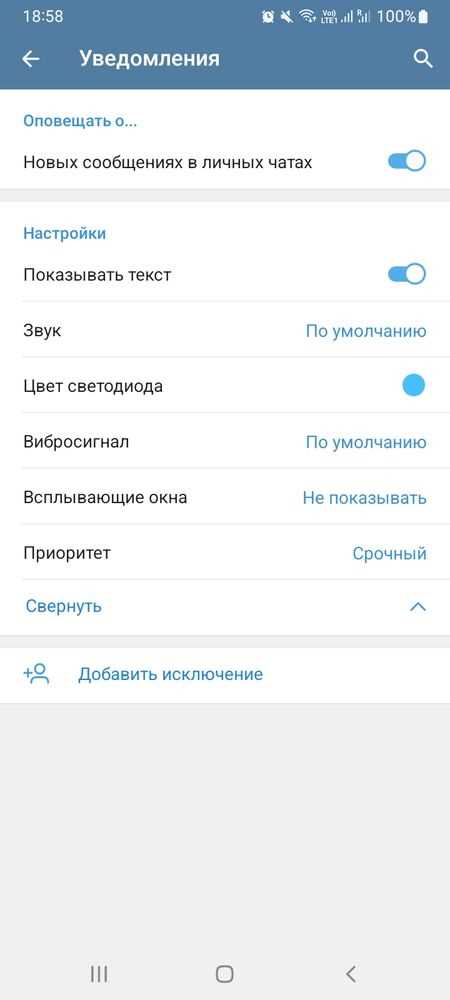
Телеграм предоставляет возможность настроить режим «Не беспокоить» не только для всего приложения, но и для отдельных чатов и контактов. Это позволяет оставаться доступным для важных сообщений, но при этом избегать уведомлений от менее приоритетных источников.
Чтобы включить режим «Не беспокоить» для конкретного чата или контакта, выполните следующие шаги:
- Откройте чат или контакт, для которого хотите настроить режим.
- Нажмите на имя чата или контакт в верхней части экрана, чтобы перейти в настройки чата.
- Выберите пункт «Уведомления».
- В меню, которое откроется, выберите «Отключить уведомления» или установите время, на которое хотите их отключить. Здесь доступна настройка для конкретных промежутков времени, таких как «На 1 час», «До следующего утра» или «Навсегда».
После того как вы выберете нужное время или полностью отключите уведомления для чата, вы не будете получать оповещения, но все сообщения будут сохранены в чате. Вы сможете проверить их в любое время, зайдя в чат.
Эти настройки позволяют гибко управлять уведомлениями и исключать раздражающие уведомления от определённых чатов или контактов, не влияя на другие важные общения в Телеграм.
Как отключить уведомления для групп в Телеграмме
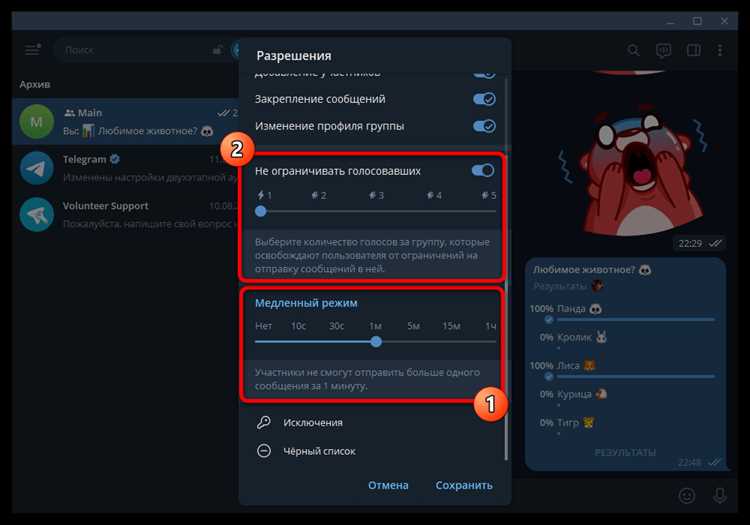
Если вы хотите отключить уведомления для определённой группы в Телеграме, выполните несколько простых шагов. Эта опция полезна, когда в группе слишком много сообщений, и вам необходимо временно прекратить получать уведомления, но при этом вы не хотите покидать группу.
Для отключения уведомлений для групп выполните следующие шаги:
- Откройте группу, для которой хотите отключить уведомления.
- Нажмите на название группы в верхней части экрана, чтобы открыть её настройки.
- Перейдите в раздел «Уведомления».
- В меню выберите опцию «Отключить уведомления».
- Здесь вы можете выбрать один из вариантов:
- «На 1 час» – уведомления будут отключены на выбранное время.
- «На 8 часов» – уведомления будут отключены на целый рабочий день.
- «До следующего утра» – уведомления отключаются до утра.
- «Навсегда» – уведомления отключены до тех пор, пока вы не включите их снова.
После этого вы не будете получать уведомления о новых сообщениях в этой группе. Однако все сообщения будут сохранены, и вы сможете прочитать их позже, зайдя в саму группу.
Эта настройка позволяет гибко управлять уведомлениями для различных групп, уменьшив количество отвлекающих факторов без необходимости покидать чаты.
Как проверить, что режим не беспокоить работает в Телеграм
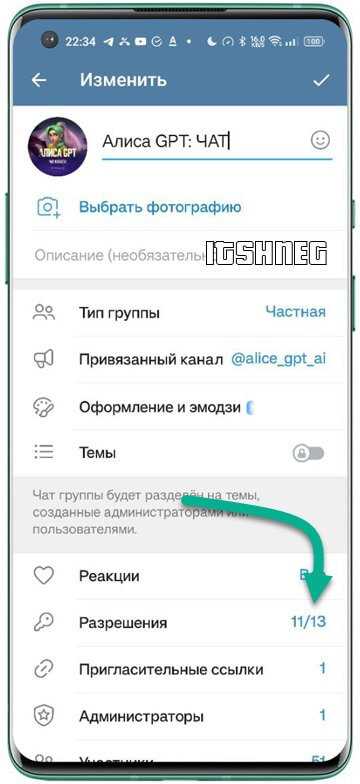
После активации режима «Не беспокоить» в Телеграме важно убедиться, что он действительно работает и уведомления отключены. Для этого выполните несколько простых шагов.
1. Проверьте статус режима в настройках:
- Откройте «Настройки» Телеграм.
- Перейдите в раздел «Уведомления и звуки».
- В разделе «Не беспокоить» вы увидите, активирован ли режим и на какой срок. Если время истекло, уведомления снова начнут поступать.
2. Проверьте, не приходят ли новые уведомления:
- Попробуйте отправить сообщение в чат, для которого активирован режим.
- Если уведомление не появляется на экране, значит режим работает.
3. Убедитесь, что не настроены исключения для важных контактов или групп:
- Перейдите в настройки конкретного чата или контакта.
- Проверьте, не настроены ли исключения, которые позволяют получать уведомления от выбранных пользователей или групп.
После выполнения этих шагов вы будете точно знать, что режим «Не беспокоить» работает, и уведомления временно отключены.
Как изменить настройки уведомлений для каналов в Телеграме
Для настройки уведомлений для каналов в Телеграме, выполните несколько простых шагов. Это позволит вам контролировать, какие каналы будут отправлять уведомления, а какие можно оставить без внимания.
Чтобы изменить настройки уведомлений для канала:
- Откройте канал, для которого хотите настроить уведомления.
- Нажмите на название канала в верхней части экрана, чтобы перейти в его настройки.
- В настройках канала выберите пункт «Уведомления».
- Выберите одну из опций:
- «Отключить уведомления» – уведомления для канала будут полностью отключены.
- «Включить уведомления» – уведомления будут приходить для всех новых сообщений в канале.
- «По времени» – настройте, на какой срок отключить уведомления (например, на 1 час или до следующего утра).
Если канал вам не так важен, и вы хотите уменьшить количество уведомлений, выберите опцию «По времени» или полностью отключите их. Это поможет избежать лишних уведомлений, но при этом вы сможете следить за новыми сообщениями, когда потребуется.
Эти настройки позволяют гибко управлять уведомлениями, исключая ненужные оповещения от каналов, которые не имеют значения в данный момент.
Как отключить режим не беспокоить в Телеграм и вернуть уведомления
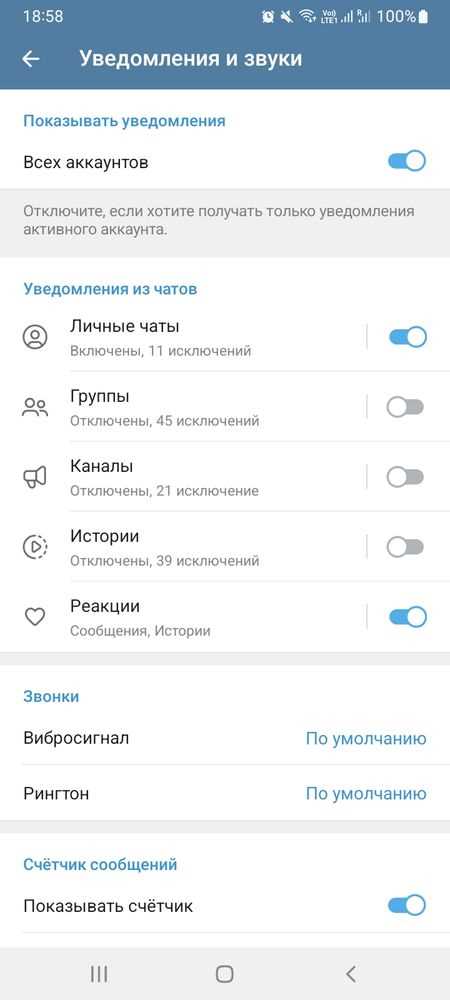
Чтобы отключить режим «Не беспокоить» и вернуть уведомления в Телеграм, выполните несколько шагов в настройках приложения. Это можно сделать как для всего приложения, так и для отдельных чатов или групп.
Для отключения режима на уровне всего приложения:
- Откройте Телеграм и перейдите в «Настройки».
- Выберите раздел «Уведомления и звуки».
- Найдите настройку «Не беспокоить» и выберите «Отключить».
Для возвращения уведомлений в отдельных чатах или группах:
- Откройте нужный чат или группу.
- Нажмите на название чата или группы в верхней части экрана.
- Перейдите в раздел «Уведомления» и выберите «Включить уведомления».
Ниже представлена таблица с шагами для отключения режима и возврата уведомлений в разных случаях:
| Тип уведомлений | Шаги для отключения режима «Не беспокоить» |
|---|---|
| Для всего приложения | Настройки → Уведомления и звуки → Отключить «Не беспокоить» |
| Для группы | Откройте чат → Настройки → Уведомления → Включить уведомления |
| Для канала | Откройте канал → Настройки → Уведомления → Включить уведомления |
После выполнения этих шагов уведомления вернутся, и вы снова будете получать оповещения в Телеграме от всех чатов, групп и каналов.
Вопрос-ответ:
Как включить режим «Не беспокоить» в Телеграм?
Чтобы включить режим «Не беспокоить» в Телеграм, откройте приложение и перейдите в «Настройки». Затем выберите раздел «Уведомления и звуки». Внутри этого меню выберите опцию «Не беспокоить», где вы можете активировать режим и указать длительность его действия. Также можно настроить время, на которое отключать уведомления, например, на 1 час или до следующего утра.
Можно ли отключить уведомления только для одного чата или группы?
Да, в Телеграм есть возможность отключать уведомления для конкретных чатов и групп. Для этого откройте нужный чат или группу, нажмите на название в верхней части экрана и выберите «Уведомления». Здесь можно выбрать, отключить уведомления полностью или настроить их на определённое время, например, на 1 час или на весь день.
Как долго можно активировать режим «Не беспокоить» в Телеграм?
В Телеграм можно настроить режим «Не беспокоить» на различные промежутки времени. Доступные опции: отключить уведомления на 1 час, на 8 часов, до следующего утра или на постоянной основе, пока вы не решите включить их снова. Выбор времени зависит от ваших предпочтений, и можно установить как краткосрочную, так и долгосрочную блокировку уведомлений.
Как отключить режим «Не беспокоить» и вернуть уведомления?
Чтобы отключить режим «Не беспокоить», откройте раздел «Настройки» в Телеграм, перейдите в «Уведомления и звуки» и отключите режим. Для конкретных чатов или групп откройте их настройки и выберите «Включить уведомления». После этого вы снова начнёте получать уведомления о новых сообщениях.
Могу ли я отключить уведомления для каналов в Телеграм?
Да, в Телеграм можно отключить уведомления для каналов. Для этого откройте канал, нажмите на его название в верхней части экрана и перейдите в «Уведомления». Здесь выберите «Отключить уведомления» или настройте их на определённое время. Таким образом, уведомления о новых постах в канале не будут вас отвлекать, но сообщения останутся доступными для чтения.

 Загрузка...