Содержание статьи
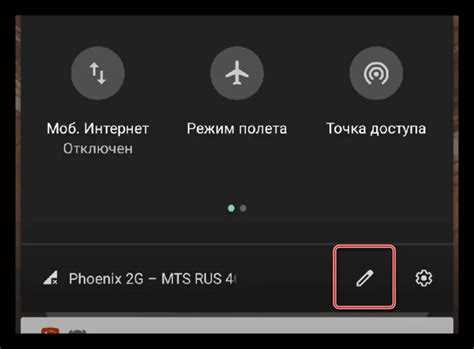
Современные смартфоны позволяют включать фонарик не только вручную, но и с помощью голосовых команд. На устройствах с Android функция доступна через Google Assistant, а на iPhone – через Siri. Для работы достаточно активировать голосовой помощник и произнести точную команду, например, «Включи фонарик» или «Turn on flashlight».
На Android голосовой ассистент реагирует на команды даже с заблокированным экраном при условии, что включена функция «Ok Google» в настройках. На iPhone для активации Siri необходимо проверить, что в разделе Настройки → Siri и Поиск включены опции «Слушать ‘Привет, Siri’» и «Разблокировка с помощью Siri».
Использование голосового управления особенно удобно в темное время суток или при занятой руке. Команды срабатывают мгновенно, если смартфон расположен на рабочей поверхности или держится в руке в пределах 1–2 метров от пользователя. Для повторного выключения фонарика достаточно произнести команду «Выключи фонарик» или «Turn off flashlight».
Кроме стандартных голосовых помощников, можно настроить фонарик через сторонние приложения, которые поддерживают сценарии и автоматизацию. Они позволяют включать фонарик по расписанию, при подключении к определенной сети Wi-Fi или при обнаружении движения, что расширяет возможности использования устройства в повседневной жизни.
Настройка голосового ассистента на смартфоне
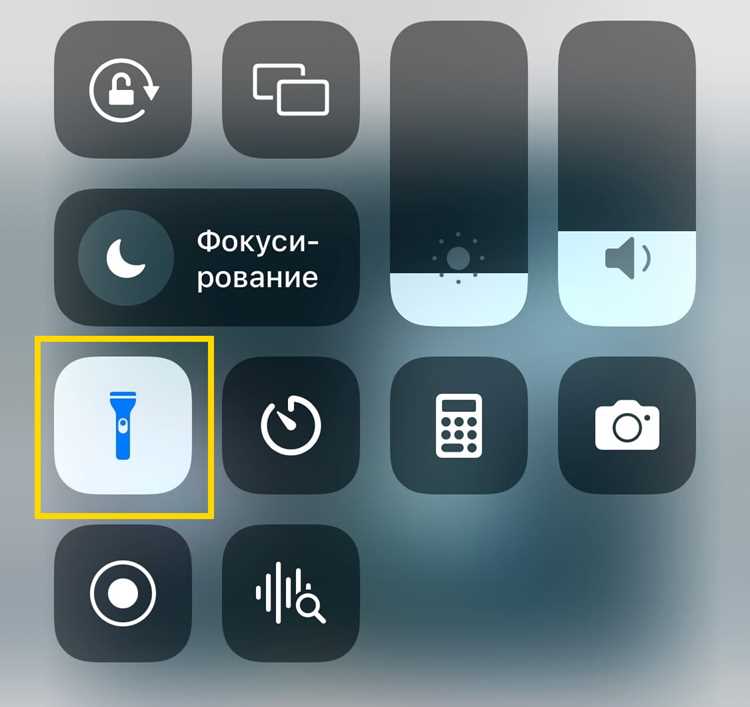
Для включения фонарика с помощью голоса необходимо правильно настроить голосового ассистента на вашем смартфоне. На Android используется Google Assistant, на iPhone – Siri. Процесс настройки отличается в зависимости от модели устройства и версии ОС.
На Android выполните следующие шаги:
- Откройте Настройки → Google → Голосовой ввод.
- Включите функцию «Ok Google» для распознавания команды с заблокированного экрана.
- Проверьте микрофон в разделе Настройки → Приложения → Google → Разрешения, он должен иметь доступ к аудио.
- Активируйте Распознавание голоса при блокировке устройства, чтобы команды срабатывали без разблокировки.
На iPhone настройка Siri выполняется так:
- Откройте Настройки → Siri и Поиск.
- Включите «Слушать ‘Привет, Siri’» для активации голосом.
- Активируйте «Разблокировка с помощью Siri» для работы при заблокированном экране.
- Проверьте, что микрофон работает корректно в разделе Настройки → Конфиденциальность → Микрофон.
После настройки можно проверить работу ассистента командой «Включи фонарик». Если устройство не реагирует, стоит обновить приложение Google или систему iOS до последней версии и перезапустить смартфон.
Команды для включения фонарика на Android
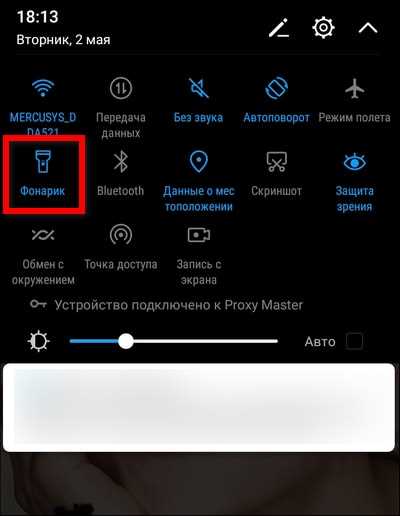
На устройствах Android фонарик можно активировать с помощью Google Assistant. Команды должны быть произнесены четко, без лишних слов, чтобы система корректно их распознала.
Основные голосовые команды:
- «Включи фонарик» – активирует встроенный фонарик.
- «Выключи фонарик» – отключает свет.
- «Включи фонарик на 5 минут» – активирует фонарик на заданное время (поддерживается на некоторых моделях).
- «Включи фонарик с яркостью 50%» – регулирует интенсивность света (доступно на устройствах с поддержкой регулировки яркости).
Для корректной работы команд убедитесь, что:
- Включена функция «Ok Google» для распознавания голоса с заблокированного экрана.
- Приложение Google обновлено до последней версии.
- Микрофон чистый и не заблокирован аксессуарами или чехлом.
Если фонарик не включается, попробуйте произнести команду медленнее и отчетливее, а также проверить разрешения Google Assistant в разделе Настройки → Приложения → Google → Разрешения.
Команды для включения фонарика на iPhone
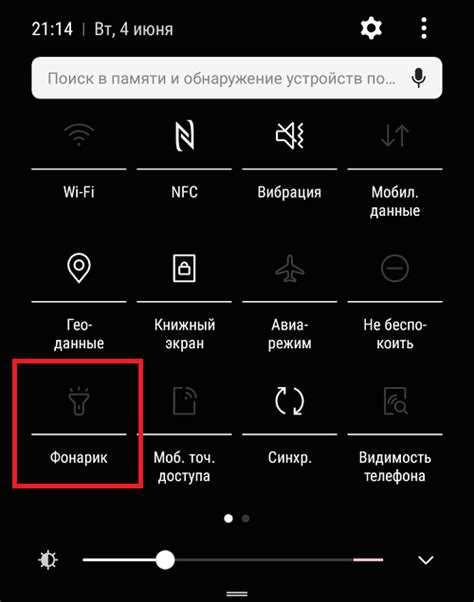
На iPhone фонарик управляется через Siri. Для корректного распознавания команд необходимо убедиться, что активированы «Слушать ‘Привет, Siri’» и «Разблокировка с помощью Siri».
Основные команды для управления фонариком:
- «Привет, Siri, включи фонарик» – активирует встроенный фонарик.
- «Привет, Siri, выключи фонарик» – отключает фонарик.
- «Привет, Siri, включи фонарик на 50% яркости» – регулирует интенсивность света на устройствах с поддержкой управления яркостью.
Для быстрого доступа можно использовать команду с заблокированного экрана, если включена опция «Разблокировка с помощью Siri». Если Siri не реагирует, проверьте микрофон и обновления iOS до последней версии, а также перезапустите устройство.
Использование голосовых команд без интернета
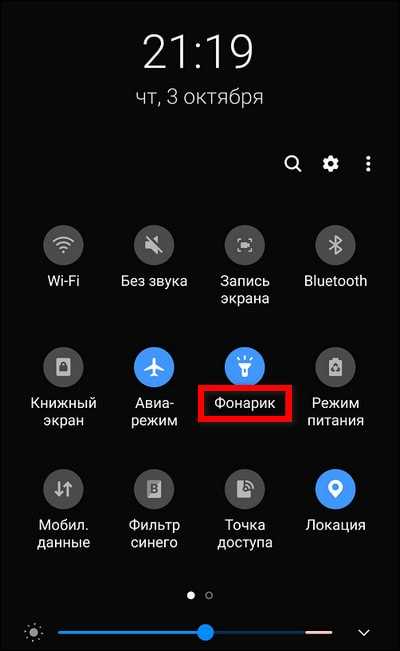
На некоторых смартфонах часть команд для включения фонарика доступна без подключения к интернету. На Android устройствах это зависит от версии Google Assistant и локальных возможностей распознавания речи. На iPhone Siri также может реагировать на базовые команды без сети, если использована последняя версия iOS.
На Android включите офлайн-распознавание:
- Откройте Настройки → Google → Голосовой ввод → Офлайн.
- Скачайте языковой пакет для русского языка.
- Проверьте, что функция «Ok Google» активна на экране блокировки.
На iPhone команды работают в офлайн-режиме только для встроенных функций, таких как «Включи фонарик» и «Выключи фонарик». Для расширенных команд и сценариев требуется интернет.
Для стабильной работы без сети убедитесь, что микрофон чистый и смартфон находится в пределах 1–2 метров от пользователя. Команды произносятся четко и без лишних слов, чтобы ассистент распознал их корректно.
Автоматизация включения фонарика с помощью сценариев
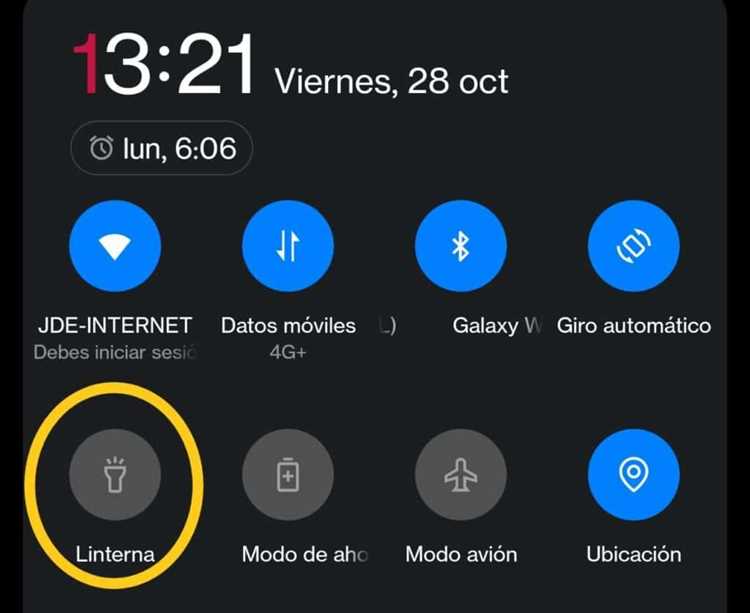
Автоматизация фонарика позволяет включать и выключать его без ручного вызова голосового ассистента, используя встроенные возможности смартфона или сторонние приложения. На Android это можно сделать через Google Assistant Routines, на iPhone – через приложение Команды.
Пример настройки сценариев:
| Платформа | Инструмент | Условие активации | Действие |
|---|---|---|---|
| Android | Google Assistant Routines | Подключение к Wi-Fi дома | Включение фонарика на 2 минуты |
| iPhone | Команды | Срабатывание датчика движения или подключение к зарядке | Включение фонарика и уведомление на экран |
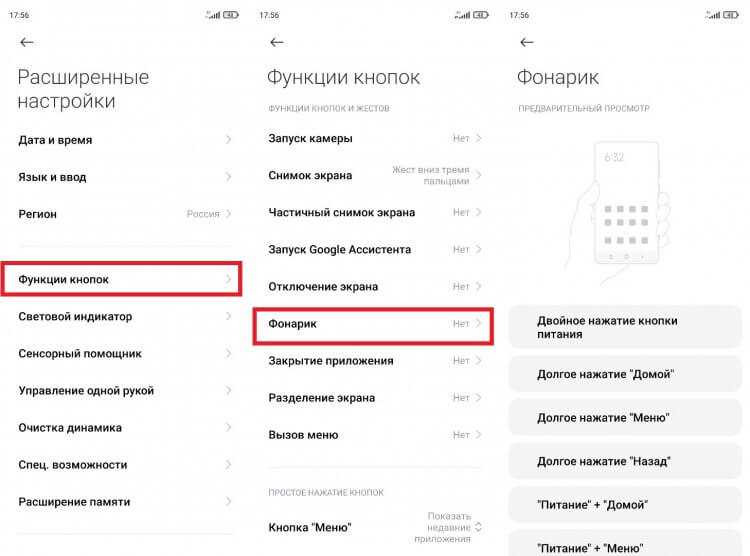
Для создания сценария в Google Assistant откройте Настройки → Ассистент → Рутины, добавьте триггер и выберите действие Включить фонарик. На iPhone откройте Команды → Автоматизация → Создать личную автоматизацию и укажите условие для включения фонарика.
Автоматизация особенно полезна для ночного времени, походов или работы с занятыми руками, когда голосовое управление может быть неудобным. Рекомендуется тестировать сценарии сразу после настройки, чтобы убедиться, что команды срабатывают корректно.
Устранение ошибок при работе голосового управления фонариком
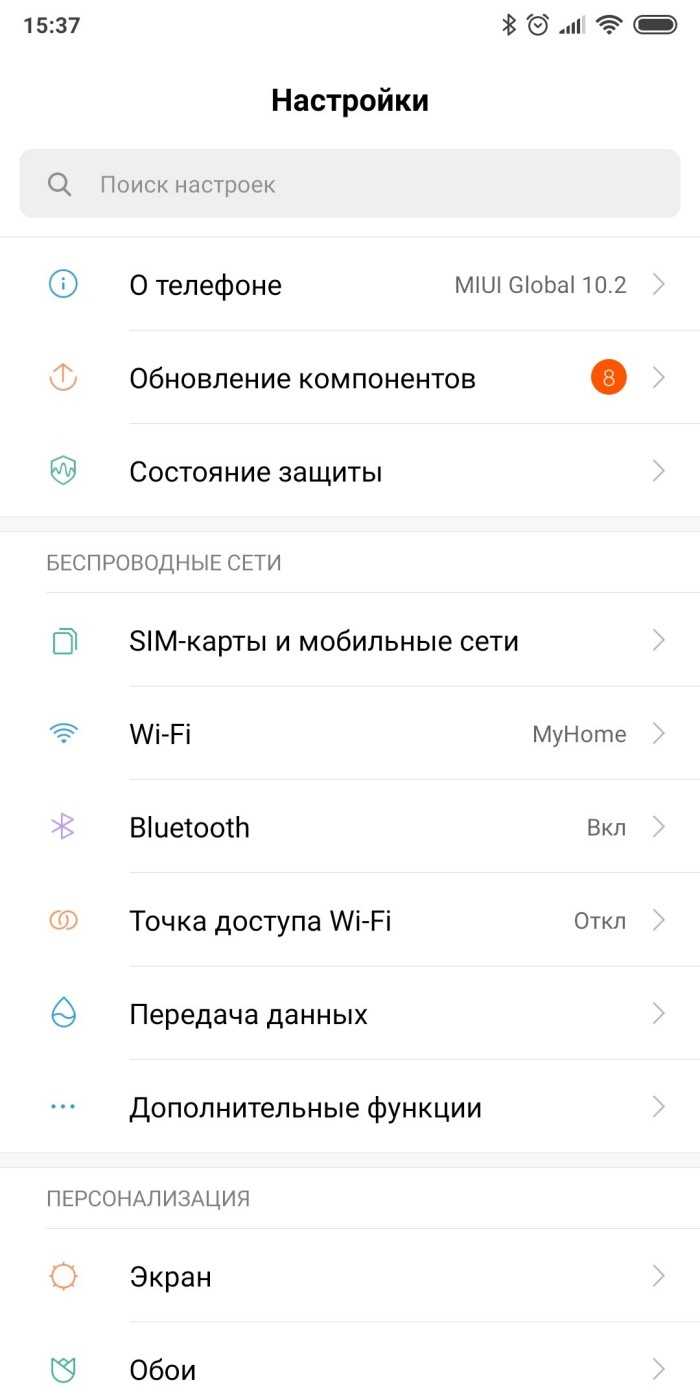
Если фонарик не реагирует на голосовые команды, первым шагом следует проверить подключение микрофона и работу ассистента. На Android убедитесь, что Google Assistant обновлен и разрешения для микрофона предоставлены в разделе Настройки → Приложения → Google → Разрешения.
На iPhone проверьте работу Siri через Настройки → Siri и Поиск. Убедитесь, что активированы «Слушать ‘Привет, Siri’» и «Разблокировка с помощью Siri», а микрофон доступен для приложений в разделе Настройки → Конфиденциальность → Микрофон.
Если команды распознаются некорректно:
- Произносите команды отчетливо и без посторонних шумов.
- Перезапустите смартфон для восстановления работы ассистента.
- Проверьте наличие обновлений системы и голосового помощника.
- На Android скачайте офлайн-пакет языка для работы без интернета.
При регулярных сбоях можно сбросить настройки голосового ассистента и заново активировать распознавание голоса. На iPhone также помогает повторное обучение Siri через Настройки → Siri и Поиск → Настроить ‘Привет, Siri’, чтобы улучшить точность распознавания команд.
Вопрос-ответ:
Как включить фонарик голосом на Android?
На Android фонарик активируется через Google Assistant. Для этого откройте Настройки → Google → Голосовой ввод, включите функцию «Ok Google» и предоставьте доступ к микрофону. После этого можно сказать «Включи фонарик», и свет загорится.
Можно ли включить фонарик на iPhone без интернета?
Да, базовые команды Siri, такие как «Включи фонарик» или «Выключи фонарик», работают без подключения к интернету. Для этого нужно активировать «Слушать ‘Привет, Siri’» и «Разблокировка с помощью Siri» в настройках.
Как настроить автоматическое включение фонарика при определённых событиях?
На Android используйте Google Assistant Routines: в настройках ассистента создайте рутину с триггером, например, подключение к домашнему Wi-Fi, и добавьте действие Включить фонарик. На iPhone откройте Команды → Автоматизация и выберите условие, например, подключение к зарядке или срабатывание датчика движения.
Почему голосовые команды иногда не срабатывают?
Причины могут быть разные: микрофон заблокирован чехлом или грязью, ассистент не имеет разрешений на работу с микрофоном, устаревшая версия приложения или операционной системы. Решение: проверить доступ к микрофону, обновить систему и приложения, перезапустить устройство.
Можно ли регулировать яркость фонарика через голос?
Да, на некоторых моделях Android и iPhone поддерживается регулировка яркости голосом. Например, команда «Включи фонарик на 50% яркости» позволяет установить конкретный уровень освещения, если устройство поддерживает изменение интенсивности света.
Как активировать фонарик голосом на Android без дополнительных приложений?
Для активации фонарика на Android достаточно настроить Google Assistant. В разделе Настройки → Google → Голосовой ввод включите функцию «Ok Google» и предоставьте доступ к микрофону. После этого команда «Включи фонарик» включит свет без установки сторонних приложений.
Можно ли управлять фонариком на iPhone голосом, если экран заблокирован?
Да, для этого нужно включить опцию «Разблокировка с помощью Siri» в Настройки → Siri и Поиск. После этого можно произнести команду «Привет, Siri, включи фонарик» даже с заблокированного экрана, и фонарик загорится. Команды на выключение работают аналогично.

 Загрузка...