Содержание статьи

В Termux каждая открытая сессия занимает ресурсы устройства, включая память и процессы. Если оставить множество активных сессий, это может замедлить работу приложений и увеличить риск конфликтов при запуске скриптов или обновлений пакетов. Для контроля используется проверка списка сессий и завершение ненужных процессов.
Termux позволяет управлять сессиями через стандартные команды Linux. Например, команда ps показывает активные процессы, а kill или pkill завершает конкретные сессии. Для пользователей, которые используют tmux или screen, важно проверять не только терминальные окна, но и фоновые сессии этих менеджеров, чтобы полностью освободить ресурсы.
Удаление сессий включает несколько шагов: выявление активных процессов, выбор ненужных сессий и их безопасное завершение. Очистка истории команд и временных файлов после завершения сессий предотвращает повторное возникновение конфликтов и обеспечивает точное восстановление окружения. Следуя этим рекомендациям, можно поддерживать Termux в стабильном состоянии даже при интенсивной работе с множеством параллельных скриптов.
Проверка активных сессий Termux

Для пользователей screen команда screen -ls показывает все запущенные сеансы вместе с их PID. Важно учитывать, что сессии могут работать в фоновом режиме, даже если терминал закрыт, поэтому проверка списков через ps и менеджеры окон обеспечивает полный контроль.
После получения списка активных сессий рекомендуется записать PID и названия сессий, которые планируется завершить, чтобы исключить случайное закрытие критических процессов. Это обеспечивает безопасное управление сессиями без потери данных и прерывания важных задач.
Завершение сессий через команду exit
Команда exit завершает текущую сессию Termux, корректно закрывая все процессы, запущенные в ней. Для закрытия сессии достаточно ввести exit в командной строке и подтвердить выполнение. После этого терминал вернется к предыдущему уровню оболочки или полностью закроется, если сессия была единственной.
При использовании tmux или screen команда exit закрывает только активное окно или панель. Остальные сессии продолжат работу в фоновом режиме, поэтому для полного удаления всех окон нужно последовательно активировать каждое окно и завершить его через exit.
Рекомендуется проверять список процессов после применения exit с помощью ps -ef или tmux ls, чтобы убедиться, что ненужные сессии завершены, а критические процессы остаются активными. Такой подход предотвращает случайное закрытие фоновых задач и освобождает ресурсы устройства.
Использование команды pkill для завершения процессов
Команда pkill позволяет завершить процессы по имени, что особенно удобно для закрытия нескольких сессий или фоновых задач одновременно. Например, pkill bash завершает все процессы оболочки bash, запущенные пользователем.
Для точного управления рекомендуется использовать опцию -u, указывая пользователя, чьи процессы необходимо завершить: pkill -u имя_пользователя bash. Это предотвращает случайное завершение системных процессов других пользователей.
Если необходимо завершить только конкретную сессию с известным PID, можно применить pkill -P PID для завершения всех дочерних процессов выбранной сессии. После выполнения команды следует проверить список процессов через ps -ef, чтобы убедиться, что ненужные сессии Termux закрыты полностью, а важные задачи продолжают работать.
Очистка истории команд и файлов сессий
Очистка истории команд и временных файлов помогает полностью удалить следы завершённых сессий и предотвратить конфликты при последующем запуске скриптов.
Для очистки истории команд используйте следующие шаги:
- Удалите файл истории текущей оболочки: rm ~/.bash_history или rm ~/.zsh_history.
- Очистите кэш команд в текущей сессии: history -c.
- Закройте терминал и убедитесь, что файл истории пересоздаётся пустым при следующем запуске.
Для удаления временных файлов сессий Termux рекомендуется:
- Очистить директории с временными файлами: rm -rf /data/data/com.termux/files/usr/tmp/*.
- Проверить наличие логов и файлов конфигурации сессий в /data/data/com.termux/files/home и удалить ненужные.
- При использовании tmux удалить старые сессии и их файлы через tmux kill-session -t имя_сессии.
Регулярная очистка истории и временных файлов предотвращает накопление мусора, улучшает производительность и снижает риск случайного восстановления старых сессий.
Удаление фоновых сессий через tmux или screen
Фоновые сессии tmux и screen продолжают работать после закрытия терминала, что требует отдельного управления для освобождения ресурсов.
В tmux используйте команду tmux ls для просмотра всех активных сессий с указанием их идентификаторов и состояния. Чтобы завершить конкретную сессию, выполните tmux kill-session -t имя_сессии. Для массового удаления всех сессий подходит tmux kill-server, что завершает все окна и панели одновременно.
В screen список фоновых сессий отображается через screen -ls. Для завершения одной сессии применяется screen -S имя_сессии -X quit. Если необходимо удалить все сессии, можно последовательно выполнять команду для каждой или использовать скрипт с перебором PID процессов screen.
После удаления фоновых сессий рекомендуется проверить активные процессы с помощью ps -ef | grep tmux или ps -ef | grep screen, чтобы убедиться, что ненужные сессии Termux полностью завершены и ресурсы освобождены.
Проверка успешного удаления и восстановление системы
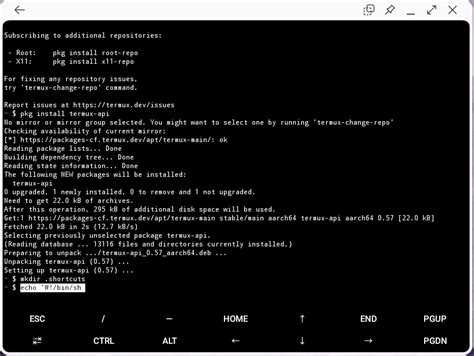
После завершения всех сессий необходимо убедиться, что процессы Termux полностью удалены и система восстановлена к нормальному состоянию.
Для проверки активных процессов используйте команду ps -ef и сопоставьте PID с ранее завершёнными сессиями. Также полезно проверять менеджеры окон:
| Команда | Назначение |
|---|---|
| tmux ls | Отображение всех активных сессий tmux |
| screen -ls | Отображение всех активных сессий screen |
| ps -ef | grep bash | Проверка активных оболочек bash |
Если после удаления остаются процессы, используйте pkill по имени или PID для окончательного завершения. Для восстановления системы проверьте следующие элементы:
| Элемент | Действие |
|---|---|
| История команд | Очистка файлов ~/.bash_history или ~/.zsh_history |
| Временные файлы | Удаление содержимого /data/data/com.termux/files/usr/tmp/ |
| Конфигурационные файлы | Проверка и удаление ненужных файлов сессий в домашней директории |
После всех действий система Termux будет освобождена от ненужных сессий, ресурсы устройства восстановлены, а новые сессии смогут запускаться без конфликтов.
Вопрос-ответ:
Как узнать, какие сессии Termux активны в данный момент?
Для проверки активных сессий используйте команду ps -ef, которая выводит список всех процессов с указанием PID, имени пользователя и команды запуска. Если вы используете tmux, выполните tmux ls для отображения всех открытых окон и панелей. Для screen используйте screen -ls. Эти команды позволяют точно определить, какие сессии работают и какие можно завершить без риска закрытия нужных процессов.
Можно ли завершить все сессии Termux одной командой?
Да, с помощью команды pkill можно завершить процессы по имени. Например, pkill bash завершит все оболочки bash, запущенные пользователем. Для завершения всех сессий tmux используется tmux kill-server, а для screen можно выполнить screen -S имя_сессии -X quit для каждой сессии или создать скрипт для массового удаления. После выполнения этих команд рекомендуется проверить список процессов через ps -ef, чтобы убедиться, что все нужные сессии закрыты.
Как очистить следы завершённых сессий и временные файлы в Termux?
Для удаления истории команд удалите файлы ~/.bash_history или ~/.zsh_history и выполните history -c для очистки текущей сессии. Для удаления временных файлов используйте rm -rf /data/data/com.termux/files/usr/tmp/*. Если вы использовали tmux или screen, также удалите файлы конфигураций старых сессий в домашней директории. Эти действия предотвращают восстановление старых сессий и освобождают ресурсы устройства.
Что делать, если после завершения сессий Termux остаются процессы в фоне?
Если некоторые процессы продолжают работать после завершения сессий, используйте команду ps -ef | grep имя_процесса для их идентификации. Затем завершите их с помощью pkill -P PID или kill PID. После этого проверьте tmux ls или screen -ls для удаления оставшихся фоновых окон. Дополнительно стоит очистить временные файлы и историю команд, чтобы полностью восстановить систему и исключить повторное появление старых сессий.

 Загрузка...