Содержание статьи
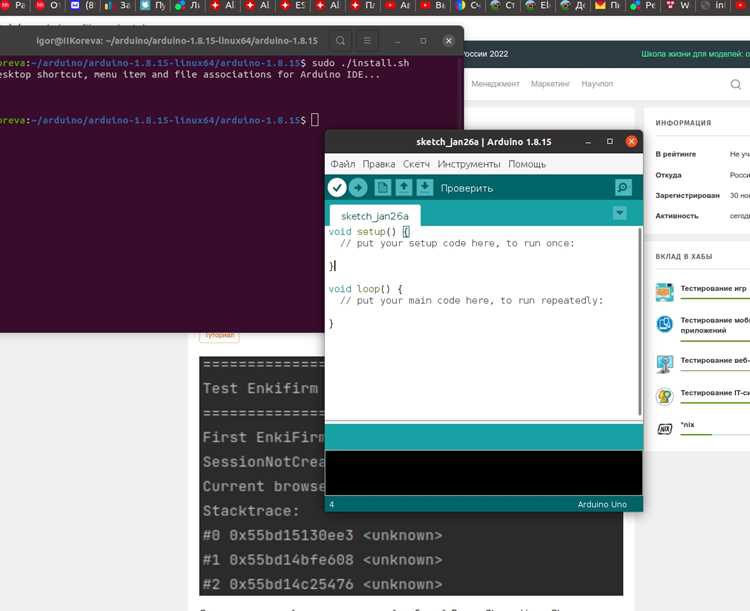
Последние версии Arduino IDE включают поддержку плат Arduino Uno, Mega и Nano Every, а также обновленные драйверы для Windows 11 и macOS Ventura. Использование устаревшей версии 1.8.19 или более ранней может приводить к ошибкам компиляции при подключении новых библиотек, например, ArduinoBLE или Adafruit NeoPixel.
Перед установкой новой версии рекомендуется сделать резервную копию каталога Documents/Arduino, включая скетчи, библиотеки и настройки плат. Это позволяет сохранить индивидуальные настройки, профили плат и дополнительные менеджеры библиотек, которые не восстанавливаются автоматически при переустановке.
Установка актуальной версии, начиная с Arduino IDE 2.2.2 и выше, требует загрузки официального установочного файла с сайта arduino.cc. Для Linux доступны пакеты tar.xz и deb, для Windows – установщик .exe, для macOS – .dmg. После установки следует проверить подключение плат через последовательный порт и корректность работы встроенных библиотек, чтобы исключить конфликты и ошибки при загрузке скетчей.
Регулярное обновление IDE обеспечивает совместимость с новыми версиями библиотек и стабильную работу проектов на Arduino. Настройка портов и плат после обновления позволяет избежать сбоев при компиляции и ускоряет процесс разработки сложных схем и программ для микроконтроллеров.
Проверка текущей версии Arduino IDE
Перед обновлением необходимо определить, какая версия Arduino IDE установлена на вашем компьютере. Это помогает выбрать корректный установочный файл и избежать конфликтов с существующими проектами.
Для проверки версии выполните следующие действия:
- Откройте Arduino IDE.
- В меню выберите Справка → О программе (Windows, Linux) или Arduino IDE → О программе (macOS).
- В открывшемся окне отобразится номер версии, например, 1.8.19 или 2.2.3.
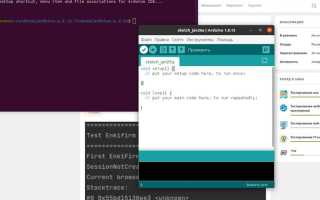
Если используется версия 1.8.x, учтите, что поддержка некоторых новых библиотек и плат ограничена. Версии 2.0 и выше включают интегрированный редактор на базе платформы Eclipse Theia, встроенный монитор порта и обновленный компилятор, что ускоряет работу со сложными проектами.
Дополнительно можно проверить актуальность установленных библиотек и плат через Менеджер плат и Менеджер библиотек, чтобы убедиться, что они совместимы с текущей версией IDE. Это сокращает риск ошибок после обновления.
Скачивание последней версии с официального сайта
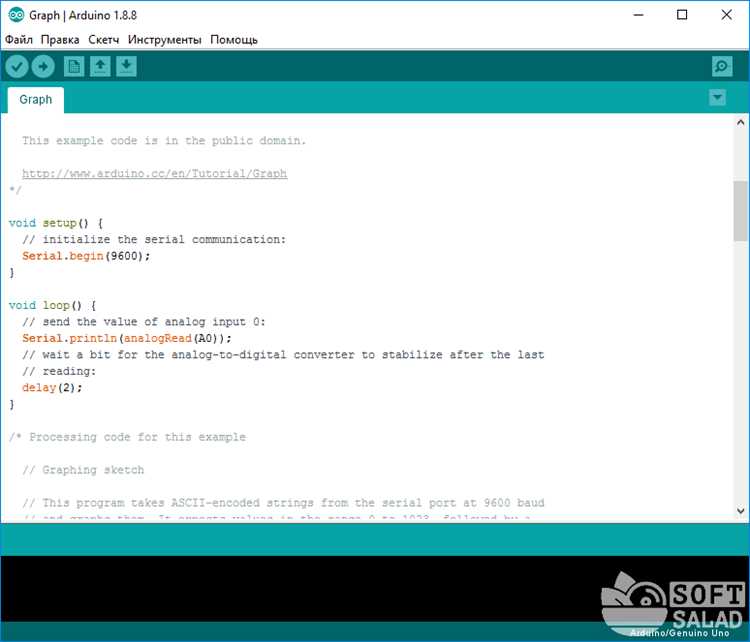
Для обновления Arduino IDE используйте только официальный сайт arduino.cc, чтобы избежать заражённых файлов и несовместимых сборок. Последние версии доступны на странице Software → Downloads.
Выберите установочный пакет в зависимости от операционной системы:
- Windows: установщик .exe или портативная версия .zip.
- macOS: файл .dmg с поддержкой всех последних плат.
- Linux: пакеты .tar.xz для ручной установки и .deb для систем на базе Debian/Ubuntu.
При скачивании обращайте внимание на цифровую подпись и хэш-сумму файла. Сверка SHA256 позволяет убедиться в целостности пакета и отсутствии изменений со стороны третьих лиц.
Рекомендуется сохранять установочный файл на локальном диске, чтобы при необходимости можно было быстро восстановить IDE без повторного скачивания. После загрузки можно перейти к созданию резервной копии проектов и библиотек перед установкой новой версии.
Создание резервной копии проектов и настроек
Перед обновлением Arduino IDE необходимо сохранить все текущие проекты и пользовательские настройки. Это включает скетчи, установленные библиотеки, файлы конфигурации плат и настройки последовательного порта.
Для резервного копирования выполните следующие действия:
- Скопируйте папку Documents/Arduino на отдельный диск или в облачное хранилище. В ней находятся все скетчи и пользовательские библиотеки.
- Сделайте резервную копию каталога .arduino15 (Windows, Linux) или ~/Library/Arduino15 (macOS). Он содержит установленные платы, настройки IDE и менеджеры библиотек.
- Если используются дополнительные расширения или сторонние библиотеки, скопируйте их в отдельную папку с указанием версии для быстрой восстановления после обновления.
Резервное копирование позволяет восстановить рабочую среду в случае ошибок установки или несовместимости новой версии IDE с текущими проектами. После обновления достаточно вернуть эти папки на прежнее место для сохранения всех настроек.
Удаление старой версии IDE с компьютера
Перед установкой новой версии Arduino IDE рекомендуется полностью удалить устаревшую сборку, чтобы исключить конфликты с библиотеками и настройками.
Процесс удаления зависит от операционной системы:
- Windows:
- Откройте Панель управления → Программы и компоненты.
- Найдите Arduino IDE в списке установленных программ и нажмите Удалить.
- После удаления проверьте наличие папки C:\Program Files (x86)\Arduino и при необходимости удалите её вручную.
- macOS:
- Перетащите приложение Arduino IDE из папки Applications в корзину.
- Удалите папку ~/Library/Arduino15 для удаления настроек и установленных плат.
- Linux:
- Удалите директорию с установленной IDE, например /opt/arduino или домашнюю папку, если использовалась портативная сборка.
- Удалите скрытую папку ~/.arduino15 для сброса настроек.
После удаления старой версии рекомендуется перезагрузить компьютер, чтобы завершить очистку системных путей и зарегистрированных драйверов. Это гарантирует корректную установку новой версии IDE.
Установка новой версии Arduino IDE
После удаления старой версии можно приступать к установке актуальной сборки Arduino IDE. Используйте ранее загруженный установочный файл с официального сайта arduino.cc.
Для разных операционных систем процесс установки имеет особенности:
- Windows:
- Запустите установщик .exe с правами администратора.
- Выберите папку установки, например C:\Program Files\Arduino.
- Отметьте установку драйверов для плат Arduino, чтобы IDE корректно обнаруживала устройства.
- macOS:
- Откройте файл .dmg и перетащите Arduino IDE в папку Applications.
- Разрешите запуск приложения в настройках безопасности, если система блокирует неподписанное ПО.
- Linux:
- Распакуйте архив .tar.xz в удобную директорию, например /opt/arduino.
- Создайте символическую ссылку на исполняемый файл в /usr/local/bin для удобного запуска из терминала.
После завершения установки рекомендуется открыть IDE, проверить корректность работы интерфейса и подключение плат через последовательный порт. Это позволит убедиться в успешном обновлении перед восстановлением проектов и библиотек.
Проверка корректной работы и обновленных библиотек
После установки новой версии Arduino IDE важно убедиться, что среда работает правильно и все библиотеки обновлены. Это предотвращает ошибки компиляции и сбои при загрузке скетчей на плату.
Пошаговая проверка включает следующие действия:
- Откройте Arduino IDE и подключите плату через USB.
- В меню Инструменты → Плата выберите вашу модель платы.
- В Инструменты → Порт убедитесь, что выбран правильный COM-порт (Windows) или /dev/ttyUSB* (Linux/macOS).
- Откройте несколько тестовых скетчей из Файл → Примеры и попробуйте скомпилировать их.
- Через Менеджер библиотек обновите все библиотеки до последних версий.
Для наглядного контроля обновлений можно использовать таблицу:
| Название библиотеки | Установленная версия | Доступная версия | Статус обновления |
|---|---|---|---|
| ArduinoBLE | 1.2.0 | 1.3.1 | Обновлена |
| Adafruit NeoPixel | 1.10.0 | 1.11.0 | Обновлена |
| Wire | 1.0 | 1.0 | Актуальна |
После проверки компиляции примеров и обновления библиотек можно запускать собственные проекты. Это гарантирует совместимость скетчей с новой версией IDE и предотвращает возможные ошибки при работе с платами и внешними модулями.
Настройка плат и портов после обновления
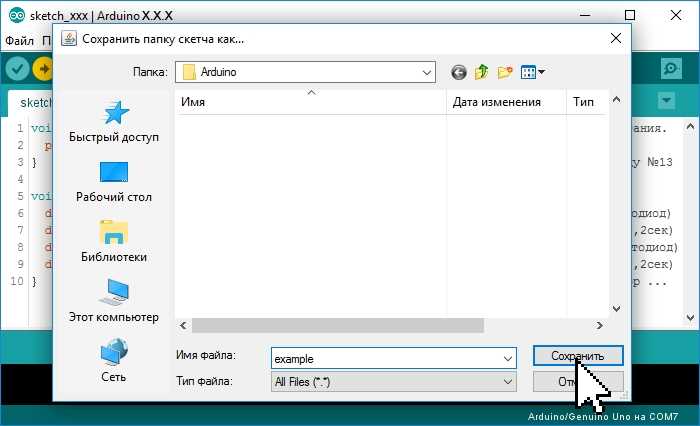
После установки новой версии Arduino IDE необходимо проверить и настроить платы и последовательные порты, чтобы исключить ошибки при загрузке скетчей.
Последовательность действий:
- Подключите плату Arduino к компьютеру через USB.
- В меню Инструменты → Плата выберите точную модель, например Arduino Uno, Arduino Mega 2560 или Arduino Nano Every.
- В разделе Инструменты → Процессор убедитесь, что выбран корректный вариант для вашей платы, особенно для Nano и Mini с различными чипами.
- В Инструменты → Порт выберите доступный COM-порт (Windows) или /dev/ttyUSB* (Linux/macOS).
- Проверьте подключение, открыв Монитор последовательного порта и отправив тестовые данные, например стандартный пример Blink.
Если плата не определяется:
- Проверьте драйверы, установленные вместе с IDE, и обновите их при необходимости.
- Для Windows иногда требуется перезагрузка после установки новых драйверов.
- На macOS убедитесь, что система разрешает доступ к USB-устройствам для Arduino IDE в настройках безопасности.
Корректная настройка плат и портов после обновления позволяет сразу приступать к работе с проектами без дополнительных ошибок компиляции и загрузки скетчей.
Вопрос-ответ:
Как узнать текущую версию Arduino IDE на компьютере?
Откройте Arduino IDE и перейдите в меню Справка → О программе на Windows или Linux, либо Arduino IDE → О программе на macOS. В появившемся окне будет указан номер версии, например 1.8.19 или 2.2.3. Знание версии помогает определить необходимость обновления и совместимость с библиотеками и платами.
Нужно ли удалять старую версию IDE перед установкой новой?
Рекомендуется удалить предыдущую сборку, чтобы избежать конфликтов с библиотеками и настройками плат. На Windows это делается через Панель управления → Программы и компоненты, на macOS — путем удаления приложения из Applications и каталога ~/Library/Arduino15, на Linux — удалением папки с установленной IDE и ~/.arduino15. После удаления желательно перезагрузить компьютер.
Как сохранить проекты и настройки перед обновлением Arduino IDE?
Скопируйте папку Documents/Arduino, где хранятся скетчи и библиотеки, а также каталог .arduino15 (Windows/Linux) или ~/Library/Arduino15 (macOS), содержащий установленные платы и настройки IDE. Это позволит быстро восстановить рабочую среду после установки новой версии и предотвратит потерю данных.
Как проверить, что новая версия IDE и библиотеки работают корректно?
После установки откройте IDE, подключите плату и выберите её модель в Инструменты → Плата и порт в Инструменты → Порт. Скомпилируйте стандартные примеры, например Blink или DigitalReadSerial. Через Менеджер библиотек убедитесь, что все библиотеки обновлены до последних версий. Если компиляция и загрузка проходят без ошибок, среда готова к работе.

 Загрузка...