Содержание статьи
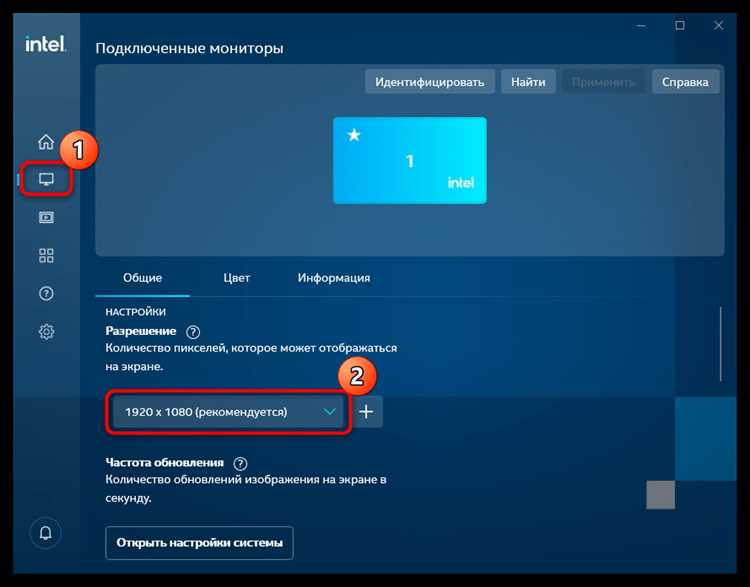
Камера Cam socialize vf0640 поддерживает максимальное разрешение 1280×720 пикселей при стандартной настройке. Для улучшения качества изображения важно проверить текущие параметры видеозахвата и обновить драйверы до последней версии, совместимой с вашей операционной системой.
Изменение настроек приложения позволяет увеличить детализацию видеопотока. В настройках программного обеспечения камеры следует выбрать максимальное доступное разрешение и отрегулировать параметры сжатия видео, чтобы минимизировать потерю качества при передаче сигнала.
Использование дополнительного ПО для видеозахвата может повысить разрешение цифровым методом. Программы типа OBS Studio или AMCap позволяют изменять битрейт и интерполяцию кадра, что улучшает четкость изображения при потоковой передаче или записи.
Оптимизация условий съемки напрямую влияет на восприятие качества. Яркое, равномерное освещение и стабильное положение камеры уменьшают шум и размытость, позволяя использовать максимальное разрешение без потери детализации.
Проверка аппаратных ограничений камеры необходима перед изменением настроек. Камера Cam socialize vf0640 имеет фиксированный сенсор и линзу, поэтому цифровое увеличение выше допустимого уровня может привести к появлению артефактов и ухудшению изображения.
Проверка текущих настроек разрешения камеры
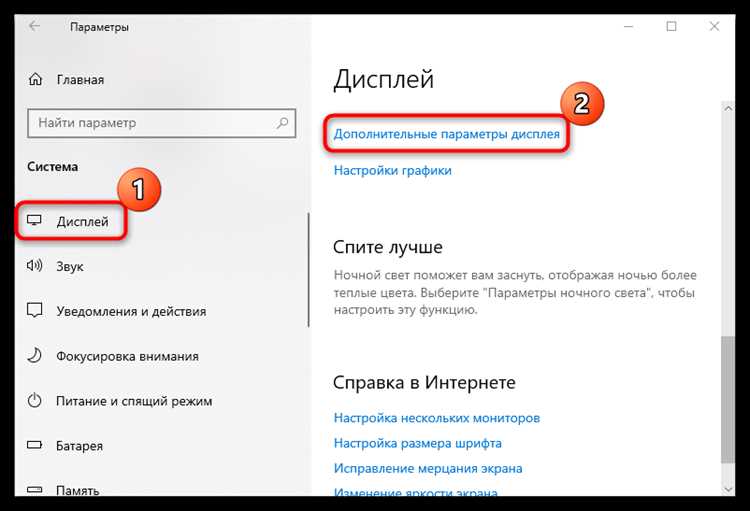
Для повышения качества видео важно сначала определить, какое разрешение используется камерой Cam socialize vf0640 в текущий момент. Это позволит понять, можно ли увеличить детализацию изображения и какие параметры требуют корректировки.
Пошаговая проверка текущих настроек:
- Подключите камеру к компьютеру через USB и убедитесь, что она распознается системой.
- Откройте стандартное приложение для видеозахвата, например, Windows Camera или AMCap.
- В разделе Настройки видео найдите параметр Разрешение и запишите текущие значения ширины и высоты в пикселях.
- Проверьте, активны ли режимы HD 720p или SD 480p. Для Cam socialize vf0640 максимальное нативное разрешение составляет 1280×720 пикселей.
- Если приложение позволяет, проверьте частоту кадров и уровень сжатия видео, так как они влияют на итоговое качество.
Дополнительно рекомендуется проверить настройки драйвера камеры:
- Откройте Диспетчер устройств и найдите Cam socialize vf0640.
- Перейдите в свойства устройства и откройте вкладку Дополнительно или Настройки видеоустройства.
- Сравните указанные параметры с теми, что отображаются в приложении для видеозахвата, чтобы убедиться в их совпадении.
После завершения проверки станет ясно, нужно ли менять настройки для увеличения разрешения или обновлять программное обеспечение камеры.
Обновление драйверов и программного обеспечения камеры
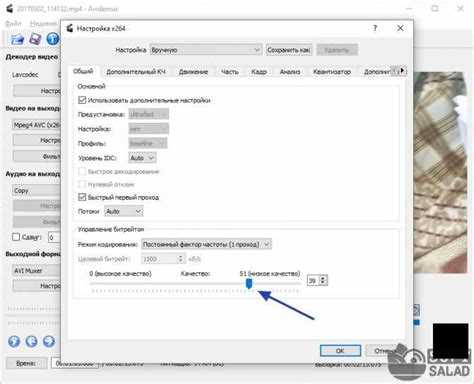
Для повышения качества изображения Cam socialize vf0640 важно использовать актуальные драйверы и версии программного обеспечения. Устаревшие драйверы ограничивают доступ к максимальному разрешению и оптимальным параметрам видеозахвата.
Пошаговая инструкция обновления драйверов:
- Перейдите на официальный сайт производителя Cam socialize.
- В разделе Поддержка выберите модель vf0640 и операционную систему вашего компьютера.
- Скачайте последнюю версию драйвера USB и видеоустройства.
- Закройте все приложения, использующие камеру, и установите скачанный драйвер.
- Перезагрузите компьютер, чтобы изменения вступили в силу.
Обновление программного обеспечения камеры позволяет изменять разрешение и частоту кадров:
- Откройте приложение для видеозахвата, совместимое с vf0640, например AMCap или фирменное ПО.
- Проверьте наличие обновлений через встроенный менеджер обновлений или на сайте производителя.
- Установите обновления, чтобы получить новые настройки качества видео и поддержку максимального разрешения 1280×720 пикселей.
После обновления драйверов и ПО рекомендуется повторно проверить текущие параметры камеры и при необходимости настроить их для улучшенного видеопотока.
Настройка параметров видеозахвата в приложении
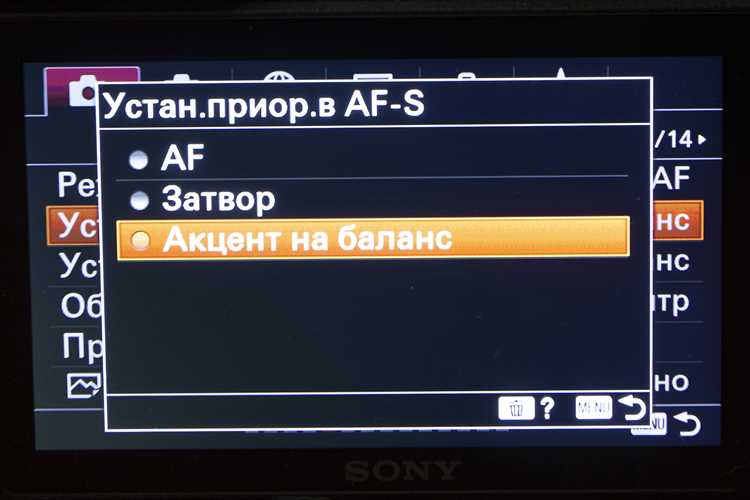
Для увеличения разрешения камеры Cam socialize vf0640 необходимо правильно настроить параметры видеозахвата в используемом приложении. Это влияет на детализацию изображения и стабильность видеопотока.
Основные шаги настройки:
- Откройте приложение для видеозахвата, совместимое с камерой (например, AMCap или фирменное ПО).
- В разделе Видео параметры выберите максимальное доступное разрешение – для vf0640 это 1280×720 пикселей.
- Установите частоту кадров на 30 FPS, чтобы сохранить плавность видео без перегрузки системы.
- Отключите функции автоматической компрессии или сжатия, если они доступны, чтобы избежать потери деталей.
- При необходимости активируйте баланс белого и регулировку яркости вручную для улучшения визуальной четкости.
После внесения изменений протестируйте видеопоток, чтобы убедиться, что изображение соответствует ожидаемому качеству и нет размытости или артефактов.
Использование внешних утилит для повышения качества видео
Для камеры Cam socialize vf0640 внешние утилиты позволяют расширить возможности настройки видеопотока и повысить детализацию изображения за счет цифровой обработки.
Рекомендованные программы:
- OBS Studio – позволяет увеличить битрейт и применять фильтры улучшения резкости, что снижает размытость при потоковой передаче.
- AMCap – поддерживает выбор нестандартных разрешений и ручную регулировку яркости, контрастности и баланса белого.
- ManyCam – обеспечивает цифровое масштабирование и фильтры шумоподавления без потери качества базового разрешения.
Настройки для оптимизации качества:
- Выберите разрешение 1280×720 пикселей в настройках видеоустройства.
- Установите битрейт видео не ниже 2500 Кбит/с для сохранения деталей при записи или трансляции.
- Активируйте фильтры резкости и шумоподавления при слабом освещении.
- Проверяйте видеопоток после изменений, чтобы убедиться, что цифровое улучшение не вызывает артефактов или перегрузки системы.
Использование таких утилит позволяет максимально приблизиться к нативному качеству камеры и адаптировать видео под различные сценарии: запись, стриминг или видеоконференции.
Оптимизация освещения и условий съемки
Для камеры Cam socialize vf0640 качество изображения напрямую зависит от освещения и стабильности съемки. Даже при максимальном разрешении плохие условия приводят к шуму и размытости.
Рекомендации по освещению:
- Используйте равномерный свет спереди, избегая сильных теней и контрового света.
- При съемке в помещении устанавливайте источник света на уровне глаз для минимизации бликов.
- При недостаточном освещении активируйте функцию компенсации яркости в приложении камеры.
Настройка условий съемки:
- Закрепите камеру на стабильной поверхности или штативе, чтобы избежать дрожания кадра.
- Удалите отражающие предметы и яркие фоны, которые могут снижать контраст изображения.
- При необходимости используйте диффузоры или лампы с мягким светом для равномерного освещения лица или объектов.
- Проверяйте кадр в приложении и корректируйте положение камеры для оптимального угла обзора.
Следование этим рекомендациям повышает четкость и насыщенность деталей при съемке на Cam socialize vf0640, позволяя максимально использовать доступное разрешение 1280×720 пикселей.
Проверка ограничений аппаратного обеспечения камеры
Камера Cam socialize vf0640 имеет фиксированный сенсор и объектив, которые определяют максимальное нативное разрешение 1280×720 пикселей. Цифровое увеличение выше этих параметров приводит к потере детализации и появлению артефактов.
Проверка ограничений включает несколько шагов:
- Откройте свойства устройства в Диспетчере устройств и проверьте максимальное разрешение, поддерживаемое драйвером.
- Используйте сторонние утилиты, такие как AMCap или OBS Studio, чтобы проверить, какие режимы видеозахвата доступны для вашей камеры.
- Проверьте максимальную частоту кадров при выбранном разрешении. Для vf0640 оптимально 30 FPS при 1280×720.
- Тестируйте цифровое масштабирование и фильтры улучшения изображения. Если появляются пикселизация или размытость, это сигнал, что аппаратные возможности достигнуты.
После анализа ограничений становится ясно, какие настройки можно изменять без потери качества и где любые улучшения будут цифровыми и могут ухудшать изображение.
Сохранение и тестирование новых настроек разрешения
После настройки камеры Cam socialize vf0640 важно корректно сохранить параметры и проверить их работу для обеспечения стабильного видеопотока.
Рекомендации по сохранению настроек:
- В приложении видеозахвата выберите вкладку Сохранение профиля или Настройки по умолчанию.
- Создайте новый профиль с установленным разрешением 1280×720, частотой кадров 30 FPS и минимальным уровнем сжатия.
- Сохраните профиль под уникальным именем для возможности быстрого переключения между разными настройками.
Тестирование параметров:
| Параметр | Рекомендованное значение | Результат проверки |
|---|---|---|
| Разрешение | 1280×720 | Изображение четкое, без пикселизации |
| Частота кадров | 30 FPS | Видео плавное, нет рывков |
| Сжатие | Минимальное | Детали сохраняются, шум минимален |
| Освещение | Равномерное, мягкое | Цвета естественные, контраст стабильный |
После проверки убедитесь, что изменения сохраняются при перезапуске приложения и камере, чтобы новые настройки работали стабильно в любых сценариях съемки.
Вопрос-ответ:
Можно ли увеличить разрешение камеры Cam socialize vf0640 выше 1280×720?
Аппаратно камера поддерживает максимальное разрешение 1280×720 пикселей. Превышение этого значения возможно только цифровым способом через масштабирование в приложениях для видеозахвата, но качество изображения при этом ухудшается, появляются размытость и пикселизация.
Как проверить текущие настройки разрешения камеры на компьютере?
Для проверки подключите Cam socialize vf0640 к компьютеру и откройте любое приложение для видеозахвата, например AMCap или Windows Camera. В настройках видеоустройства найдите параметры ширины и высоты изображения. Также проверьте частоту кадров и уровень сжатия, чтобы понять, какое качество видео используется в данный момент.
Какие драйверы и ПО нужны для увеличения качества видео?
Следует установить последнюю версию драйвера камеры, доступную на официальном сайте Cam socialize. Также рекомендуется использовать обновленное ПО для видеозахвата, совместимое с vf0640, такое как AMCap или OBS Studio. Это позволит активировать максимальное разрешение и настроить параметры видеопотока для лучшей детализации.
Как улучшить качество изображения без изменения разрешения?
Можно оптимизировать освещение и условия съемки. Используйте равномерный свет спереди, избегайте контрового света и бликов. Закрепите камеру на штативе, настройте баланс белого и яркость вручную. Также цифровые утилиты позволяют уменьшить шум и повысить четкость изображения при текущем разрешении.
Как сохранить новые настройки камеры и проверить их работу?
После настройки разрешения и параметров видеозахвата создайте профиль в приложении с уникальным именем. Сохраните его как настройки по умолчанию. Проверьте видеопоток, чтобы убедиться, что изображение четкое, частота кадров стабильная, а детали сохраняются. Таблицей можно зафиксировать параметры и результаты теста для контроля качества.

 Загрузка...