Содержание статьи
Схемы, созданные в Microsoft Visio, часто используются для визуализации процессов, структур и технических систем. При оформлении отчетов, инструкций или проектной документации возникает необходимость перенести такие схемы в Microsoft Word без потери качества и возможности редактирования.
Перед вставкой важно определить, требуется ли вставить схему как связанный объект, чтобы сохранялась возможность редактирования через Visio, или как статическое изображение, если документ должен быть независим от исходного файла. От этого зависит выбор способа интеграции – через функцию «Объект», копирование, экспорт в графический формат или вставку через буфер обмена.
Правильная настройка параметров вставки влияет на масштаб, читаемость и совместимость документа. При некорректном переносе часто возникают проблемы с искажением пропорций, размытием линий и несоответствием шрифтов. В статье рассмотрены надежные способы вставки схем Visio в Word, позволяющие сохранить четкость, структуру и возможность редактирования при необходимости.
Подготовка файла Visio для вставки в Word
Перед переносом схемы необходимо проверить структуру и форматирование документа Visio. Корректная подготовка позволяет избежать искажений и упрощает дальнейшую работу с объектом в Word.
- Проверка размеров страницы. В меню «Конструктор» → «Размер страницы» установите формат, соответствующий ориентации и размеру листа Word. Это предотвратит масштабирование схемы при вставке.
- Настройка границ схемы. Удалите лишние пустые области и ненужные фигуры. Для этого выделите рабочую область и примените команду «Подогнать к выделению».
- Упрощение структуры. Сведите к минимуму количество слоев и избыточных связей. Избыточные элементы могут повлиять на читаемость после вставки.
- Проверка шрифтов. Используйте стандартные гарнитуры (например, Arial или Calibri), поддерживаемые Word. Несовместимые шрифты могут быть заменены автоматически и исказить оформление.
- Сохранение копии. Создайте отдельный файл для вставки, чтобы сохранить исходную версию без изменений. Это удобно при повторном использовании схемы.
После проверки сохраните документ в формате .vsd или .vsdx. Если планируется вставка в виде изображения, выполните экспорт через команду «Файл → Сохранить как» и выберите формат PNG, JPG или EMF с высоким разрешением.
Способы вставки схемы Visio в документ Word

Microsoft Word поддерживает несколько методов интеграции схем Visio. Каждый из них отличается по способу вставки, возможности редактирования и качеству отображения. Выбор зависит от задач документа и необходимости последующего изменения схемы.
| Метод | Описание | Особенности |
|---|---|---|
| Через команду «Объект» | Вставка выполняется через меню Вставка → Объект → Создать из файла с выбором нужного файла Visio. | Позволяет редактировать схему напрямую в Word, но увеличивает размер документа. |
| Копирование и вставка | Выделите схему в Visio, скопируйте (Ctrl+C) и вставьте в Word (Ctrl+V). | Просто и быстро, но возможна потеря привязки к исходному файлу и ухудшение качества при масштабировании. |
| Экспорт в графический формат | Используется команда Файл → Сохранить как с выбором формата PNG, JPG или EMF. | Сохраняет внешний вид схемы при вставке в Word как изображение, но не позволяет редактировать элементы. |
| Вставка через буфер обмена как изображение | После копирования схемы выберите в Word Главная → Вставить → Специальная вставка → Изображение (Enhanced Metafile). | Сохраняет четкость линий и масштаб, удобно для статических отчетов. |
Для документов, где требуется последующее редактирование, предпочтителен вариант вставки через «Объект». Если же схема должна быть неизменной, лучше использовать экспорт или вставку как изображения с высоким разрешением.
Вставка схемы через функцию «Объект»
Метод вставки через функцию «Объект» используется, когда требуется встроить файл Visio с сохранением возможности редактирования. Такой объект открывается прямо из документа Word и синхронизируется с исходным файлом при необходимости.
Для вставки выполните следующие действия:
- Откройте документ Word и установите курсор в место, где должна находиться схема.
- Перейдите в меню Вставка → Объект → Создать из файла.
- Нажмите кнопку «Обзор» и выберите нужный файл Visio формата .vsd или .vsdx.
- Отметьте параметр «Связать с файлом», если нужно сохранять связь с исходным документом для последующего обновления.
- Нажмите ОК – схема появится в тексте Word как встроенный объект.
Если включена связь с файлом, изменения, внесённые в схему Visio, автоматически отразятся в Word при обновлении объекта. При отключённой связи схема сохраняется внутри документа, что повышает автономность, но увеличивает размер файла.
Для редактирования встроенного объекта выполните двойной щелчок по схеме. Интерфейс Visio откроется внутри Word, что позволяет изменять фигуры, подписи и соединения без отдельного запуска программы.
Импорт схемы Visio с помощью копирования и вставки
Копирование и вставка схемы из Visio в Word подходит для быстрого переноса без дополнительных настроек. Метод удобен, если схема не требует частого редактирования и должна сохранять визуальное оформление.
- Откройте нужный документ в Visio и выделите схему или её часть.
- Нажмите Ctrl+C или выберите команду Главная → Копировать.
- Перейдите в документ Word и установите курсор в нужное место.
- Вставьте схему с помощью Ctrl+V или через меню Главная → Вставить.
После вставки объект может отображаться в одном из двух форматов: редактируемый фрагмент Visio или изображение. Чтобы выбрать формат вставки, используйте функцию «Специальная вставка»:
- Visio Drawing Object – схема сохраняет связь с исходным файлом и может редактироваться двойным щелчком.
- Enhanced Metafile (EMF) – вставка в виде векторного изображения, сохраняющего чёткость при масштабировании.
Для выравнивания вставленного объекта откройте вкладку Формат рисунка и настройте параметры обтекания текстом. При необходимости уменьшите размер схемы с удержанием клавиши Shift, чтобы сохранить пропорции.
Если документ содержит несколько схем, рекомендуется вставлять их как изображения в одном масштабе. Это обеспечит единообразие и предотвратит смещение элементов при редактировании текста.
Экспорт схемы Visio в формат изображения и вставка в Word
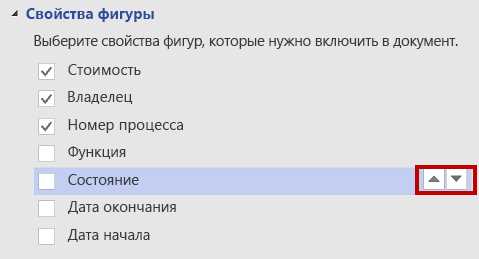
Экспорт схемы в графический формат используется, когда требуется вставить изображение без возможности редактирования. Такой способ сохраняет внешний вид схемы и не зависит от наличия Visio на компьютере получателя документа.
- Откройте файл в Visio и выделите нужную схему или её часть.
- Выберите меню Файл → Сохранить как.
- В поле «Тип файла» укажите формат изображения: PNG, JPG или EMF.
- Задайте разрешение не менее 300 dpi, если схема будет использоваться в печатных документах.
- Сохраните файл и закройте Visio.
- Откройте документ Word, выберите Вставка → Рисунки → Этот компьютер и укажите сохранённое изображение.
Формат PNG подходит для цветных схем с прозрачным фоном, JPG – для простых изображений без мелких деталей, EMF – для векторных схем, где важна чёткость линий и масштабируемость.
После вставки изображения настройте параметры обтекания текстом через Формат рисунка → Обтекание текстом. Для печати рекомендуется использовать центрирование и одинаковые поля по краям страницы.
Если документ содержит несколько схем, сохраняйте их в едином формате и разрешении. Это обеспечит одинаковое качество отображения и удобство при редактировании макета Word.
Настройка масштаба и расположения схемы в тексте Word
После вставки схемы из Visio важно отрегулировать её размер и положение, чтобы сохранить читаемость и точность пропорций. Корректная настройка позволяет вписать схему в макет страницы без искажений и смещения текста.
Для изменения масштаба выделите схему и перетащите угловые маркеры с удержанием клавиши Shift. Это обеспечивает равномерное уменьшение или увеличение без потери пропорций. Если требуется точное значение, используйте вкладку Формат рисунка → Размер и задайте параметры вручную в сантиметрах или процентах.
Положение схемы регулируется через меню Параметры расположения. Доступные режимы обтекания:
- В тексте – схема ведёт себя как часть абзаца, подходит для коротких вставок;
- Перед текстом или За текстом – используется для декоративного размещения или фоновых схем;
- Вокруг рамки – оптимален для отчётов, где схема сопровождается пояснением.
Для точного позиционирования откройте Положение объекта → Дополнительно и задайте отступы от краёв страницы или текстового блока. Чтобы схема оставалась на месте при редактировании текста, включите параметр «Закрепить положение на странице».
При работе с несколькими схемами применяйте единый масштаб и выравнивание по центру. Это обеспечивает аккуратное расположение и удобство восприятия при печати и просмотре документа.
Обновление и редактирование вставленной схемы Visio
При вставке схемы через функцию «Объект» или с использованием связи с исходным файлом Visio можно редактировать элементы без повторного импорта. Это удобно при изменении структуры или содержимого схемы.
Для редактирования встроенной схемы выполните двойной щелчок по объекту в Word. Откроется интерфейс Visio с полным набором инструментов. После внесения изменений просто закройте режим редактирования – обновлённая схема автоматически сохранится в документе.
Если схема была вставлена как связанный объект, изменения в исходном файле можно отразить в Word без открытия Visio. Для этого:
- Выделите объект схемы в документе Word.
- Откройте вкладку Файл → Сведения → Редактировать связи с файлами.
- Выберите нужный объект и нажмите «Обновить сейчас».
Для вставленных изображений (PNG, EMF, JPG) редактирование в Word невозможно. Изменения выполняются только в Visio с последующим повторным экспортом. Если требуется сохранить редактируемость, используйте вставку как Visio Drawing Object.
Чтобы избежать конфликтов при передаче документа, рекомендуется отключить связь с внешним файлом перед отправкой. Для этого откройте параметры объекта и снимите отметку «Связать с файлом». В таком случае схема сохранится в теле документа и будет доступна для редактирования на любом компьютере с установленным Visio.
Проблемы при вставке схемы и способы их решения
При переносе схемы Visio в документ Word могут возникать ошибки отображения, масштабирования или потери связи с исходным файлом. Для корректной работы необходимо учитывать формат вставки и параметры совместимости.
Размытое изображение после вставки. Такая проблема возникает при использовании растровых форматов с низким разрешением. Рекомендуется сохранять схему в формате PNG или EMF с разрешением не менее 300 dpi. Если файл уже вставлен, удалите его и выполните повторный экспорт с новыми параметрами.
Искажение пропорций при масштабировании. При изменении размера изображения тяните за угловые маркеры, удерживая клавишу Shift. Это позволяет сохранить пропорции. В окне Формат рисунка → Размер можно задать точные значения ширины и высоты вручную.
Проблема с обтеканием текстом. Если схема перекрывает текст или смещается при редактировании, откройте меню Параметры расположения и установите режим «Вокруг рамки» или «Перед текстом». При необходимости зафиксируйте положение объекта на странице.
Невозможно редактировать вставленную схему. Если объект был вставлен как изображение, редактирование недоступно. Для изменения элементов необходимо открыть исходный файл Visio, внести правки и выполнить повторную вставку. Чтобы сохранить редактируемость в будущем, используйте тип вставки Visio Drawing Object.
Потеря связи с исходным файлом. При перемещении документа Word и файла Visio в разные папки ссылка может стать недействительной. Для восстановления связи откройте Файл → Сведения → Редактировать связи с файлами и укажите правильный путь к исходному документу.
Своевременная проверка формата вставки и настройка параметров отображения предотвращают потерю качества, искажения и зависания при открытии крупных схем в Word.
Вопрос-ответ:
Почему при вставке схемы из Visio в Word изображение становится размытым?
Причина чаще всего связана с низким разрешением при экспорте. При сохранении схемы из Visio выберите формат PNG или EMF и установите разрешение не менее 300 dpi. Это обеспечит четкость линий и сохранение деталей при вставке в Word. Если схема уже вставлена, удалите старый вариант и выполните экспорт заново с нужными параметрами.
Можно ли вставить схему так, чтобы она оставалась редактируемой?
Да, для этого нужно использовать вставку через команду «Объект». В Word выберите Вставка → Объект → Создать из файла и укажите документ Visio. Отметьте пункт «Связать с файлом», чтобы изменения в исходной схеме автоматически обновлялись в Word. Такой вариант подходит, если требуется вносить правки без повторного импорта.
Как сохранить пропорции схемы при изменении размера в Word?
Выделите схему и при масштабировании удерживайте клавишу Shift. Это предотвращает искажение пропорций. Точные размеры можно задать во вкладке Формат рисунка → Размер, где указаны значения ширины и высоты. Лучше уменьшать объект пропорционально, чтобы не терять читаемость текста и элементов схемы.
Что делать, если схема перекрывает текст или смещается при редактировании документа?
Необходимо изменить параметры обтекания. В Word выберите схему, откройте Параметры расположения и установите режим «Вокруг рамки» или «Перед текстом». При работе с несколькими схемами рекомендуется закреплять каждую на странице, чтобы избежать смещения при наборе текста.
Можно ли вставить схему Visio в Word без установленной программы Visio?
Да, если сохранить схему в графическом формате. В Visio выберите Файл → Сохранить как и укажите тип PNG, JPG или EMF. После этого откройте Word и вставьте изображение через Вставка → Рисунки. Такой вариант подходит для пользователей, которым нужно только просматривать схему без редактирования.

 Загрузка...