Содержание статьи

В Excel вычисление процента от числа можно выполнить с помощью стандартных арифметических операций. Для расчета 15% от 250 достаточно использовать формулу =250*15% или =250*0,15. Результат будет 37,5, что соответствует точной доле числа.
Для динамических вычислений удобно ссылаться на ячейки. Если значение числа находится в ячейке A1, а процент – в B1, формула =A1*B1/100 автоматически пересчитает результат при изменении исходных данных. Это упрощает обработку больших таблиц и позволяет избегать ручного пересчета.
Excel поддерживает функции Процентное изменение и Округление. Для вычисления процента с точностью до двух знаков после запятой можно использовать =ОКРУГЛ(A1*B1/100;2). Это гарантирует, что при работе с денежными или аналитическими данными значения не будут искажены из-за лишних десятичных знаков.
Также можно применять условное форматирование для визуального выделения процентов. Например, если процент превышает 20%, ячейка автоматически окрасится в красный цвет, что облегчает анализ и позволяет быстро выявлять ключевые показатели в больших таблицах.
Вычисление процента от конкретного числа с использованием формулы
Для точного расчета процента от числа в Excel используйте формулу вида =Число*Процент. Например, если в ячейке A1 находится значение 450, а в B1 указано 12% (0,12), формула =A1*B1 вернет 54. Это позволяет быстро получить процентную часть без ручных вычислений.
Если процент задан как целое число, например 12, необходимо предварительно преобразовать его в дробь. Формула примет вид =A1/100*12. Для 450 это даст тот же результат – 54. Такой подход удобен при работе с данными из внешних источников, где процент хранится без знака «%».
Excel позволяет использовать абсолютные и относительные ссылки при вычислении процентов для множества значений одновременно. Если нужно вычислить 12% от чисел в диапазоне A1:A10, формула =A1*$B$1, протянутая вниз, автоматически рассчитает процент для каждой строки, сохраняя ссылку на фиксированное значение процента в ячейке B1.
Применение процента к сумме для увеличения или уменьшения значения

В Excel для увеличения суммы на определённый процент используется простая формула: =Сумма*(1+Процент). Например, чтобы увеличить 12 500 рублей на 8 %, достаточно ввести =12500*(1+8%), результат – 13 500 рублей.
Для уменьшения суммы применяется аналогичный принцип, но с вычитанием процента: =Сумма*(1-Процент). Если необходимо уменьшить 7 200 рублей на 15 %, формула будет =7200*(1-15%), и итоговое значение составит 6 120 рублей.
Если проценты хранятся в отдельной ячейке, формулы становятся динамическими. Например, при значении 10 % в ячейке B2 увеличение суммы 5 000 рублей вычисляется как =5000*(1+B2). Это позволяет быстро менять процент без корректировки самой формулы.
Для последовательного применения нескольких процентов к одной сумме формулы можно объединять. Увеличение 1 000 рублей на 5 % и затем на 10 % записывается как =1000*(1+5%)*(1+10%). Excel произведёт вычисление по шагам, учитывая накопительный эффект.
При работе с отрицательными процентами формулы не меняются. Так, уменьшение 4 500 рублей на -12 % фактически увеличит сумму: =4500*(1-(-12%)), что даст 5 040 рублей. Это особенно важно для корректного анализа скидок и надбавок.
Использование функции ПРОЦЕНТ в сочетании с базовой арифметикой облегчает массовые расчёты. Например, для диапазона A1:A10 увеличение всех значений на 7 % достаточно написать =A1*(1+7%) и протянуть формулу вниз. Excel автоматически пересчитает каждую ячейку, что ускоряет обработку данных.
Использование встроенных функций Excel для расчета процентов
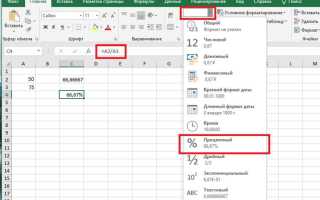
В Excel для вычисления процентов можно использовать функцию ПРОЦЕНТ. Например, формула =A1*B1% автоматически умножит значение ячейки A1 на процент из B1. Для обратного расчета, чтобы определить процентное отношение одной величины к другой, удобно применять формулу =A1/B1 с последующим форматированием результата как «Процент». Это ускоряет обработку больших массивов данных, исключая необходимость ручного деления и умножения.
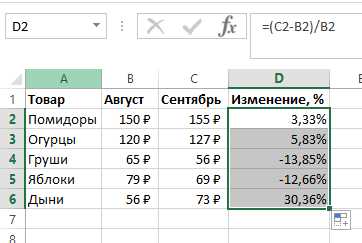
Для анализа изменений часто используют функцию ИЗМЕНЕНИЕ%, которая вычисляется через =(B1-A1)/A1. Результат сразу можно отобразить в процентах, установив формат ячейки «Процент» с нужным количеством знаков после запятой. При работе с динамическими таблицами рекомендуют комбинировать эти функции с автозаполнением, чтобы формулы распространялись по столбцам без ручного копирования, сохраняя ссылку на исходные данные. Это минимизирует ошибки при массовых расчетах и ускоряет финансовый анализ.
Преобразование процентов в дробные и десятичные значения в формулах
В Excel процентное значение автоматически интерпретируется как дробь при вычислениях. Например, 25% в формуле =A1*25% эквивалентно умножению на 0,25. Это позволяет использовать проценты напрямую без ручного перевода в десятичные числа.
Если требуется явное преобразование, можно делить процент на 100. Формула =A1/(100/B1), где B1 содержит процент, превращает значение в дробное. Это особенно удобно при динамических ссылках на ячейки с изменяющимися процентами.
Для обратного преобразования дробного числа в процент используют умножение на 100. Например, =C1*100 при C1=0,18 даст 18, показывая результат в привычной процентной форме без изменения базового числа.
В списке наиболее полезных подходов к формату процентов в формулах можно выделить:
- Использование встроенной записи 20% вместо 0,2 для наглядности формулы.
- Деление на 100 при импорте данных из внешних источников в формате целого числа.
- Применение функции TEXT(A1,»0.00%») для отображения результата в процентном виде без изменения значения ячейки.
При работе с сложными расчетами, например, суммирование нескольких процентов, важно приводить все значения к десятичной форме. Формула =A1*B1+C1*D1 корректно суммирует результаты, если A1 и C1 содержат базовые числа, а B1 и D1 – проценты, автоматически преобразуемые в дробные значения.
Для проверки правильности преобразования удобно использовать вспомогательные ячейки. Например, отдельная колонка с формулой =B1/100 позволяет быстро убедиться, что 35% действительно соответствует 0,35 перед использованием в основной формуле.
Создание автоматического расчета процентов для столбцов данных

Для автоматического расчета процентов создайте формулу с абсолютной ссылкой на базовое значение. Например, если продажи указаны в столбце A, а общая сумма находится в ячейке B1, формула в столбце C будет =A2/$B$1*100. Абсолютная ссылка $B$1 позволяет корректно копировать формулу на все строки столбца.
Примените автозаполнение, чтобы формула автоматически распространилась на весь столбец. Выделите ячейку с формулой и потяните маркер вниз. Для удобства чтения и анализа примените числовой формат «Процент» через Главная → Число → Процент. При этом значения автоматически обновляются при изменении данных в столбце A или общей суммы в B1.
Использование таблицы Excel упрощает динамическое добавление новых строк. Преобразуйте диапазон в таблицу через Вставка → Таблица. Формулы в новом столбце будут автоматически применяться к добавленным строкам. Для структурированных ссылок можно использовать формат:
- =[@Продажи]/$B$1*100
Это снижает вероятность ошибок при редактировании и повышает читаемость формул.
Форматирование ячеек для отображения результата в процентах

Чтобы результат вычислений автоматически отображался в процентах, необходимо выбрать нужные ячейки и применить числовой формат «Процентный». В Excel это делается через вкладку «Главная» → группа «Число» → раскрывающийся список форматов → «Процентный». При этом значение 0,25 будет показано как 25%.
Количество отображаемых знаков после запятой регулируется отдельно. Например, если требуется точность до десятых, установите 1 знак после запятой. Тогда 0,256 отобразится как 25,6%. Без корректировки Excel покажет округлённое значение 26%.
Форматирование не изменяет само число в ячейке, а лишь влияет на его визуальное представление. Это важно при построении формул: деление на 100 не требуется, если ячейка уже имеет процентный формат.
Для быстрого форматирования можно использовать сочетание клавиш Ctrl+Shift+%. Оно мгновенно применяет процентный стиль к выделенным ячейкам и устанавливает два знака после запятой по умолчанию.
Если требуется индивидуальная настройка отображения, Excel позволяет создать пользовательский формат. Пример: 0,0% – показывает один знак после запятой, 0% – без дробной части, а 0,00% – два знака.
Таблица ниже демонстрирует разницу между форматом ячейки и фактическим числом:
| Число в ячейке | Формат | Отображение |
|---|---|---|
| 0,2 | Процентный | 20% |
| 0,257 | Процентный, 1 знак | 25,7% |
| 0,257 | Процентный, 2 знака | 25,70% |
| 0,2 | Обычный | 0,2 |
Важно помнить, что при копировании процентного значения в другой диапазон без форматирования Excel покажет исходное десятичное число. Поэтому при подготовке отчётов всегда проверяйте, что все процентные данные имеют соответствующий формат.
Вопрос-ответ:
Как в Excel быстро посчитать 15% от числа?
Чтобы вычислить 15% от числа, нужно умножить само число на 0,15. Например, если число находится в ячейке A1, формула будет =A1*0,15. Результат покажет, какая часть числа соответствует 15 процентам.
Можно ли использовать Excel для вычисления процента между двумя числами?
Да, это легко сделать. Если нужно узнать, какой процент одно число составляет от другого, формула будет такой: =Число1/Число2. После этого формат ячейки можно изменить на «Процент», чтобы увидеть результат в процентах. Например, если А1 = 50, а B1 = 200, формула =A1/B1 даст 0,25, что соответствует 25%.
Как вычислить увеличение числа на определенный процент в Excel?
Чтобы прибавить к числу определенный процент, нужно умножить его на (1 + процент). Например, если в A1 число 100, а увеличение 20%, формула =A1*(1+0,2) даст 120. Если нужно уменьшить число на процент, формулу изменяют на =A1*(1-0,2), тогда получится 80.
Есть ли способ вычислить процент в Excel без ручного ввода формул?
Можно использовать встроенные инструменты Excel. Например, если число нужно увеличить или уменьшить на процент, можно выбрать ячейку, затем на панели инструментов выбрать «Формат ячеек» → «Процент». После этого вводим коэффициент, и Excel автоматически преобразует значение в процентное отношение. Такой метод подходит для наглядного представления данных без написания формул.
Как посчитать сразу несколько процентов от одного числа в Excel?
Для этого создайте столбец с нужными процентами и рядом столбец с формулами умножения на исходное число. Например, если число в A1, а проценты в B1:B5, формула в C1 будет =A1*B1. После этого скопируйте формулу вниз, и Excel рассчитает все значения. Такой способ позволяет быстро получить результаты для разных процентов без повторного ввода исходного числа.
Как в Excel вычислить 15% от числа, например, 200?
Чтобы найти 15% от числа в Excel, нужно умножить число на 0,15. В ячейке можно написать формулу =2000,15, и Excel покажет результат — 30. Если число находится в другой ячейке, допустим A1, формула будет =A10,15.

 Загрузка...