Содержание статьи
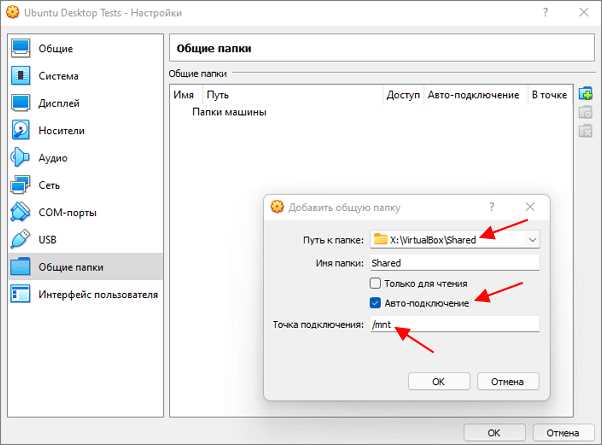
VirtualBox предоставляет несколько методов передачи файлов между хостовой системой и виртуальной машиной. Наиболее стабильный способ – использование общих папок, которые настраиваются через меню «Настройки → Общие папки». Для корректной работы необходимо установить пакет дополнений Guest Additions, совместимый с версией VirtualBox и операционной системой гостя.
Другой эффективный метод – настройка сетевого подключения типа «Сетевой мост» или «NAT с порт-форвардингом». Это позволяет использовать стандартные сетевые протоколы: SMB для Windows, NFS для Linux, или SCP для безопасной передачи файлов через SSH. Такой подход особенно полезен при работе с большими объемами данных или автоматизации процессов.
Для быстрого обмена небольшими файлами можно применять буфер обмена и перетаскивание. VirtualBox поддерживает двустороннее перетаскивание файлов при включенном Guest Additions, но важно убедиться, что в настройках гостевой системы активированы режимы «Двусторонний» или «Только для гостя». Перетаскивание не подходит для каталогов с вложенными структурами свыше нескольких сотен файлов – возможны сбои.
При выборе метода передачи файлов следует учитывать совместимость версий VirtualBox, операционной системы гостя и размер передаваемых данных. Оптимальная практика – комбинировать общие папки для регулярного доступа и сетевые протоколы для резервного копирования и обмена крупными файлами.
Настройка общей папки между хостом и виртуальной машиной
Для создания общей папки в VirtualBox сначала откройте настройки виртуальной машины и перейдите в раздел Общие папки. Нажмите Добавить новую папку, укажите путь на хосте и выберите имя, которое будет отображаться в гостевой системе. Важно включить опции Автомонтирование и Постоянная, чтобы папка была доступна после каждой перезагрузки виртуальной машины.
В Linux-гостях для доступа к общей папке используйте команду sudo mount -t vboxsf [имя_папки] [точка_монтирования]. Перед этим убедитесь, что установлены пакеты VirtualBox Guest Additions. Рекомендуется создать отдельную директорию в домашней папке пользователя, например ~/shared, чтобы избежать конфликтов прав доступа и сохранить структуру файлов.
В Windows-гостях общая папка появляется в проводнике как сетевой диск. Если папка не видна автоматически, откройте Проводник → Сеть, выберите виртуальную машину и вручную подключите общую папку. Для упрощения работы можно создать ярлык на рабочем столе и настроить права записи только для текущего пользователя, чтобы предотвратить случайное удаление файлов на хосте.
Использование Drag & Drop для перемещения файлов

Функция Drag & Drop в VirtualBox позволяет напрямую перетаскивать файлы между хостом и гостевой системой без настройки сетевых папок. Для корректной работы необходимо установить Guest Additions внутри виртуальной машины и убедиться, что в настройках VM включен режим Bidirectional для Drag & Drop. Ограничение в размере файлов зависит от гостевой ОС: на Linux чаще всего допустимы файлы до 2 ГБ, на Windows – до 4 ГБ. Перетаскивать можно как отдельные файлы, так и папки, однако при переносе больших директорий рекомендуется использовать архивирование для ускорения процесса и уменьшения ошибок передачи.
При переносе файлов через Drag & Drop важно учитывать путь назначения: гостевая ОС создаёт копию в указанной директории по умолчанию или в папке, на которую вы отпускаете объект. Если гостевая система активно использует антивирус или файловые индексы, операция может замедлиться или вызвать блокировку. Для стабильной работы рекомендуется закрыть ресурсоёмкие приложения и переносить файлы партиями по 50–100 объектов, особенно при переносе сложных структур с вложенными папками и длинными именами файлов.
Передача файлов через сетевое подключение Host-Only
Для настройки передачи файлов через Host-Only в VirtualBox необходимо создать виртуальный адаптер в меню «Сеть» и выбрать тип подключения «Host-Only Adapter». Это позволяет виртуальной машине и хосту обмениваться данными через приватную локальную сеть без выхода в интернет.
После включения Host-Only рекомендуется проверить IP-адрес виртуальной машины командой `ipconfig` на Windows или `ifconfig`/`ip addr` на Linux. Обычно VirtualBox присваивает адрес в диапазоне 192.168.56.100–192.168.56.254. Запомните этот адрес для подключения с хоста.
На хостовой системе можно использовать протоколы SMB для Windows или NFS/SFTP для Linux, чтобы создать сетевую папку, доступную виртуальной машине. Для Windows достаточно открыть доступ к папке через «Свойства → Доступ», указав разрешения для конкретного пользователя.
На виртуальной машине Windows доступ к папке хоста осуществляется через команду `\\
При передаче больших файлов важно учитывать настройки MTU и сетевого брандмауэра. Уменьшение MTU до 1400–1450 байт может повысить стабильность передачи при пакетных ошибках, а временное отключение firewall или добавление правила для Host-Only сети предотвращает блокировку соединения.
Для постоянного обмена данными можно настроить автоматическое монтирование сетевых папок при запуске виртуальной машины. В Linux это выполняется через запись в `/etc/fstab`, а в Windows через создание сетевого диска с опцией «Reconnect at sign-in». Такой подход исключает ручное подключение каждый раз.
Обмен данными через SSH и SCP в VirtualBox
Для использования SSH и SCP в VirtualBox необходимо настроить сеть виртуальной машины в режиме «Сетевой мост» или «NAT с переадресацией портов». При NAT достаточно пробросить порт 22 с хоста на гость, чтобы подключение SSH стало доступным извне. Например, на хосте Windows с VirtualBox это делается через меню настроек ВМ → Сеть → Дополнительно → Переадресация портов, где указываем имя, протокол TCP, хост-порт (например, 2222) и порт гостя 22.
На гостевой системе Linux или Unix необходимо убедиться, что установлен и запущен SSH-сервер: команда `sudo systemctl status ssh` покажет состояние службы. Если сервер отсутствует, его устанавливают через пакетный менеджер (`apt install openssh-server` для Ubuntu/Debian или `yum install openssh-server` для CentOS). После установки рекомендуется проверить локальное подключение к SSH с помощью `ssh localhost` внутри гостя.
SCP используется для передачи файлов напрямую через SSH. На хосте команда выглядит так: `scp -P 2222 /path/to/file user@127.0.0.1:/home/user/`. Параметр `-P` указывает порт, соответствующий пробросу в VirtualBox. Для передачи директорий используется ключ `-r`: `scp -r /path/to/dir user@127.0.0.1:/home/user/dir/`, что позволяет сохранить структуру каталогов без дополнительных манипуляций внутри гостя.
Для повышения безопасности рекомендуется настроить аутентификацию по ключам. Генерация ключа осуществляется на хосте через `ssh-keygen`, а публичный ключ копируется в гостевую систему командой `ssh-copy-id -p 2222 user@127.0.0.1`. После этого вход по паролю можно отключить в конфигурационном файле `/etc/ssh/sshd_config`, указав `PasswordAuthentication no`, что минимизирует риск несанкционированного доступа.
При регулярной синхронизации больших файлов целесообразно использовать `rsync` через SSH. Пример: `rsync -avz -e «ssh -p 2222» /host/path/ user@127.0.0.1:/guest/path/`. Этот метод экономит трафик, передавая только изменённые блоки данных, и поддерживает автоматическое восстановление прерванных передач, что делает его предпочтительным для постоянного обмена данными между хостом и гостевой системой в VirtualBox.
Импорт и экспорт файлов с помощью ISO-образов
ISO-образы позволяют передавать файлы на виртуальную машину VirtualBox без настройки сети или общих папок. На стороне хоста ISO создается утилитами `mkisofs` (Linux), `PowerISO` или `ImgBurn` (Windows), включая полную структуру каталогов. После добавления образа в виртуальный привод через «Settings → Storage → Optical Drive» гостевая ОС видит его как стандартный CD/DVD, что позволяет копировать или запускать файлы напрямую. Для корректной работы с файлами больших размеров рекомендуется использовать файловую систему UDF вместо ISO9660.
Для планирования передачи данных удобно использовать таблицу с техническими ограничениями и рекомендациями:
| Параметр | Рекомендация | Ограничение |
|---|---|---|
| Максимальный размер файла | До 4 ГБ на ISO9660, до 16 ЭБ на UDF | ISO9660 не поддерживает файлы >4 ГБ |
| Совместимость с ОС | UDF для современных Windows/Linux, ISO9660 для старых систем | UDF не читается на старых версиях Windows до XP |
| Редактирование данных | Использовать сборку ISO в виде промежуточной папки перед записью | Модификация готового ISO требует переписывания образа полностью |
Экспорт файлов с гостевой ОС на хост выполняется аналогично: файлы помещаются в ISO, который затем монтируется на хосте. Такой метод обеспечивает независимость от сети, минимизирует риск повреждения данных и упрощает автоматизацию при регулярной синхронизации больших наборов файлов. Для удобства рекомендуется создавать ISO с предопределенной структурой каталогов и фиксированными именами файлов, чтобы исключить ошибки распознавания при монтировании на разных платформах.
Настройка прав доступа для совместного использования файлов
В VirtualBox права доступа к общим папкам зависят от учетной записи пользователя в гостевой ОС и настроек группы VirtualBox. Для Linux-гостей необходимо добавить пользователя в группу vboxsf через команду sudo usermod -aG vboxsf имя_пользователя, после чего требуется перезагрузка сеанса.
В Windows-гостях достаточно убедиться, что общий ресурс настроен с соответствующими разрешениями NTFS. Для этого откройте свойства папки, вкладку «Доступ», нажмите «Расширенная настройка» и установите права чтения и/или записи для выбранных пользователей.
VirtualBox позволяет указывать режим доступа к папке при её подключении: «Только для чтения» или «Полный доступ». В Linux этот параметр задается в настройках общей папки, а в Windows он отражается в свойствах монтирования сети через VirtualBox Shared Folders.
- Для одновременного доступа нескольких пользователей включите опцию «Auto-mount» и установите «Make Permanent».
- При использовании гостевых дополнений VirtualBox необходимо проверять версию Guest Additions для корректного распознавания прав доступа.
- Сетевые пути следует указывать через \\VBOXSVR\Имя_папки для Windows или /media/sf_Имя_папки для Linux.
Проверка прав доступа выполняется напрямую через команду ls -l /media/sf_Имя_папки в Linux или через свойства папки в Windows. Недостаток прав обычно проявляется как ошибка «Permission denied» или отсутствие возможности записи.
Если требуется ограничить доступ по пользователям, создайте отдельные группы в гостевой ОС и назначьте их владельцами общих папок. Это особенно важно при работе с конфиденциальными данными или при совместном использовании виртуальной машины несколькими сотрудниками.
Для автоматизации монтирования общих папок при старте гостевой системы рекомендуется использовать скрипты автозагрузки. В Linux добавьте строку sudo mount -t vboxsf -o uid=1000,gid=1000 Имя_папки /путь/к/точке_монтирования в /etc/fstab или в профиль пользователя.
Контроль и аудит доступа можно вести через системные журналы и логирование VirtualBox. В Windows включите аудит объектов файловой системы, а в Linux – используйте auditd для отслеживания операций чтения и записи по общим папкам.
Вопрос-ответ:
Какие способы передачи файлов между хостом и виртуальной машиной в VirtualBox существуют?
В VirtualBox файлы можно передавать несколькими способами: через общие папки, с помощью буфера обмена между хостом и гостевой системой, используя drag-and-drop (перетаскивание) файлов, а также через сетевые соединения, например, настройку общего доступа к папкам по протоколу SMB или FTP внутри виртуальной машины.
Как настроить общую папку для Windows-гостя на VirtualBox?
Для настройки общей папки необходимо открыть настройки виртуальной машины, выбрать раздел «Общие папки», добавить новую папку с указанием пути на хосте и установить параметры: «Авто-монтирование» и «Только для чтения», если нужно. После запуска гостевой системы в Windows можно получить доступ к папке через сетевой путь или подключить её как сетевой диск.
Почему после включения общей папки файлы не отображаются в гостевой системе?
Чаще всего проблема возникает из-за отсутствия установленных дополнений гостевой системы (Guest Additions) или неправильных прав доступа. Нужно убедиться, что дополнения установлены, а виртуальная машина перезагружена. Также стоит проверить, включено ли авто-монтирование и правильно ли указана папка на хосте.
Можно ли передавать файлы с Linux-хоста на Windows-гостя без использования общих папок?
Да, это возможно через сетевые протоколы. Например, можно настроить на Linux общий доступ по Samba (SMB) и подключиться к нему с Windows. Также можно использовать протоколы передачи файлов, такие как FTP или SFTP, если в гостевой системе установлены соответствующие клиенты. Такой способ удобен, если требуется обмен большим количеством данных или доступ к файлам с разных машин.
Что удобнее использовать для разовой передачи файлов: буфер обмена или drag-and-drop?
Для единичных файлов или небольших папок удобнее drag-and-drop: просто перетащить файл из хоста в окно виртуальной машины. Буфер обмена лучше подходит для текстовых данных или копирования нескольких файлов поочередно, но для больших объёмов это менее практично и может быть медленнее.
Какие способы передачи файлов на виртуальную машину VirtualBox существуют?
В VirtualBox есть несколько методов для передачи данных между хост-системой и виртуальной машиной. Один из них — использование общих папок, которые настраиваются в настройках VM и позволяют видеть содержимое папки хоста прямо внутри гостевой системы. Ещё один вариант — перетаскивание файлов мышью, но это работает только если установлены дополнения гостевой ОС. Также можно применять сетевые протоколы: подключение через SMB, FTP или SSH позволяет обмениваться файлами, особенно когда VM и хост находятся в одной локальной сети. Каждый способ имеет свои особенности в настройке и скорости передачи, поэтому выбор зависит от конкретной задачи и операционной системы гостя.
Почему не удаётся перетащить файл с хоста на виртуальную машину в VirtualBox?
Часто проблема возникает из-за отсутствия установленных дополнений гостевой системы, которые обеспечивают поддержку функции перетаскивания. Даже если дополнения установлены, важно проверить, включена ли опция перетаскивания в настройках виртуальной машины: она может быть отключена по умолчанию или работать только в одном направлении (хост → гость или гость → хост). Кроме того, определённые типы файлов или большие объёмы данных могут блокироваться системой. Решением может стать установка последних версий дополнений, проверка настроек Shared Clipboard и Drag’n’Drop, а также использование альтернативного метода передачи, например общих папок или сетевого соединения.

 Загрузка...