Содержание статьи

На iPad корзина в приложении Файлы хранит удалённые документы до 30 дней. Чтобы освободить память, не дожидаясь автоматической очистки, можно удалить файлы вручную. Для этого откройте Файлы → Недавние → Корзина и выберите Удалить всё. Этот способ удаляет одновременно все элементы и экономит время.
Если требуется удалить отдельные файлы, удерживайте палец на документе, пока не появится меню действий, затем выберите Удалить навсегда. Такой подход позволяет контролировать процесс и избежать случайного удаления важных данных.
Для ускорения очистки большого объёма файлов можно использовать режим Выбрать → Выделить все в корзине, а затем Удалить. Это особенно удобно при работе с несколькими гигабайтами фотографий и документов.
Регулярная очистка корзины помогает поддерживать оптимальную производительность iPad и предотвращает переполнение хранилища, что может замедлять работу системы и приложения.
Проверка, какие файлы находятся в корзине на iPad
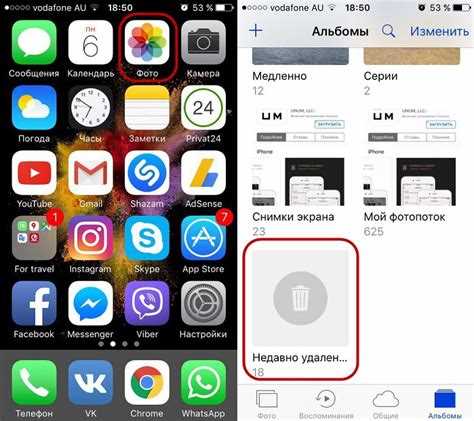
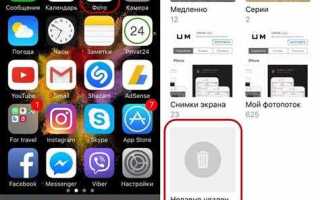
Откройте приложение «Файлы» и выберите вкладку «Обзор». В нижней части экрана найдите папку «Недавно удалённые». Все файлы, удалённые за последние 30 дней, автоматически перемещаются сюда. Если вы используете iCloud Drive, аналогичная папка будет синхронизирована между устройствами, что позволяет проверять корзину с любого iPad, подключённого к вашему Apple ID.
Для удобства сортировки включите отображение по типу или дате удаления. В «Недавно удалённых» можно увидеть документы, фотографии, видео и PDF-файлы с точной датой и временем удаления. Это особенно полезно для восстановления конкретного файла без необходимости очищать всю корзину.
Если корзина содержит большое количество элементов, воспользуйтесь функцией поиска в верхней части экрана. Введите часть имени файла или расширение, например .jpg или .pdf. Результаты мгновенно отфильтруют файлы, позволяя быстро определить, что остаётся в корзине перед её окончательной очисткой.
При проверке файлов обращайте внимание на их размер: крупные видео или презентации могут занимать десятки гигабайт. Для оптимизации памяти iPad рекомендуется сначала удалить такие объекты или восстановить нужные файлы на внешнее хранилище. Это предотвращает случайное удаление важных данных при массовой очистке корзины.
Удаление всех файлов из корзины одним действием
На iPad удалить сразу все элементы из корзины можно через стандартное приложение «Файлы». Для этого откройте «Файлы» → перейдите в раздел «Недавние» или «На моем iPad», затем выберите папку «Корзина». В правом верхнем углу нажмите «Выбрать», отметьте один файл, после чего появится опция «Очистить корзину». Нажав на неё, система мгновенно удалит все файлы.
Если вы используете iCloud Drive, порядок действий аналогичен. В приложении «Файлы» откройте iCloud Drive → Корзина → Выбрать → Очистить. Это удалит все файлы на всех устройствах, связанных с вашим Apple ID, включая Mac и iPhone, без необходимости повторного подтверждения для каждого файла.
Для ускорения работы с большим количеством файлов можно использовать жесты: удерживая палец на любом элементе в корзине, откроется контекстное меню с опцией «Выбрать все». После этого достаточно тапнуть «Удалить», и все данные будут удалены за одно действие.
- Проверяйте содержимое корзины перед очисткой, чтобы не потерять важные файлы.
- Регулярная очистка корзины освобождает память и ускоряет работу iPad.
- Удалённые таким образом файлы восстановить невозможно без сторонних программ.
Очистка корзины для конкретного приложения
На iPad каждая программа с поддержкой удаления файлов хранит свои элементы в отдельной корзине или разделе «Недавние». Чтобы очистить корзину конкретного приложения, откройте само приложение, перейдите в настройки или вкладку с недавно удалёнными файлами. Например, в приложении «Файлы» это раздел «Недавние» → «Удалённые». Здесь можно выбрать конкретные элементы и удалить их окончательно.
Для ускорения процесса используйте опцию выделения нескольких файлов сразу: удерживайте палец на первом элементе, затем тапайте по другим для массового выбора. После этого появится кнопка «Удалить навсегда». В некоторых приложениях, например в :contentReference[oaicite:0]{index=0}, можно сразу выбрать весь архив удалённых фото через меню настроек, что экономит время при очистке больших объёмов данных.
Если приложение поддерживает синхронизацию с iCloud или другими облачными сервисами, убедитесь, что удаление файлов выполнено как локально, так и в облаке. В «Файлах» для iCloud это делается через отдельную папку «iCloud Drive» → «Недавние». Такой подход предотвращает повторное появление удалённых данных после следующей синхронизации и полностью освобождает память устройства.
Удаление недавно удалённых фотографий из iCloud

На iPad все удалённые фотографии автоматически перемещаются в альбом «Недавно удалённые» в приложении «Фото» и хранятся там до 30 дней. Чтобы освободить место сразу, откройте альбом, выберите нужные снимки и нажмите «Удалить». Это действие полностью стирает файлы с iCloud, а не только с устройства.
Для массового удаления можно использовать кнопку «Выбрать» в верхнем правом углу, затем «Удалить всё». Перед подтверждением система предупредит о необратимости, поэтому убедитесь, что важные снимки не были случайно включены.
Если iCloud синхронизирован с несколькими устройствами, удаление из «Недавно удалённых» на iPad автоматически применится на iPhone и Mac. Это гарантирует освобождение облачного хранилища без повторного удаления с каждого устройства.
В настройках iCloud можно проверить оставшееся пространство. После очистки «Недавно удалённых» освободившееся место становится доступным практически мгновенно, что особенно важно при ограниченном тарифе на iCloud Drive.
Для ускорения процесса удаления большого количества фото рекомендуется подключить iPad к сети Wi-Fi и убедиться, что устройство не находится в режиме энергосбережения, так как при низком заряде некоторые операции синхронизации и удаления могут замедляться.
Использование функции «Выбрать и удалить» для нескольких файлов
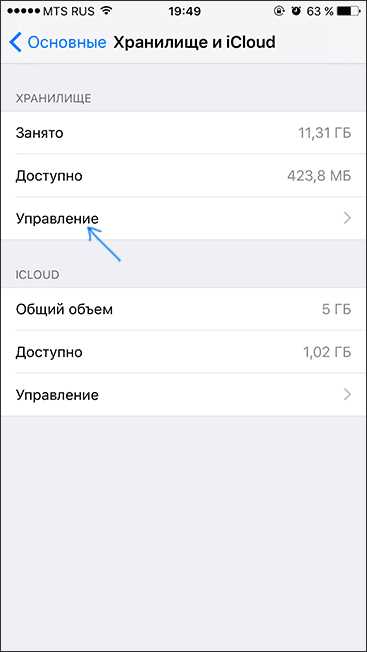
Откройте приложение «Файлы» на iPad и перейдите в раздел «Недавно удалённые». Нажмите кнопку «Выбрать» в правом верхнем углу экрана. После этого вы сможете выделять несколько элементов одновременно, просто нажимая на нужные файлы или удерживая палец для выделения диапазона.
Для ускорения процесса рекомендуют использовать жесты: свайп вниз по списку файлов позволяет мгновенно отметить сразу несколько документов. Это особенно удобно при очистке больших объёмов данных – iPad способен одновременно выделять десятки и даже сотни элементов без задержек.
После выбора файлов нажмите «Удалить всё» или значок корзины, чтобы окончательно очистить данные. Важно помнить, что файлы, удалённые этим способом, не подлежат восстановлению через «Файлы», поэтому проверяйте выделение перед подтверждением. Для регулярной очистки удобно создавать привычку проверять папку «Недавно удалённые» раз в неделю, чтобы предотвратить накопление лишних файлов.
Очистка корзины через приложение «Файлы»
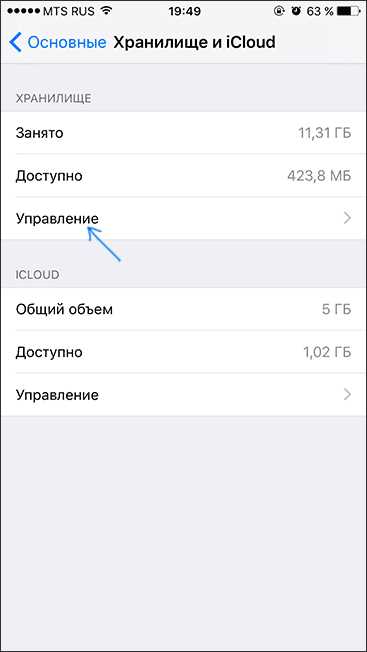
Откройте приложение «Файлы» на iPad и перейдите в раздел «Недавно удалённые». Здесь хранятся все файлы, удалённые за последние 30 дней.
Выберите отдельные элементы, которые хотите удалить навсегда, удерживая палец на нужном файле и отмечая галочкой появившиеся объекты.
Для удаления всех файлов одновременно используйте кнопку «Выбрать» в верхнем правом углу, а затем «Удалить всё». Это освобождает память сразу, без поочередного удаления.
Если файл занимает значительный объём, система покажет предупреждение о его размере. Подтвердите удаление, чтобы завершить процесс.
После окончательной очистки корзины файлы восстановить будет невозможно, поэтому проверяйте содержимое перед удалением.
Для ускорения процесса можно подключить iPad к зарядке: при низком заряде интерфейс иногда тормозит при массовой очистке.
Регулярная проверка раздела «Недавно удалённые» помогает поддерживать свободное место и предотвращает накопление крупных документов и медиафайлов.
Приложение «Файлы» синхронизирует удаление с iCloud Drive, если он включён. Это значит, что удалённые элементы исчезнут с всех устройств, привязанных к вашему Apple ID.
Настройка автоматической очистки корзины
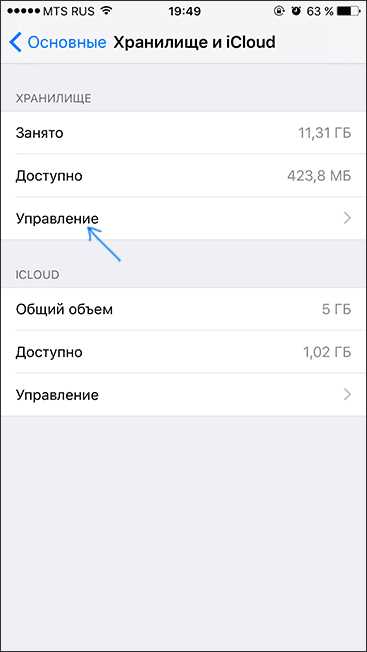
На iPad с iOS 15 и выше можно включить автоматическую очистку корзины для приложений «Файлы» и «Фото». Для этого перейдите в «Настройки» → «Фото» → «Удалённые». Активируйте опцию «Удалять автоматически через 30 дней». После включения система будет самостоятельно очищать все элементы, находящиеся в корзине более 30 дней, освобождая память без вашего участия.
Для «Файлов» откройте папку «Недавно удалённые», нажмите «Выбрать» → «Очистить всё» и активируйте уведомление о том, что элементы старше 30 дней будут удаляться автоматически. Рекомендуется проверять объём корзины раз в неделю, особенно если используются большие файлы, чтобы избежать неожиданного переполнения памяти. Автоматизация не затрагивает файлы, перемещённые в сторонние облачные хранилища, такие как iCloud Drive, Dropbox или Google Drive.
Дополнительно можно настроить напоминания для регулярной проверки корзины через «Команды» iPadOS:
- Создайте новую автоматизацию «Время дня».
- Добавьте действие «Проверить корзину Файлов» или «Проверить удалённые фото».
- Установите уведомление через push или баннер, если корзина превышает 500 МБ.
Такая настройка минимизирует ручное вмешательство и предотвращает потерю свободного места на устройстве.
Проверка свободного места после очистки корзины

После удаления файлов из корзины важно убедиться, что освободившееся пространство действительно доступно для системы и приложений. На iPad для этого откройте «Настройки» → «Основные» → «Хранилище iPad». Здесь отображается точный объем занятого и свободного места в гигабайтах. Например, если корзина содержала 2,3 ГБ данных, после очистки свободное место должно увеличиться примерно на этот размер.
Для наглядного контроля удобно использовать таблицу с динамикой изменения памяти. Ниже пример, как можно фиксировать результаты после каждой очистки корзины:
| Дата | Размер корзины | Свободное место до очистки | Свободное место после очистки |
|---|---|---|---|
| 15.02.2026 | 2,3 ГБ | 18,7 ГБ | 21,0 ГБ |
| 14.02.2026 | 1,1 ГБ | 20,5 ГБ | 21,6 ГБ |
| 13.02.2026 | 3,0 ГБ | 17,0 ГБ | 20,0 ГБ |
Если после очистки корзины свободное место не увеличилось ожидаемо, проверьте наличие скрытых файлов и приложений с временными данными. Очистка кэша Safari, удаление старых резервных копий и перезагрузка устройства часто помогает высвободить оставшееся пространство и корректно отразить его в настройках.
Вопрос-ответ:
Как быстро очистить корзину на iPad без удаления нужных файлов?
Чтобы удалить только ненужные элементы, откройте приложение «Файлы» или «Фото», перейдите в раздел «Недавно удалённые», отметьте нужные элементы и удалите их. Остальные файлы останутся нетронутыми. Этот способ позволяет контролировать, что именно удаляется, и избежать случайной потери данных.
Можно ли очистить корзину на iPad одним действием?
Да, в приложении «Фото» или «Файлы» есть кнопка «Удалить все» или «Очистить корзину», которая удаляет все элементы одновременно. Перед этим убедитесь, что вам не нужны данные из корзины, потому что восстановить их после этой операции невозможно.
Что делать, если корзина не очищается на iPad?
Иногда удаление может блокироваться из-за сбоев системы. Попробуйте перезагрузить устройство и снова открыть корзину. Если это не помогает, проверьте наличие обновлений iOS и установите их, так как новые версии исправляют ошибки, мешающие удалению файлов.
Можно ли автоматически очищать корзину на iPad через настройки?
Да, в настройках приложения «Фото» есть опция автоматического удаления файлов из раздела «Недавно удалённые» через определённое время. Обычно файлы удаляются через 30 дней, но вручную ускорить процесс можно через соответствующую команду удаления в приложении.
Удалятся ли файлы из iCloud, если очистить корзину на iPad?
Да, если вы используете iCloud для хранения данных, удаление файлов с iPad также удаляет их из iCloud. Поэтому перед очисткой стоит убедиться, что вы не потеряете важные документы или фотографии, хранящиеся в облаке. При необходимости можно сначала сделать резервную копию.
Как удалить все файлы из корзины на iPad сразу?
Чтобы очистить корзину на iPad полностью, откройте приложение «Файлы», перейдите в раздел «Недавно удалённые», затем нажмите «Выбрать» и отметьте все объекты. После этого тапните на «Удалить всё». Это позволит удалить все файлы сразу, без необходимости удалять их по одному.
Можно ли восстановить файлы после очистки корзины на iPad?
После удаления содержимого корзины файлы становятся недоступны для стандартного восстановления на устройстве. Если они были синхронизированы с iCloud, есть шанс вернуть их через веб-интерфейс iCloud в разделе «Недавно удалённые». Если же резервной копии нет, восстановить данные будет невозможно.

 Загрузка...