Содержание статьи

RTX-графика в Minecraft делает освещение, отражения и тени реалистичными благодаря технологии трассировки лучей. Однако для активации этого режима через TLauncher требуется соблюдение ряда технических условий и установка дополнительных файлов. Без правильной настройки RTX не будет доступен, даже если используется мощная видеокарта.
Для начала необходимо убедиться, что видеокарта поддерживает RTX – это модели серии NVIDIA GeForce RTX 20 и выше. Также нужно установить актуальные драйверы и выбрать версию Minecraft с поддержкой шейдеров. Обычная сборка Java Edition из TLauncher не имеет встроенного RTX, но его можно реализовать через специальные шейдеры, созданные под технологию трассировки лучей.
В материале подробно рассматриваются действия, которые позволят включить RTX-графику в Minecraft через TLauncher, начиная от проверки оборудования и заканчивая настройкой параметров изображения. Следуя этим шагам, можно добиться визуального качества, приближённого к официальной версии Minecraft RTX для Windows 10.
Проверка совместимости компьютера с технологией RTX
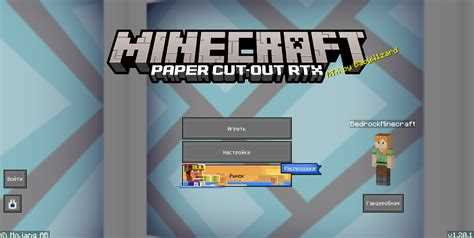
Перед активацией RTX-графики в Minecraft TLauncher необходимо убедиться, что система поддерживает трассировку лучей на уровне оборудования. Технология RTX работает только на видеокартах серии NVIDIA GeForce RTX, начиная с моделей 2060, 3060 и выше. Карты GTX или интегрированные графические решения не обеспечивают корректную работу RTX-шейдеров.
Для проверки характеристик можно открыть Диспетчер устройств Windows и раскрыть раздел «Видеоадаптеры». Если указана RTX-модель, система готова к запуску шейдеров с трассировкой лучей. Также стоит установить последнюю версию драйверов через GeForce Experience или с официального сайта NVIDIA – это исключит ошибки при загрузке эффектов освещения.
Кроме видеокарты, требуется процессор с не менее чем четырьмя ядрами и не менее 8 ГБ оперативной памяти. Для стабильной работы RTX-шейдеров желательно использовать SSD-накопитель, так как он ускоряет загрузку текстур и мира. Проверить характеристики можно через команду dxdiag в меню «Выполнить».
Если компьютер не соответствует минимальным требованиям, RTX-графика не активируется или приведёт к низкой частоте кадров. В этом случае можно использовать альтернативные шейдеры с имитацией трассировки, которые работают на GTX-картах без поддержки аппаратного RTX.
Установка нужной версии Minecraft для работы с RTX
Для активации RTX-графики через TLauncher необходимо использовать сборку Minecraft Java Edition версии 1.16.5 или 1.17.1. Эти версии поддерживают современные шейдеры, которые позволяют включить трассировку лучей без официального издания Bedrock RTX. Более старые версии не содержат нужных модификаций графического движка и несовместимы с RTX-шейдерами.
В TLauncher нужно открыть раздел «Версии», выбрать тип OptiFine и установить сборку, соответствующую версии 1.16.5 или 1.17.1. OptiFine обеспечивает поддержку пользовательских шейдеров и расширенных настроек освещения. После установки следует убедиться, что профиль запуска с OptiFine активен в основном окне лаунчера.
Если OptiFine отсутствует в списке версий, его можно загрузить вручную с официального сайта разработчиков. Для корректной интеграции модификации нужно указать путь к установленному Minecraft в TLauncher и выполнить установку в ту же директорию. После этого в настройках игры появится пункт для выбора шейдеров.
Дополнительно рекомендуется отключить несовместимые моды и текстурпаки, которые могут конфликтовать с RTX-шейдерами. Это особенно актуально для пакетов, изменяющих освещение и тени. После подготовки нужной версии и установки OptiFine можно переходить к загрузке RTX-шейдеров.
Настройка драйверов видеокарты NVIDIA
Корректная работа RTX-графики в Minecraft TLauncher зависит от версии драйверов и установленных параметров видеокарты. Перед запуском шейдеров нужно обновить драйвер до актуальной сборки, поддерживающей трассировку лучей. Сделать это можно через GeForce Experience или вручную, скачав установщик с официального сайта NVIDIA.
После обновления важно убедиться, что параметры графического процессора оптимизированы под работу с шейдерами. Для этого открывается Панель управления NVIDIA через контекстное меню рабочего стола и настраиваются следующие параметры:
| Параметр | Рекомендованное значение | Описание |
|---|---|---|
| Режим управления электропитанием | Предпочтителен максимальный уровень производительности | Удерживает видеокарту на стабильной частоте при высоких нагрузках RTX |
| Кэш шейдеров | Включено | Сокращает время загрузки эффектов освещения и теней |
| Вертикальный синхроимпульс (V-Sync) | Отключено | Снижает задержки при рендеринге лучей |
| Анизотропная фильтрация | 16x | Улучшает детализацию текстур при активных шейдерах RTX |
После применения параметров нужно перезапустить систему, чтобы обновлённые настройки вступили в силу. Проверить версию установленного драйвера можно в панели GeForce Experience на вкладке «Драйверы». Если RTX-шейдеры продолжают работать с ошибками, стоит выполнить чистую переустановку драйверов с помощью инструмента Display Driver Uninstaller (DDU).
Загрузка и установка RTX шейдеров в TLauncher
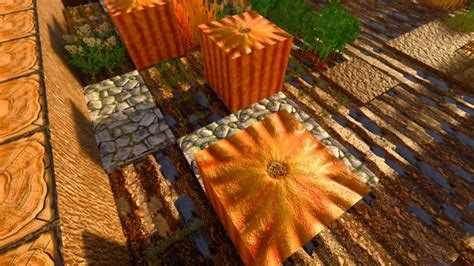
Для использования RTX-графики в Minecraft через TLauncher необходимо скачать шейдеры, поддерживающие трассировку лучей. Рекомендуются пакеты SEUS PTGI, BSL RTX и Continuum RT, совместимые с версиями Minecraft 1.16.5 и 1.17.1 с OptiFine.
Скачанный архив с шейдером не распаковывается. В TLauncher запускается профиль с OptiFine, после чего открывается меню Настройки → Параметры графики → Шейдеры → Открыть папку шейдеров. Архив перемещается в эту папку, после чего пакет появляется в списке доступных шейдеров.
Для активации достаточно выбрать нужный шейдер и нажать «Готово». При первом запуске может наблюдаться временное снижение FPS из-за кэширования текстур и эффектов освещения. Чтобы минимизировать нагрузку, рекомендуется использовать разрешение экрана до 1920×1080 и отключать высокодетализированные ресурспаки.
Дополнительно можно настроить параметры шейдера через меню Настройки шейдеров, регулируя интенсивность света, отражений и глубину тени. Это позволяет сбалансировать визуальное качество и производительность системы для стабильной работы RTX в TLauncher.
Активация трассировки лучей в настройках игры

После установки RTX-шейдеров в TLauncher необходимо включить трассировку лучей в настройках Minecraft для корректного отображения света и отражений. Пошаговая активация выполняется через профиль с OptiFine:
- Запустить Minecraft через TLauncher с профилем OptiFine.
- Открыть Настройки → Параметры графики → Шейдеры.
- Выбрать установленный RTX-шейдер из списка и нажать «Готово».
- Перейти в Настройки → Параметры видео → Подробные настройки шейдеров.
- Включить опцию Ray Tracing или аналогичную функцию для выбранного шейдера.
- При необходимости настроить глубину тени, интенсивность отражений и освещения для оптимального баланса между качеством и производительностью.
Дополнительно рекомендуется:
- Отключить вертикальную синхронизацию (V-Sync) для уменьшения задержек рендеринга.
- Установить анизотропную фильтрацию на 16x для более четких текстур при трассировке лучей.
- Перезапустить игру после изменения параметров, чтобы шейдер полностью применился.
Эти действия обеспечивают корректное отображение RTX-графики, включая реалистичные тени, отражения и световые эффекты, без падения стабильности игры.
Оптимизация параметров графики для стабильной работы RTX
Для корректной работы RTX-шейдеров в Minecraft через TLauncher необходимо настроить графические параметры, чтобы избежать падений FPS и лагов. Основные шаги включают:
- Установку разрешения экрана до 1920×1080 или ниже, если FPS падает.
- Настройку графического уровня в OptiFine на Средний или Высокий, избегая максимальных настроек без необходимости.
- Отключение ненужных визуальных эффектов, таких как частицы, размытие движения и облака, через Параметры видео.
- Выбор оптимального пакета шейдеров: SEUS PTGI и BSL RTX можно настроить на уменьшение интенсивности отражений и глубины теней.
- Использование анализатора производительности Minecraft (F3) для контроля FPS и обнаружения узких мест.
Дополнительно рекомендуется:
- Переместить Minecraft и шейдеры на SSD для ускоренной загрузки текстур.
- Закрыть фоновые приложения, которые потребляют ресурсы видеокарты и процессора.
- Обновить драйверы NVIDIA до последней версии, поддерживающей RTX.
- Регулировать настройки шейдера в меню Настройки шейдеров → Оптимизация, снижая качество отражений и света для увеличения стабильности.
Следуя этим рекомендациям, можно сохранить плавную работу игры с RTX-графикой даже на компьютерах с видеокартами среднего уровня.
Решение частых проблем при включении RTX в Minecraft TLauncher

Если RTX-графика не активируется или работает нестабильно, необходимо проверить совместимость компонентов и настройки. Основные проблемы и способы их устранения:
- Игра не запускается с выбранным шейдером: убедитесь, что используется профиль с OptiFine версии 1.16.5 или 1.17.1 и что архив шейдера находится в папке shaderpacks.
- Низкий FPS и подтормаживания: снизьте разрешение экрана, отключите частицы и размытие движения, уменьшите интенсивность теней и отражений в настройках шейдера.
- Ошибки при загрузке текстур: проверьте целостность архивов шейдера и убедитесь, что Minecraft установлен на SSD или быстром HDD, а текстурпаки с высоким разрешением отключены.
- Отсутствие отражений и реалистичного света: обновите драйвер видеокарты NVIDIA до последней версии, включите Ray Tracing в настройках шейдера, перезапустите игру.
- Конфликты с другими модами: временно отключите модификации, изменяющие графику или освещение, чтобы исключить несовместимость с RTX-шейдерами.
В случае продолжительных проблем рекомендуется выполнить чистую переустановку OptiFine и шейдеров, удалить временные файлы игры и убедиться, что видеокарта поддерживает RTX-эффекты на аппаратном уровне.
Вопрос-ответ:
Моя видеокарта NVIDIA поддерживает RTX, но шейдеры не работают. В чем может быть проблема?
Первым делом проверьте версию Minecraft. Для работы RTX через TLauncher необходим профиль с OptiFine версии 1.16.5 или 1.17.1. Затем убедитесь, что выбранный шейдер находится в папке shaderpacks и активирован в меню игры. Также стоит обновить драйвер видеокарты через GeForce Experience или официальный сайт NVIDIA, так как устаревшие драйверы часто вызывают ошибки с трассировкой лучей.
Как снизить нагрузку на компьютер при включенном RTX в Minecraft TLauncher?
Для стабильной работы с RTX шейдерами рекомендуется уменьшить разрешение экрана до 1920×1080, отключить высокодетализированные текстурпаки, снизить интенсивность теней и отражений в настройках шейдера. Также полезно отключить частицы и размытие движения через параметры видео. Эти меры помогают сохранить плавность изображения без значительной потери качества RTX.
Можно ли использовать RTX-шейдеры на старых видеокартах GTX?
Аппаратная поддержка RTX доступна только на видеокартах серии NVIDIA GeForce RTX 20 и выше. GTX-карты не обрабатывают трассировку лучей на аппаратном уровне. Однако для GTX можно использовать шейдеры с имитацией освещения и отражений, которые создают похожий визуальный эффект, но без реальной трассировки лучей.
После установки шейдера падает FPS и появляются лаги. Что делать?
Сначала проверьте разрешение экрана и качество графики в OptiFine. Снизьте уровень детализации теней и отражений, отключите вертикальную синхронизацию и высокодетализированные текстурпаки. Если проблема сохраняется, убедитесь, что Minecraft и шейдеры установлены на SSD, а фоновые приложения, потребляющие ресурсы видеокарты и процессора, закрыты. Эти меры помогают повысить стабильность работы RTX.

 Загрузка...