Содержание статьи
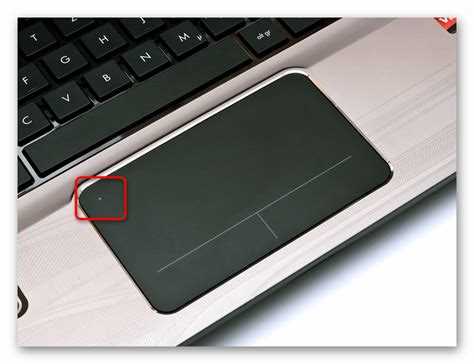
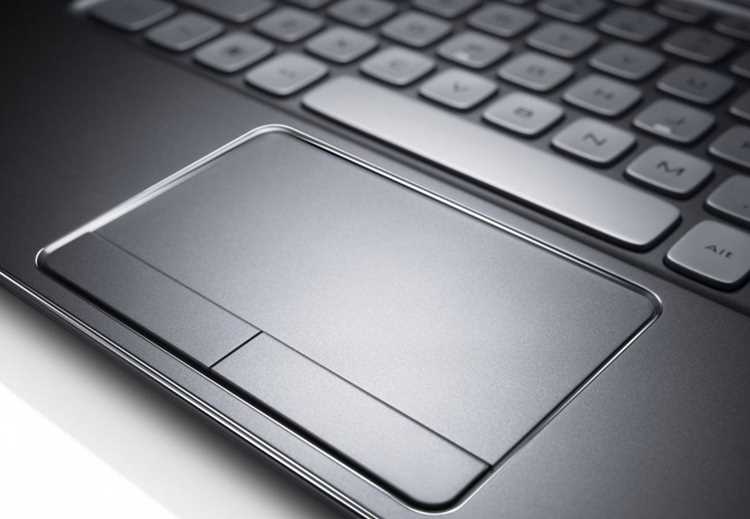
Тачпад – это один из самых удобных инструментов для управления ноутбуком. Однако иногда он может не работать по разным причинам. В этой статье рассмотрим, как включить тачпад на ноутбуке с помощью нескольких простых и быстрых методов, начиная от настроек системы и заканчивая обновлением драйверов.
Первая и самая простая причина, по которой тачпад может не работать – это случайное его отключение. Многие ноутбуки имеют физическую клавишу или сочетание горячих клавиш для отключения и включения тачпада. Если это произошло, то достаточно просто активировать тачпад через комбинацию клавиш, указанную в инструкции к устройству.
Если комбинация клавиш не помогла, возможно, отключение произошло в настройках операционной системы. В этом случае можно легко включить тачпад через меню «Параметры» или «Устройства». Однако иногда тачпад может отключиться из-за ошибки драйвера, и для его восстановления потребуется обновить или переустановить драйвера через «Диспетчер устройств».
Наша пошаговая инструкция поможет вам разобраться в каждой ситуации и быстро вернуть тачпад в рабочее состояние.
Как включить тачпад на ноутбуке: пошаговая инструкция

Если тачпад на ноутбуке не работает, первым делом стоит проверить несколько простых шагов. В зависимости от причины, решение может быть как быстрым, так и требующим дополнительных действий. Ниже представлена пошаговая инструкция по включению тачпада на ноутбуке.
1. Проверка настроек системы
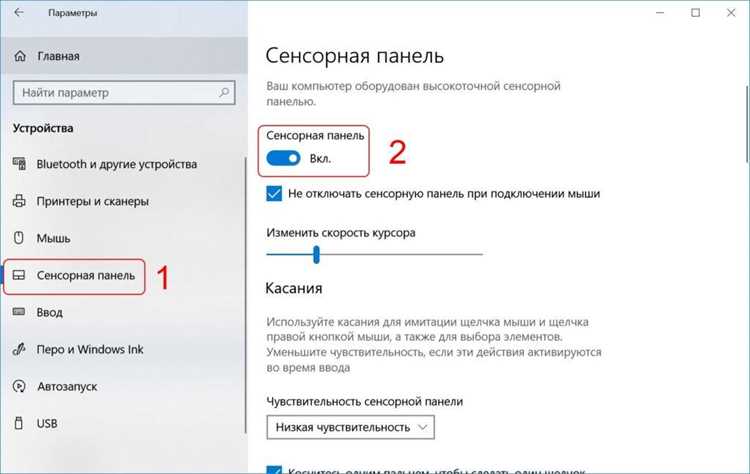
Первое, что нужно сделать – проверить настройки тачпада в операционной системе. Для этого:
- Перейдите в «Параметры» на вашем ноутбуке.
- Выберите раздел «Устройства» или «Мышь и тачпад».
- Проверьте, включён ли тачпад. Если он отключён, включите его с помощью переключателя в этом меню.
Если тачпад был выключен, его можно сразу включить через эти настройки. Иногда причина отключения – изменение настроек, которые могли быть установлены сторонними программами или случайным образом.
2. Использование горячих клавиш

На многих ноутбуках есть комбинация клавиш, которая позволяет быстро включить или выключить тачпад. Обычно это одна из функциональных клавиш, таких как F6, F7 или F9, в зависимости от модели.
Чтобы активировать тачпад, нажмите клавишу с иконкой тачпада или сочетание клавиш Fn + одна из F-клавиш. Внимательно смотрите на индикаторы на экране – если всё сделано правильно, на экране появится уведомление о включении тачпада.
3. Обновление драйверов
Если включить тачпад через настройки или горячие клавиши не получилось, возможно, проблема связана с драйверами устройства. Для этого выполните следующие шаги:
- Откройте «Диспетчер устройств» через меню «Пуск».
- Найдите раздел «Мыши и другие указывающие устройства».
- Правой кнопкой мыши выберите «Тачпад» и нажмите «Обновить драйвер».
- Если обновление не помогло, попробуйте удалить драйвер и перезагрузить ноутбук, чтобы система автоматически установила его заново.
4. Проверка BIOS/UEFI
В некоторых случаях тачпад может быть отключён в BIOS или UEFI. Чтобы проверить это, выполните следующие шаги:
- Перезагрузите ноутбук и войдите в BIOS/UEFI, обычно для этого нужно нажать клавишу F2, Del или другую клавишу, указанную на экране при загрузке устройства.
- В меню BIOS найдите раздел, отвечающий за параметры встроенных устройств (обычно это «Advanced» или «Integrated Peripherals»).
- Проверьте, включён ли тачпад в этом разделе. Если он отключён, включите его.
- Сохраните изменения и перезагрузите ноутбук.
5. Отключение тачпада через панель управления
Для более сложных настроек можно использовать панель управления. В этом разделе можно как включать, так и отключать тачпад. Для этого:
- Перейдите в «Панель управления» и выберите «Мышь».
- Перейдите во вкладку, посвящённую настройкам тачпада (например, «Устройства и принтеры» или «Настройки устройства»).
- Здесь будет кнопка для включения или отключения тачпада, а также для настройки его чувствительности.
6. Возможные проблемы и решения
Если после выполнения всех шагов тачпад всё равно не работает, возможны следующие причины:
- Неисправности в самом устройстве – повреждён шлейф или сам тачпад.
- Неправильные настройки операционной системы или конфликты с драйверами сторонних программ.
- Повреждение или устаревание драйверов.
В таком случае рекомендуется обратиться к специалисту для диагностики оборудования.
Проверка работы тачпада в настройках системы
Чтобы удостовериться, что тачпад работает корректно, нужно проверить его настройки в операционной системе. Следующие шаги помогут быстро определить, активирован ли тачпад, и включить его, если он отключён.
Для пользователей Windows
1. Перейдите в «Параметры» (нажмите Win + I).
2. Выберите раздел «Устройства».
3. Перейдите в подраздел «Мышь и тачпад». Здесь будет настройка для управления тачпадом.
4. Убедитесь, что параметр «Тачпад» включён. Если он выключен, активируйте его с помощью переключателя.
Важно: В некоторых версиях Windows настройка тачпада может находиться в разделе «Дополнительные параметры мыши». Для этого откройте меню «Панель управления», выберите «Мышь», затем перейдите во вкладку, связанную с настройками тачпада, и проверьте его состояние.
Для пользователей MacOS
1. Перейдите в «Системные настройки» через меню Apple.
2. Выберите раздел «Трекпад».
3. Убедитесь, что трекпад включён. Также на этом экране можно настроить чувствительность и другие параметры работы устройства.
Дополнительные рекомендации
Если тачпад всё ещё не работает после включения через настройки, попробуйте перезагрузить ноутбук, чтобы изменения вступили в силу. Если проблема не исчезает, возможны проблемы с драйверами или аппаратной частью устройства.
Включение тачпада с помощью горячих клавиш
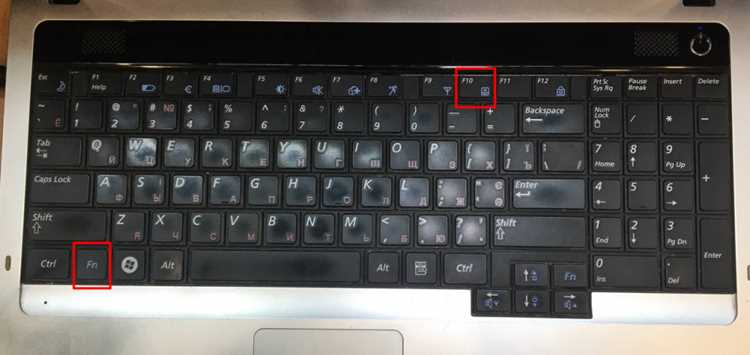
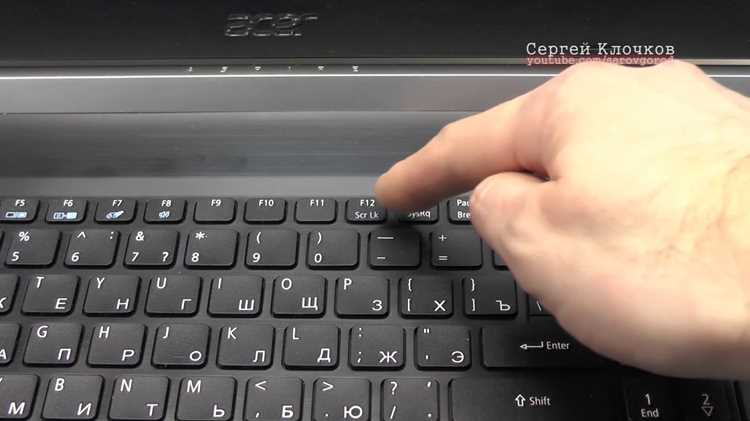
На многих ноутбуках тачпад можно включить или отключить с помощью сочетания горячих клавиш. Это быстрый способ, если вы случайно выключили тачпад или хотите его снова активировать без захода в настройки.
Обычно для этой функции используется одна из функциональных клавиш, расположенных в верхней части клавиатуры. Наиболее распространённые клавиши для включения тачпада:
- F6 – часто используется для активации тачпада на ноутбуках некоторых производителей, таких как ASUS и Acer.
- F7 – встречается на моделях HP и Lenovo.
- F9 – используется в некоторых ноутбуках Toshiba.
- F5 или другие клавиши могут быть использованы в зависимости от модели ноутбука.
Чтобы включить тачпад:
- Нажмите Fn и соответствующую функциональную клавишу (например, Fn + F6).
- На экране появится уведомление о том, что тачпад включён или отключён.
Важно: На некоторых ноутбуках эта функция может быть отключена в BIOS/UEFI, если сочетания клавиш не работают. В таком случае необходимо проверить настройки BIOS.
Этот способ подходит для быстрого включения тачпада без необходимости заходить в параметры операционной системы или перезагружать устройство.
Обновление драйверов для тачпада
Если тачпад не работает должным образом, одной из причин может быть устаревший или повреждённый драйвер. Чтобы решить эту проблему, необходимо обновить драйверы устройства.
Как обновить драйверы через «Диспетчер устройств»
1. Нажмите правой кнопкой мыши на значок «Пуск» и выберите «Диспетчер устройств».
2. Найдите раздел «Мыши и другие указывающие устройства».
3. Раскройте этот раздел и правой кнопкой мыши выберите ваш тачпад.
4. В контекстном меню выберите «Обновить драйвер».
5. Выберите «Автоматический поиск обновлённых драйверов». Система будет искать и устанавливать актуальную версию драйвера.
Ручное обновление драйвера
Если автоматический поиск не нашёл нужных обновлений, можно скачать драйвер с официального сайта производителя вашего ноутбука:
- Перейдите на сайт производителя вашего ноутбука (например, Lenovo, HP, Dell).
- Откройте раздел поддержки и найдите драйверы для вашей модели.
- Скачайте и установите последнюю версию драйвера для тачпада, следуя инструкциям на сайте.
Что делать, если обновление не помогает

Если после обновления драйверов тачпад всё равно не работает, попробуйте удалить драйвер и перезагрузить систему. Windows автоматически установит стандартный драйвер при следующем запуске. Если проблема сохраняется, возможно, нужно заменить сам тачпад или обратиться к специалисту для диагностики устройства.
Включение тачпада через BIOS или UEFI
В некоторых случаях тачпад может быть отключён в BIOS или UEFI. Это бывает полезно, если другие методы включения не дали результатов. Для того чтобы включить тачпад через BIOS/UEFI, выполните следующие шаги:
Шаги для включения тачпада в BIOS/UEFI
- Перезагрузите ноутбук и при загрузке нажмите клавишу для входа в BIOS/UEFI. Обычно это клавиша F2, Del или Esc, но точная клавиша зависит от модели устройства. На экране обычно отображается сообщение о том, какую клавишу нужно нажать.
- После входа в BIOS или UEFI, перейдите в раздел «Advanced» или «Integrated Peripherals» (названия могут варьироваться в зависимости от производителя ноутбука).
- Найдите параметр, отвечающий за управление тачпадом. Обычно это будет «Internal Pointing Device» или «Touchpad». Убедитесь, что эта настройка установлена на «Enabled» (Включено).
- Если параметр отключён, измените его значение на «Enabled».
- Сохраните изменения и выйдите из BIOS/UEFI. Для этого нажмите клавишу F10 или выберите «Save & Exit» в меню.
Важно: После внесения изменений система перезагрузится, и тачпад должен снова заработать. Если после перезагрузки устройство всё ещё не реагирует, возможно, проблема в другом.
Почему нужно проверять BIOS/UEFI
Некоторые ноутбуки могут автоматически отключать тачпад при подключении внешней мыши или в случае работы с определёнными версиями операционных систем. В таких случаях BIOS/UEFI позволяет вручную активировать или деактивировать тачпад для дальнейшей настройки.
Отключение и повторное включение тачпада через панель управления
Если тачпад не работает, его можно отключить и затем снова включить через панель управления. Этот метод может быть полезен, если другие способы не помогли восстановить работу устройства.
Шаги для отключения тачпада
- Откройте меню «Пуск» и введите «Панель управления» в строке поиска.
- Выберите «Панель управления» и откройте раздел «Оборудование и звук».
- Перейдите в «Мышь» (в разделе «Устройства и принтеры»).
- Во вкладке «Устройства» или «Тачпад» выберите устройство, отвечающее за тачпад.
- Нажмите на кнопку «Отключить» или «Disable». Подтвердите действие, если будет предложено.
Шаги для повторного включения тачпада
- Повторно откройте «Панель управления» и перейдите в раздел «Мышь».
- В вкладке «Устройства» найдите ваш тачпад и нажмите кнопку «Включить» или «Enable».
- Сохраните изменения и закройте все окна.
Важно: Если кнопка «Включить» неактивна, возможно, проблема в драйверах устройства. В таком случае следует обновить или переустановить драйвера, как описано в предыдущих разделах статьи.
Решение проблем с тачпадом после обновления системы
После обновлений операционной системы иногда возникают проблемы с тачпадом, которые могут проявляться в виде его полной неработоспособности или некорректной работы. В таких случаях следует выполнить несколько шагов для устранения неполадок.
1. Проверка драйверов устройства
Обновления могут привести к конфликтам с драйверами, которые управляют работой тачпада. Чтобы решить эту проблему:
- Откройте «Диспетчер устройств» (нажмите Win + X и выберите «Диспетчер устройств»).
- Найдите раздел «Мыши и другие указывающие устройства» и найдите ваш тачпад.
- Правой кнопкой мыши выберите устройство и нажмите «Обновить драйвер» или «Удалить устройство» (для переустановки драйвера).
- Перезагрузите ноутбук. Если вы удалили драйвер, Windows автоматически установит его снова.
2. Отключение и повторное включение тачпада
Если обновление системы отключило тачпад, его можно повторно включить:
- Перейдите в «Панель управления» и выберите «Мышь».
- Во вкладке «Устройства» найдите ваш тачпад и нажмите «Включить».
- Если кнопка «Включить» не активна, проверьте, есть ли обновления для драйверов в «Диспетчере устройств».
3. Восстановление системы
Если проблемы с тачпадом возникли сразу после обновления системы, и предыдущие методы не помогли, можно использовать восстановление системы:
- Откройте «Параметры» через Win + I.
- Перейдите в раздел «Обновление и безопасность» и выберите «Восстановление».
- Нажмите «Запуск восстановления» и выберите точку восстановления до обновления.
- Система вернётся к состоянию до обновления, что должно устранить проблему с тачпадом.
4. Проверка совместимости обновлений
Некоторые обновления могут не быть совместимы с драйверами вашего устройства. В этом случае можно временно откатить обновление:
- Перейдите в «Параметры» → «Обновление и безопасность» → «История обновлений».
- Выберите «Удалить обновления» и откатите проблемное обновление.
Важно: Если проблема сохраняется, обратитесь в службу поддержки вашего производителя или проверьте наличие патчей на официальном сайте.
Вопрос-ответ:
Как включить тачпад, если он перестал работать после обновления Windows?
Если тачпад перестал работать после обновления Windows, первым делом проверьте драйверы устройства. Откройте «Диспетчер устройств», найдите раздел «Мыши и другие указывающие устройства», выберите свой тачпад и проверьте наличие обновлений драйвера. Если обновление драйвера не помогает, попробуйте переустановить его. Также проверьте настройки тачпада в операционной системе через «Параметры» и убедитесь, что он включён. В случае неудачи, восстановление системы может вернуть устройство в рабочее состояние.
Что делать, если тачпад не включается через горячие клавиши?
Если горячие клавиши не включают тачпад, первым шагом проверьте их функциональность. Убедитесь, что вы используете правильную комбинацию клавиш для вашей модели ноутбука (чаще всего это сочетание Fn + F6, F7 или F9). Если это не помогло, возможно, тачпад был отключён через настройки BIOS или UEFI. В этом случае войдите в BIOS при загрузке компьютера и проверьте параметры, отвечающие за включение тачпада. Если и это не помогло, попробуйте обновить драйвера устройства через «Диспетчер устройств».
Как проверить, не отключён ли тачпад в настройках системы?
Для проверки, не отключён ли тачпад в настройках системы, откройте меню «Параметры» и перейдите в раздел «Устройства» или «Мышь и тачпад». Здесь вы сможете проверить, включён ли тачпад. Если он был отключён, просто включите его через переключатель. В некоторых случаях, если тачпад не отображается в этом меню, проверьте его состояние в «Диспетчере устройств» и при необходимости обновите или переустановите драйверы.
Что делать, если тачпад не работает после сброса настроек или восстановления системы?
Если тачпад не работает после сброса настроек или восстановления системы, первым шагом будет проверка драйверов устройства. Перейдите в «Диспетчер устройств» и обновите драйверы для тачпада. Если это не решает проблему, попробуйте переустановить драйвер или загрузить последнюю версию с сайта производителя. Если тачпад не включается, проверьте настройки в BIOS или UEFI, так как иногда они могут быть изменены в процессе восстановления системы. В случае неисправности тачпада после всех попыток, возможно, потребуется диагностика аппаратных проблем.

 Загрузка...