Содержание статьи
Установка консоли PlayStation 4 начинается с выбора места, обеспечивающего стабильное охлаждение и доступ к розеткам. Оптимально расположить консоль на горизонтальной поверхности, оставив минимум 10 см пространства вокруг вентиляционных отверстий для предотвращения перегрева.
Подключение к телевизору или монитору выполняется через HDMI-кабель. Для получения максимального качества изображения рекомендуется использовать порт HDMI 2.0 и телевизор с поддержкой разрешения 1080p или 4K, если у вас PS4 Pro. Кабель питания лучше подключать напрямую к сетевой розетке, избегая удлинителей с низкой мощностью.
Сетевые настройки требуют подключения к интернету. Для стабильного соединения предпочтительнее кабель Ethernet, особенно при загрузке обновлений и онлайн-игр. При использовании Wi-Fi рекомендуется выбирать диапазон 5 ГГц для снижения задержек.
Перед включением консоли важно установить все комплектные аксессуары: контроллер DualShock 4, зарядное устройство и при необходимости внешние накопители. Контроллер следует полностью зарядить, чтобы избежать прерывания обновлений системы в процессе первичной настройки.
Финальный этап установки включает первичную настройку учетной записи PlayStation Network, конфигурацию параметров конфиденциальности и проверку обновлений системы. Следование этим шагам гарантирует корректную работу консоли и минимизирует риск технических проблем.
Выбор места для консоли и вентиляция

PS4 имеет верхний и задний воздухозабор, а также задний выдув. Рекомендуется оставлять не менее 10–15 см пространства с каждой стороны для эффективного охлаждения. Установка консоли в закрытых шкафах без вентиляции приводит к перегреву и сокращению срока службы компонентов.
Оптимально ставить консоль на ровную, твердую поверхность. Избегайте ковровых покрытий и мягких подставок, которые блокируют нижние вентиляционные отверстия. Для горизонтальной установки используйте оригинальную подставку Sony или аналогичную по размеру, чтобы консоль была устойчивой и уровень охлаждения оставался максимальным.
Не размещайте PS4 рядом с прямыми источниками тепла, такими как радиаторы или солнечные окна. Высокая температура окружающей среды выше 30 °C увеличивает обороты вентилятора и ускоряет накопление пыли внутри корпуса. В помещениях без кондиционера стоит предусмотреть дополнительный поток воздуха с помощью настольного вентилятора или системы приточной вентиляции.
Регулярная чистка вентиляционных решеток раз в 3–6 месяцев предотвращает перегрев. Используйте мягкую кисточку или баллончик со сжатым воздухом, направляя струю по углам и задней панели. Даже минимальные отложения пыли повышают температуру на 5–7 °C, что негативно влияет на стабильность работы и срок службы жесткого диска и GPU.
Подключение питания и включение PS4
Перед подключением убедитесь, что блок питания PS4 соответствует региональному стандарту напряжения: 100–240 В, 50/60 Гц. Кабель питания должен быть без повреждений, с плотно прилегающими контактами.
Разместите консоль на твердой, ровной поверхности, оставив минимум 10 см свободного пространства с каждой стороны для вентиляции. Избегайте ковров и мягких поверхностей, которые блокируют вентиляционные отверстия.
- Подключите один конец сетевого кабеля к разъему AC IN на задней панели PS4.
- Другой конец вставьте в стандартную розетку с заземлением. Не используйте тройники и удлинители с нестабильным контактом.
Для включения консоли используйте кнопку питания на передней панели. Нажмите один раз до появления белого индикатора. Белый свет означает нормальный режим работы, оранжевый – режим покоя.
Если консоль не реагирует, проверьте розетку с помощью другого устройства и убедитесь, что кабель надежно вставлен. Иногда помогает временное отключение PS4 на 30 секунд с повторным подключением.
- После включения система выполнит самодиагностику и проверит обновления ПО.
- Подключение контроллера через USB-кабель рекомендуется при первом запуске для стабильной синхронизации.
Избегайте частого принудительного отключения питания, чтобы не повредить жесткий диск. Режим покоя позволяет обновлять игры и поддерживать заряд контроллера без полной загрузки консоли.
Настройка телевизора и HDMI-соединения
Для начала убедитесь, что телевизор поддерживает HDMI 2.0 или выше, особенно если планируется игра в 4K при 60 Гц. Старые разъемы HDMI 1.4 ограничат разрешение и частоту кадров, что приведет к заметной задержке изображения.
Используйте кабель, длина которого не превышает 3 метров для минимизации потерь сигнала. Кабели с маркировкой High-Speed или Premium High-Speed обеспечивают стабильную передачу 4K и HDR-сигнала.
Подключите PS4 к телевизору через разъем HDMI, напрямую, без переходников. Адаптеры могут ухудшать качество изображения и снижать скорость отклика, особенно при передаче HDR-контента.
В меню телевизора выберите соответствующий HDMI-вход как основной источник. На современных моделях рекомендуется активировать режим «Game Mode», который уменьшает задержку обработки сигнала и отключает ненужные фильтры.
Если телевизор поддерживает HDR, убедитесь, что функция включена в настройках HDMI и в параметрах изображения консоли. Без активации HDR контрастность и яркость будут ограничены стандартными параметрами SDR.
Если изображение мерцает или появляются полосы, попробуйте сменить HDMI-кабель или другой порт на телевизоре. В редких случаях помогает обновление прошивки телевизора для полной совместимости с PS4 и HDR-сигналом.
Первичная конфигурация учетной записи и сети
После включения консоли PS4 первым делом система предложит выбрать язык интерфейса и регион. Рекомендуется сразу указать правильный часовой пояс, чтобы все системные уведомления и загрузки происходили по локальному времени.
Следующий шаг – подключение к интернету. Для стабильного соединения лучше использовать проводное подключение через Ethernet. Если используется Wi-Fi, убедитесь, что сигнал стабилен и скорость не ниже 10 Мбит/с для корректной работы онлайн-сервисов и обновлений.
Создание или вход в учетную запись PlayStation Network (PSN) является обязательным для загрузки игр, сохранений и участия в онлайн-играх. Если учетная запись отсутствует, система предложит зарегистрироваться, указав email, пароль и дату рождения.
При настройке PSN важно включить двухэтапную аутентификацию для защиты аккаунта. Это добавляет дополнительный код, отправляемый на мобильное устройство при каждом входе с нового устройства.
После подключения к сети и входа в PSN рекомендуется настроить автоматическое обновление системного ПО и игр. Это гарантирует, что консоль будет работать с последними патчами безопасности и улучшениями производительности.
Для удобства управления сетью можно создать статический IP или использовать DHCP с резервированием через роутер. Это особенно важно при игре в онлайн-режиме, чтобы минимизировать пинг и предотвратить разрывы соединения.
Завершающим этапом первичной конфигурации является настройка уведомлений и родительского контроля. В меню “Настройки” → “Родительский контроль/Ограничения” можно ограничить доступ к контенту по возрасту и управлять временем, проводимым в играх, что особенно полезно для семейных пользователей.
Обновление системы и установка обновлений
Перед первым включением консоли убедитесь, что PS4 подключена к стабильной сети интернет через Ethernet или Wi-Fi. Для загрузки последней версии системного ПО перейдите в Настройки → Обновление системного программного обеспечения и выберите Обновить через интернет. Минимальная скорость соединения должна быть не ниже 5 Мбит/с для корректной загрузки файлов размером от 400 до 800 МБ.
Если интернет нестабилен, рекомендуется обновление через USB-накопитель. На компьютере скачайте файл обновления с официального сайта Sony в папку PS4/UPDATE на отформатированном в FAT32 или exFAT устройстве. Размер файла составляет около 1 ГБ, при этом рекомендуется оставить на накопителе 2–3 ГБ свободного места для корректной установки.
После начала обновления консоль автоматически перезапустится и войдет в безопасный режим, если возникнут ошибки или прерывания питания. В этом режиме доступны функции Обновить через интернет и Обновить с USB-накопителя, что позволяет восстановить систему без потери данных.
Важно не выключать PS4 и не извлекать USB во время установки. Любое прерывание может привести к повреждению системного ПО. В случае появления ошибок с кодами SU-30746-0 или CE-34788-0 рекомендуется повторно скачать обновление и повторить процесс через безопасный режим.
После успешного завершения обновления проверьте версию ПО в Настройки → Система → Информация о системе. Рекомендуется включить автоматическое обновление для системных файлов и игр, чтобы консоль всегда оставалась актуальной и совместимой с последними играми и функциями сети PlayStation Network.
Подключение контроллеров и аксессуаров
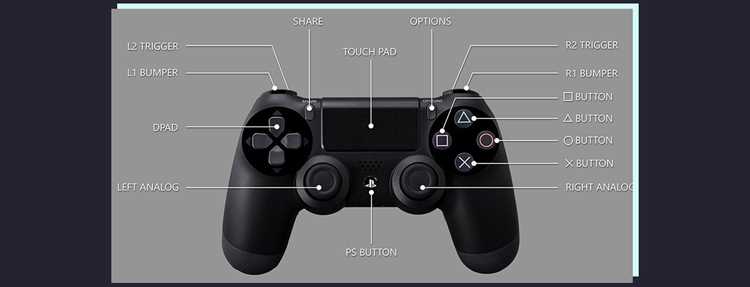
Для начала подключите основной контроллер DualShock 4 к консоли через USB-кабель. Это позволит синхронизировать устройство с системой и зарядить аккумулятор. После первой синхронизации можно использовать контроллер беспроводным способом через Bluetooth.
Если вы подключаете несколько контроллеров, учтите, что PS4 поддерживает до 4 активных контроллеров одновременно. Каждый новый контроллер необходимо поочередно синхронизировать через USB, а затем включить кнопку PS для активации беспроводного режима.
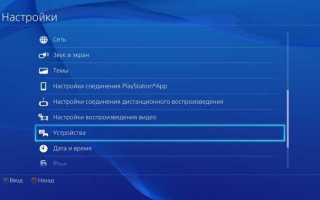
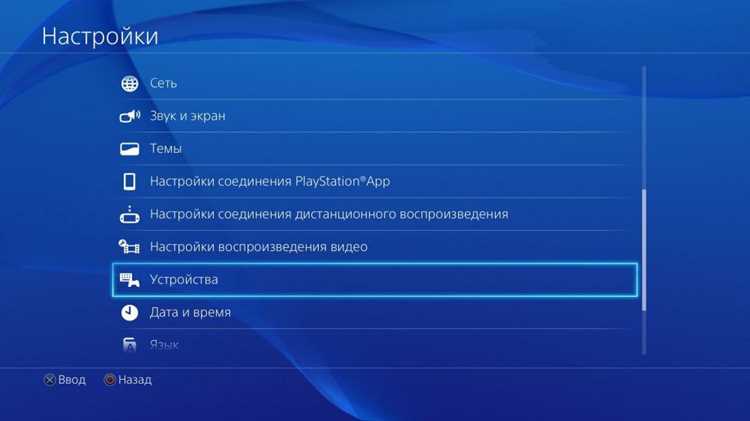
Для использования гарнитур или наушников с микрофоном подключение осуществляется через 3.5 мм разъем на контроллере или через USB, если устройство поддерживает цифровое подключение. Настройка звука производится в меню «Настройки» → «Устройства» → «Аудиоустройства».
Игровые рули, Fight Pad и другие специализированные контроллеры подключаются аналогично: сначала USB, затем синхронизация с консолью. Некоторые устройства требуют установки дополнительного ПО для корректного отображения кнопок и чувствительности.
Ниже приведена таблица распространенных аксессуаров и их методы подключения:
| Аксессуар | Метод подключения | Особенности |
|---|---|---|
| DualShock 4 | USB / Bluetooth | До 4 контроллеров, встроенный аккумулятор, сенсорная панель |
| PlayStation Camera | Специальный порт на консоли | Поддержка распознавания движения и голоса |
| PS VR | HDMI + USB | Требует дополнительного блока процессора, совместим с Motion Controller |
| Гарнитура | 3.5 мм / USB | Регулировка громкости и микрофона через меню устройств |
После подключения всех устройств рекомендуется проверить обновление прошивки как контроллеров, так и аксессуаров. Обновление повышает стабильность соединения и совместимость с играми.
Для оптимального опыта держите контроллеры заряженными до 50–80% перед длительными сессиями. Это увеличивает срок службы аккумулятора и предотвращает внезапное отключение во время игры.
Если при подключении возникают сбои, выполните сброс контроллера с помощью маленькой кнопки на задней панели, удерживая ее 5 секунд. После этого повторите процедуру синхронизации через USB.
Вопрос-ответ:
Как правильно подключить PS4 к телевизору?
Для подключения PS4 сначала убедитесь, что консоль и телевизор выключены. Подключите HDMI-кабель к порту HDMI на консоли и соответствующему входу на телевизоре. Затем подключите кабель питания к консоли и включите устройство. На телевизоре выберите вход HDMI, к которому подключена PS4, и убедитесь, что изображение появилось на экране.
Нужно ли устанавливать обновления системы сразу после покупки PS4?
Да, рекомендуется подключить консоль к интернету и загрузить все доступные обновления. Это обеспечит корректную работу системы, исправление ошибок и доступ к новым функциям. Обновления загружаются через меню настроек, после чего консоль может потребовать перезагрузку для завершения установки.
Как подключить контроллер DualShock 4 к PS4 впервые?
Для первой настройки возьмите USB-кабель и соедините контроллер с консолью. Нажмите кнопку PS на контроллере, чтобы включить его. После подключения консоль распознает устройство и предложит создать профиль пользователя. В дальнейшем контроллер можно будет использовать беспроводным способом, но для первого подключения кабель необходим.
Можно ли ставить PS4 вертикально, или только горизонтально?
Консоль можно располагать как горизонтально, так и вертикально, но для вертикального положения лучше использовать специальную подставку, чтобы обеспечить устойчивость. Важно, чтобы вокруг устройства оставалось достаточно пространства для вентиляции — это поможет избежать перегрева. Установка на мягкую поверхность не рекомендуется, чтобы не перекрывать воздухозаборники.
Какие настройки звука стоит проверить после включения PS4?
После включения консоли стоит проверить вывод звука. В меню настроек выберите «Звук и экран», затем «Настройки аудиовыхода». Там можно выбрать, через HDMI или оптический кабель будет выводиться звук. Также можно настроить формат аудио, например стерео или 5.1, в зависимости от вашей акустической системы, чтобы добиться качественного звучания.
Как правильно подключить PS4 к телевизору и сети интернет?
Для подключения PS4 сначала убедитесь, что телевизор выключен. Подключите кабель HDMI от консоли к HDMI-входу на телевизоре. Если планируется использование проводного интернета, подключите Ethernet-кабель к консоли и роутеру. Для беспроводного подключения войдите в настройки PS4, выберите раздел «Сеть», затем «Настроить подключение к интернету» и следуйте инструкциям для Wi-Fi. После этого включите телевизор и консоль. Экран приветствия PS4 должен появиться, и система предложит настроить разрешение изображения и язык. Такой порядок подключения обеспечивает корректную работу видео и сети без сбоев.

 Загрузка...