Содержание статьи

OBS Studio регулярно выпускает обновления, которые включают исправления ошибок, улучшения производительности и новые функции для потоковой трансляции и записи видео. Использование встроенной функции обновления позволяет быстро установить актуальную версию без необходимости вручную скачивать установочные файлы с сайта.
Для проверки обновлений в OBS достаточно открыть меню Справка и выбрать Проверить обновления. Программа автоматически сравнит текущую версию с доступной и предложит загрузку и установку при необходимости. Этот способ гарантирует, что обновление совместимо с вашей установленной конфигурацией и плагинами.
Автоматическая установка обновлений сохраняет все текущие сцены, настройки аудио и видео, а также конфигурации потоков. В случае прерывания загрузки OBS предоставляет возможность повторного запуска процесса без потери данных. Пользователям рекомендуется периодически проверять наличие обновлений, особенно перед крупными трансляциями, чтобы избежать проблем с совместимостью или нестабильностью работы.
При возникновении ошибок загрузки встроенный механизм OBS предлагает альтернативные методы установки обновлений и восстановление предыдущей версии программы. Это снижает риск нарушения настроек и обеспечивает стабильную работу в среде потоковой трансляции.
Проверка доступных обновлений в OBS
Для проверки обновлений откройте меню Справка в верхней панели OBS и выберите Проверить обновления. Программа сравнит текущую версию с последней доступной на сервере и отобразит уведомление о необходимости обновления.
В диалоговом окне отображается номер текущей версии OBS и номер последнего выпуска, включая дату релиза. Если версия устарела, система предложит загрузить обновление напрямую через встроенный менеджер. Этот метод исключает вероятность установки неподходящей версии или потери плагинов.
При подключении OBS к интернету проверка занимает несколько секунд. Если соединение нестабильное, программа выдаст сообщение о невозможности проверки. В таком случае рекомендуется повторить попытку через стабильное подключение, чтобы избежать установки неполного пакета обновлений.
Регулярная проверка доступных обновлений особенно важна при использовании сторонних плагинов и сцен с множеством источников. Новые версии могут включать исправления ошибок совместимости и оптимизацию работы с видеоформатами, что напрямую влияет на стабильность трансляции.
Настройка автоматической проверки обновлений

OBS позволяет включить автоматическую проверку обновлений, чтобы программа самостоятельно уведомляла о новых версиях без ручного запуска проверки. Это снижает риск пропуска критических исправлений и новых функций.
Для настройки автоматической проверки выполните следующие шаги:
- Откройте меню Файл и выберите Настройки.
- Перейдите в раздел Дополнительно или Общие в зависимости от версии OBS.
- Найдите опцию Проверять обновления автоматически и активируйте её.
- При необходимости установите периодичность проверки, если OBS поддерживает настройку интервала.
После включения этой функции OBS при запуске программы будет сверять установленную версию с последней доступной. При обнаружении обновления появится уведомление с предложением загрузить и установить новую версию.
Рекомендуется оставлять эту настройку включённой на рабочих станциях с активными трансляциями, чтобы минимизировать риск использования устаревшего ПО. В сочетании с резервным копированием сцен и профилей это обеспечивает стабильную работу без ручного контроля.
Скачивание и установка обновлений через интерфейс
После проверки обновлений OBS предлагает загрузить последнюю версию напрямую через встроенный интерфейс. Процесс выполняется без необходимости покидать программу и гарантирует сохранение текущих настроек.
Пошаговая инструкция по скачиванию и установке обновлений:
| Шаг | Действие | Рекомендации |
|---|---|---|
| 1 | Нажмите кнопку Загрузить обновление в окне уведомления | Убедитесь, что OBS подключён к стабильному интернет-соединению, чтобы избежать неполной загрузки |
| 2 | Выберите Установить и перезапустить после завершения загрузки | Сохраните все сцены и проекты перед перезапуском, чтобы избежать потери данных |
| 3 | OBS автоматически закрывается и устанавливает новую версию | Следите за уведомлениями об успешной установке и возможных ошибках |
| 4 | После перезапуска проверьте версию через Справка → О программе | Сравните номер версии с последним релизом для подтверждения успешного обновления |
Использование встроенного интерфейса минимизирует вероятность конфликтов с плагинами и сохранёнными профилями. При возникновении ошибок программа предлагает альтернативные способы установки без ручного скачивания установочных файлов.
Решение проблем при загрузке обновлений
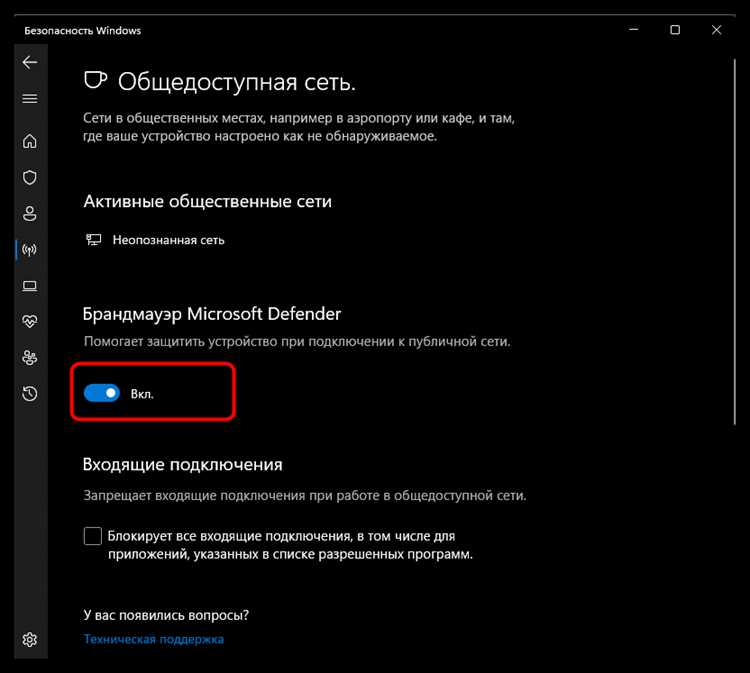
Если OBS не удаётся загрузить обновление, проверьте стабильность интернет-соединения и доступ к серверам OBS. Ограничения брандмауэра или прокси могут блокировать загрузку, поэтому настройте исключения или временно отключите защиту.
При ошибках загрузки используйте ручное скачивание через ссылку в окне уведомления. Установочный файл запускается через интерфейс OBS, что сохраняет все сцены, профили и настройки.
Повреждённые временные файлы могут препятствовать обновлению. Закройте OBS и очистите каталог временных файлов: на Windows %AppData%\OBS\Temp, на macOS ~/Library/Application Support/obs-studio/Temp.
Если обновление конфликтует с плагинами, отключите сторонние расширения перед установкой. После успешного обновления включайте плагины по одному, чтобы выявить несовместимые версии.
Восстановление OBS после неудачного обновления

В случае отсутствия встроенной функции отката скачайте последнюю стабильную версию OBS с официального сайта. Перед установкой закройте текущую версию программы и убедитесь, что все временные файлы удалены из папки %AppData%\OBS\Temp на Windows или ~/Library/Application Support/obs-studio/Temp на macOS.
При повторной установке OBS сохраните каталог с профилями и сценами. Он обычно находится в %AppData%\OBS\Basic\Scenes на Windows или ~/Library/Application Support/obs-studio/basic/scenes на macOS. Перемещение или резервное копирование этих данных позволяет восстановить все настройки после переустановки.
После успешного восстановления проверьте совместимость плагинов и расширений с восстановленной версией. Включайте их по одному, чтобы выявить возможные конфликты и предотвратить повторные сбои при последующих обновлениях.
Проверка версии после обновления
После установки обновления важно убедиться, что OBS работает с актуальной версией. Для этого откройте меню Справка и выберите О программе. В окне отображается текущий номер версии и дата релиза.
Сравните отображаемую версию с последним выпуском на официальном сайте OBS. Несоответствие может указывать на неполное обновление или ошибку установки, требующую повторного запуска процесса.
Если используется несколько установок или портативная версия OBS, проверьте номер версии для каждой копии отдельно. Это предотвращает случайное использование устаревшей версии во время трансляции.
Регулярная проверка версии после обновлений помогает контролировать совместимость с плагинами, сценами и сторонними расширениями, а также гарантирует доступ к последним исправлениям безопасности и оптимизации работы.
Советы по безопасному обновлению без потери настроек
Чтобы обновление OBS прошло без потери сцен, профилей и настроек, соблюдайте следующие рекомендации:
- Создайте резервную копию каталога с профилями и сценами. На Windows он находится в %AppData%\OBS\Basic\Scenes, на macOS – ~/Library/Application Support/obs-studio/basic/scenes.
- Перед обновлением временно отключите сторонние плагины и расширения, чтобы исключить конфликты при установке новой версии.
- Проверьте доступное дисковое пространство на системном диске, так как недостаток памяти может привести к неполной установке обновления.
- Используйте встроенный механизм OBS для установки обновлений через интерфейс, а не загружайте установочные файлы вручную, если это возможно.
- После завершения обновления откройте меню Справка → О программе и убедитесь в корректности номера версии перед включением всех плагинов.
Следование этим шагам минимизирует риск повреждения конфигураций и обеспечивает бесперебойную работу программы после обновления.
Вопрос-ответ:
Как проверить, доступно ли обновление OBS без ручного поиска на сайте?
В OBS предусмотрена встроенная функция проверки обновлений. Для её использования откройте меню Справка и выберите Проверить обновления. Программа сравнит текущую версию с последней доступной и уведомит, если нужно загрузить обновление. Это позволяет избежать установки неподходящей версии и гарантирует совместимость с текущими сценами и плагинами.
Можно ли включить автоматическую проверку обновлений OBS?
Да, в настройках OBS есть опция автоматической проверки обновлений. Она находится в разделе Настройки → Общие или Дополнительно в зависимости от версии программы. После активации OBS при каждом запуске сверяет установленную версию с последней доступной и уведомляет о необходимости обновления. Это упрощает контроль за актуальностью программы без ручного вмешательства.
Что делать, если OBS не удаётся загрузить обновление через интерфейс?
Если встроенный загрузчик не работает, проверьте соединение с интернетом и убедитесь, что брандмауэр или антивирус не блокируют OBS. При необходимости временно отключите защиту или настройте исключение для программы. Также можно скачать установочный файл с официального сайта и запустить его через интерфейс OBS, чтобы сохранить все текущие настройки и сцены.
Как восстановить OBS после неудачного обновления, чтобы не потерять настройки?
При сбое обновления используйте встроенный откат, если программа предлагает восстановление предыдущей версии. Если такой функции нет, скачайте последнюю стабильную версию с официального сайта. Перед установкой закройте OBS и очистите временные файлы в %AppData%\OBS\Temp на Windows или ~/Library/Application Support/obs-studio/Temp на macOS. Также рекомендуется создать резервную копию каталога с профилями и сценами, чтобы сохранить все настройки.
Как проверить, что обновление OBS прошло успешно?
После установки обновления откройте меню Справка → О программе. В окне будет указан номер текущей версии и дата релиза. Сравните эту информацию с последней версией на официальном сайте. Если номера совпадают, обновление прошло успешно. При использовании нескольких установок OBS проверьте версию каждой копии отдельно, чтобы исключить использование устаревшей программы во время трансляций.

 Загрузка...