Содержание статьи
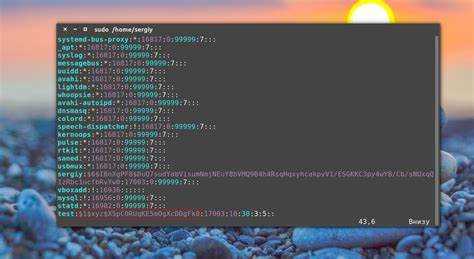
В Debian пароли пользователей хранятся в зашифрованном виде в файле /etc/shadow. Неправильная смена пароля может привести к блокировке аккаунта, поэтому важно выполнять операции через встроенные инструменты системы.
Для смены собственного пароля используется команда passwd. Она позволяет задать новый пароль, соблюдая правила минимальной длины и сложности, настроенные в системе. Пароль должен содержать не менее восьми символов, включая цифры и буквы верхнего и нижнего регистра.
Администратор с правами root может менять пароли других пользователей, что необходимо при восстановлении доступа к учетным записям или в корпоративной среде. В таких случаях важно проверять, что новый пароль соответствует локальной политике безопасности, чтобы избежать проблем с входом в систему.
После смены пароля рекомендуется протестировать вход под новым паролем через консоль или графическую оболочку. Это позволит убедиться в корректности изменений и предотвратить потерю доступа к важным данным.
Проверка текущего пользователя и прав доступа

Для начала работы с паролями важно определить, под каким пользователем выполнен вход. Введите команду whoami, чтобы получить имя текущей учетной записи. Это позволит понять, можно ли менять пароль напрямую или потребуется использование прав root.
Проверить принадлежность пользователя к административной группе можно через команду groups. Если имя пользователя указано в группе sudo или root, он имеет право изменять пароли других пользователей.
Для проверки полномочий конкретной команды используйте sudo -l. Она покажет, какие операции разрешены текущему пользователю без необходимости входа под root. Если доступ к passwd ограничен, смена чужого пароля невозможна без временного получения прав администратора.
Важно удостовериться, что системные файлы /etc/passwd и /etc/shadow имеют корректные права доступа: shadow должен быть доступен только root, чтобы предотвратить несанкционированные изменения паролей.
Использование команды passwd для смены собственного пароля
Для смены пароля текущего пользователя в Debian используется команда passwd. Выполните её в терминале без дополнительных аргументов:
passwd
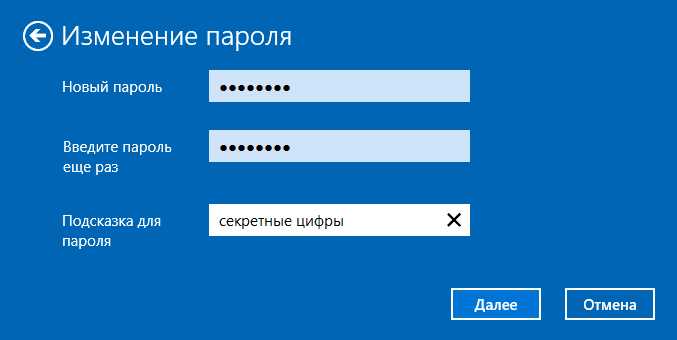
После ввода системы запросит текущий пароль, затем новый пароль и подтверждение нового пароля. Новый пароль должен соответствовать минимальной длине и требованиям сложности, установленным в системе. Рекомендуется использовать комбинацию из букв верхнего и нижнего регистра, цифр и специальных символов.
Пример команды и последовательность действий:
| Команда | Действие |
|---|---|
| passwd | Запуск смены пароля для текущего пользователя |
| Введите текущий пароль | Подтверждение права на изменение пароля |
| Введите новый пароль | Задание нового пароля с учетом политики сложности |
| Повторите новый пароль | Подтверждение правильности ввода нового пароля |
| passwd: password updated successfully | Смена пароля завершена |
Если новый пароль не соответствует требованиям, система выдаст ошибку, и ввод необходимо повторить. Для контроля соответствия можно использовать команду chage -l $(whoami) для проверки политики пароля.
Смена пароля другого пользователя с правами root
Для изменения пароля другого пользователя необходимо обладать правами root или использовать команду sudo. Это позволяет восстанавливать доступ к учетным записям или изменять пароли в корпоративной среде.
Основная команда для смены пароля другого пользователя:
- sudo passwd имя_пользователя – выполняется от имени пользователя с правами sudo.
- passwd имя_пользователя – выполняется под root.
Пошаговая инструкция:
- Откройте терминал и проверьте текущего пользователя командой whoami. Убедитесь, что у вас есть права root или sudo.
- Введите команду sudo passwd имя_пользователя.
- Система запросит новый пароль для указанного пользователя.
- Введите пароль повторно для подтверждения.
- После успешного изменения система выдаст сообщение: passwd: password updated successfully.
Рекомендации при смене чужого пароля:
- Убедитесь, что новый пароль соответствует политике сложности системы.
- Проверяйте, что пользователь уведомлен о смене пароля, если это необходимо для работы.
- Не используйте простые или повторяющиеся пароли для предотвращения компрометации учетной записи.
Настройка политики сложности паролей в Debian
В Debian управление сложностью паролей выполняется через пакет libpam-pwquality. Он позволяет задавать минимальную длину пароля, требования к символам и ограничения на повторяющиеся последовательности.
Для проверки наличия пакета используйте команду:
dpkg -l | grep libpam-pwquality
Если пакет отсутствует, установите его:
sudo apt install libpam-pwquality
Основные параметры конфигурации находятся в файле /etc/security/pwquality.conf. Среди них:
- minlen – минимальная длина пароля.
- minclass – количество различных типов символов (буквы верхнего и нижнего регистра, цифры, специальные символы).
- dcredit, ucredit, ocredit, lcredit – ограничения на использование цифр, букв верхнего регистра, других символов и букв нижнего регистра.
- maxrepeat – ограничение на повторение одного символа подряд.
После внесения изменений применяются к новым паролям при смене через команду passwd. Существующие пароли изменений не требуют, но могут быть обновлены при следующей смене.
Для тестирования настроек используйте команду passwd —stdin имя_пользователя на тестовом аккаунте или пробуйте задать пароль вручную через passwd, чтобы убедиться, что система блокирует пароли, не соответствующие правилам.
Проверка успешности изменения пароля через вход в систему
После смены пароля важно убедиться, что изменения применились корректно. Самый простой способ – выполнить вход под обновленной учетной записью.
Для проверки в терминале используйте команду:
su — имя_пользователя
Система запросит новый пароль. Если вход выполнен без ошибок, пароль изменен успешно. При неправильном вводе система выдаст сообщение Authentication failure, что сигнализирует о необходимости повторной смены пароля.
В графической оболочке убедитесь, что новый пароль позволяет авторизоваться через экран входа в систему. Если учетная запись подключена к сетевым сервисам или удаленному доступу, протестируйте вход через SSH:
ssh имя_пользователя@адрес_сервера
Рекомендуется после смены пароля проверить доступ к важным службам и файловым ресурсам, чтобы убедиться, что изменения не нарушили авторизацию в других частях системы.
Решение ошибок при смене пароля и восстановление доступа
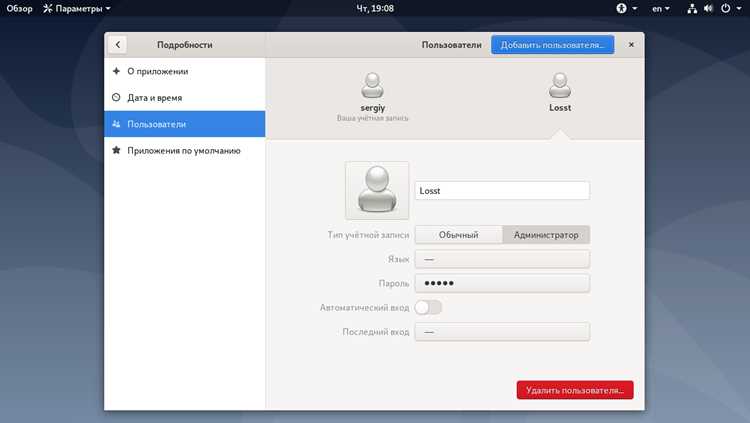
При смене пароля в Debian могут возникать ошибки, связанные с правами, политикой сложности или повреждением файлов /etc/passwd и /etc/shadow. Для их устранения действуйте последовательно.
Основные причины ошибок и способы их решения:
- Недостаточно прав – используйте sudo или войдите под root.
- Пароль не соответствует политике сложности – проверьте настройки в /etc/security/pwquality.conf и используйте комбинацию букв, цифр и специальных символов.
- Файлы passwd или shadow повреждены – восстановите их из резервной копии или выполните pwck и grpck для проверки целостности.
- Истек срок действия пароля – выполните chage -d 0 имя_пользователя, чтобы принудительно установить новый пароль при следующем входе.
Пошаговое восстановление доступа, если пароль забыт:
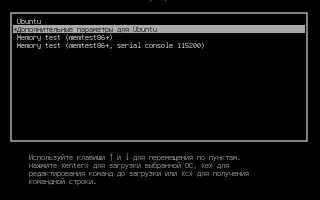
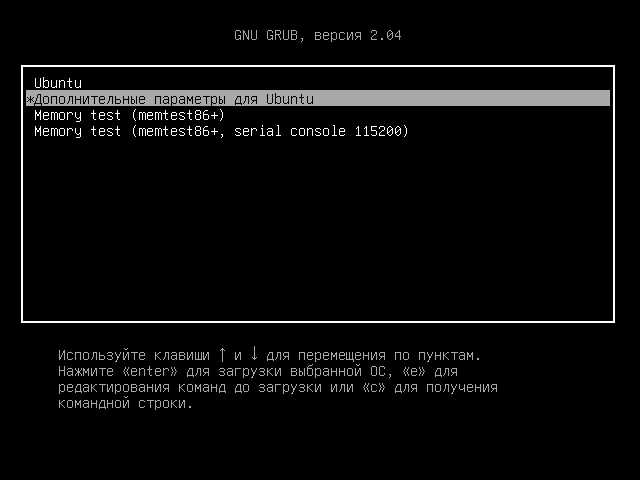
- Перезагрузите систему и войдите в режим восстановления (Recovery Mode) через GRUB.
- Выберите опцию root shell для получения командной строки с правами root.
- Измените пароль команды passwd имя_пользователя.
- Перезагрузите систему в обычный режим и выполните вход с новым паролем.
После восстановления доступа рекомендуется проверить все подключенные сервисы и учетные записи, чтобы убедиться, что изменения пароля не нарушили авторизацию и доступ к важным данным.
Вопрос-ответ:
Как проверить, под какой учетной записью я нахожусь в терминале Debian?
Введите команду whoami. Она покажет имя текущей учетной записи. Это помогает понять, есть ли у пользователя права на смену пароля других пользователей или нужно использовать sudo.
Можно ли изменить пароль другого пользователя без прав администратора?
Нет, смена чужого пароля требует прав root или использование sudo. Без этих прав попытка выполнить passwd имя_пользователя завершится ошибкой доступа.
Какие требования к паролю действуют в Debian?
Сложность пароля регулируется модулем libpam-pwquality. Минимальная длина и количество различных типов символов задаются в файле /etc/security/pwquality.conf. Рекомендуется использовать комбинацию букв верхнего и нижнего регистра, цифр и специальных символов, чтобы пароль прошел проверку.
Как проверить, что пароль был успешно изменен?
Для проверки выполните вход под учетной записью с новым паролем через терминал командой su — имя_пользователя или через графический экран входа. Если вход проходит без ошибок, пароль изменен корректно. Для удаленных соединений стоит протестировать вход через SSH.
Что делать, если при смене пароля появляется ошибка?
Ошибка может быть вызвана недостаточными правами, несоответствием пароля политике сложности или повреждением системных файлов. Проверьте права пользователя, убедитесь, что пароль соответствует правилам в /etc/security/pwquality.conf. При потере доступа можно использовать Recovery Mode через GRUB и сменить пароль под root.
Как восстановить доступ к учетной записи, если забыли пароль в Debian?
Если пароль забыт, войдите в систему через Recovery Mode через GRUB и выберите root shell. Затем выполните команду passwd имя_пользователя для установки нового пароля. После смены перезагрузите систему в обычный режим и войдите с новым паролем. Также проверьте, что новый пароль соответствует настройкам сложности в /etc/security/pwquality.conf, чтобы избежать блокировки при следующей смене.

 Загрузка...