Содержание статьи

Служба System task – это системный процесс Windows, отвечающий за выполнение фоновых операций, связанных с управлением ресурсами, обновлениями и внутренними задачами операционной системы. Она запускается автоматически при старте системы и работает в фоновом режиме без участия пользователя.
Основная роль System task заключается в поддержании стабильности работы Windows. Процесс контролирует распределение вычислительных ресурсов, выполняет проверку состояния драйверов и компонентов, а также обеспечивает корректное выполнение системных скриптов. Благодаря этому пользователь может работать с приложениями без сбоев и задержек, даже при высокой нагрузке.
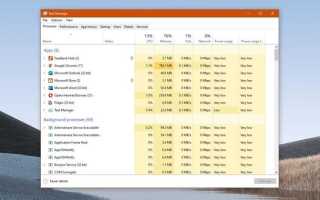
Иногда служба System task вызывает повышенную загрузку процессора или памяти. В таких случаях стоит проверить, какие процессы активны в диспетчере задач, обновить драйверы и провести проверку на наличие вредоносных программ. Это помогает определить, связано ли поведение службы с нормальной работой Windows или с внешними факторами.
Понимание назначения и принципов работы System task позволяет контролировать состояние системы и при необходимости корректно настраивать параметры обслуживания, не нарушая стабильность Windows.
Что представляет собой служба System task в Windows
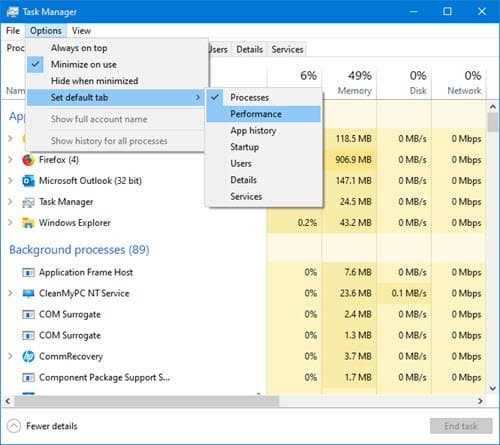
Процесс запускается автоматически вместе с Windows и работает под учетной записью System. В стандартных условиях он не требует вмешательства пользователя и остается почти незаметным, если ресурсы распределяются правильно.
Основные функции службы включают:
- инициализацию системных компонентов после загрузки ОС;
- управление задачами, связанными с обновлениями и синхронизацией данных;
- контроль состояния драйверов и служб, критичных для работы системы;
- выполнение внутренних скриптов и планировщика заданий Windows.
Служба System task тесно связана с процессами svchost.exe и System Idle Process, через которые распределяются ресурсы между активными задачами. При некорректной работе или чрезмерной загрузке стоит проверить систему на наличие конфликтов драйверов или фоновых приложений, мешающих штатной работе службы.
Основные функции и задачи System task

Ключевая функция службы – планирование задач. System task отслеживает очередность выполнения системных и пользовательских процессов, предотвращает конфликты при одновременном доступе к памяти и процессору. Благодаря этому исключается перегрузка системы и обеспечивается равномерное распределение нагрузки.
Служба также выполняет контроль за обновлениями компонентов ОС. При появлении новых пакетов System task инициирует проверку целостности, подготавливает файлы к установке и координирует их интеграцию без участия пользователя. Это снижает риск ошибок при автоматическом обновлении.
Отдельное направление работы – управление зависимостями между службами. System task отслеживает, какие процессы должны запускаться первыми, а какие – только после их инициализации. Это особенно важно для корректного старта драйверов, сетевых компонентов и модулей безопасности.
Системным администраторам рекомендуется регулярно проверять состояние службы через «Диспетчер задач» или консольные утилиты. Если процесс System task потребляет чрезмерно много ресурсов, стоит провести анализ автозагрузки и отключить лишние службы, которые могут создавать фоновую нагрузку.
Как System task влияет на производительность компьютера
System task напрямую воздействует на производительность, поскольку управляет распределением вычислительных ресурсов между процессами. Если служба работает корректно, нагрузка на процессор и оперативную память распределяется равномерно, что позволяет избежать зависаний и перегрева системы.
При сбоях или некорректных настройках System task может удерживать ресурсы, создавая повышенную активность процессора. В таких случаях наблюдается замедление запуска программ, увеличение времени отклика интерфейса и ускоренный износ системы охлаждения. Для диагностики рекомендуется открыть «Диспетчер задач» и проверить, сколько процентов ЦП и памяти занимает процесс System task.
Высокая загрузка службы чаще всего связана с большим количеством активных фонов, обновлений или неправильно настроенными сторонними программами. Для снижения нагрузки стоит ограничить автозапуск, временно приостановить установку обновлений и проверить систему на вредоносные процессы.
Если System task постоянно использует свыше 20–25% процессора при отсутствии активных операций, стоит выполнить проверку системных файлов с помощью команды sfc /scannow или восстановить параметры службы через консоль PowerShell. Это помогает вернуть корректную схему распределения ресурсов и восстановить стабильную работу компьютера.
Причины высокой загрузки процессора службой System task
1. Обновления системы и драйверов. Служба System task активно использует ресурсы при установке или проверке обновлений. В этот момент загружаются пакеты, выполняется их распаковка и интеграция в систему. Решение: временно приостановить обновления через центр обновления Windows и перезагрузить компьютер после завершения установки.
2. Ошибки системных процессов. Повреждение системных файлов или конфликт между службами может вызвать непрерывное обращение к процессору. Решение: выполнить диагностику с помощью команд sfc /scannow и dism /online /cleanup-image /restorehealth, чтобы восстановить поврежденные компоненты.
3. Влияние сторонних приложений. Некоторые программы, особенно антивирусы и утилиты оптимизации, вмешиваются в работу System task, вызывая циклические запросы к системным ресурсам. Решение: отключить автозагрузку подозрительных процессов и проверить систему в «Безопасном режиме».
4. Фоновые задачи и индексация. System task может использовать повышенные ресурсы во время индексирования файлов, анализа дисков или резервного копирования. Решение: проверить активные задачи через «Планировщик заданий» и при необходимости временно приостановить ненужные службы.
5. Вредоносное ПО. Вирусы могут маскироваться под системную службу, создавая постоянную нагрузку на процессор. Решение: провести глубокое сканирование антивирусом и удалить подозрительные файлы вручную, если они не относятся к компонентам Windows.
Безопасность: можно ли отключать System task
Отключение System task не рекомендуется. Эта служба обеспечивает работу ключевых системных процессов, включая планирование задач и контроль обновлений. Ее остановка нарушает стабильность операционной системы, что может привести к сбоям, потерям данных и замедлению работы.
Временное приостановление возможно только в исключительных случаях. Например, при диагностике проблем с чрезмерной загрузкой процессора. После завершения проверки службу необходимо сразу включить обратно через «Службы» или командную строку.
Отключение через «Диспетчер задач» не всегда эффективно. Процесс System task автоматически перезапускается системой, так как является встроенной частью ядра. Для полного отключения потребуются сложные изменения в конфигурации, что несет риск повреждения ОС.
Если подозрения связаны с вредоносным ПО, следует не отключать службу, а провести глубокое сканирование с помощью антивируса и специализированных утилит. Попытка скрыть проблему путем отключения System task приведет к ухудшению ситуации.
Рекомендация: оптимизируйте нагрузку на System task через управление автозагрузкой, обновлениями и проверкой целостности системы, не отключая службу полностью.
Пошаговая инструкция по управлению службой System task
1. Откройте «Диспетчер задач» сочетанием клавиш Ctrl+Shift+Esc.
2. Перейдите на вкладку «Подробности» и найдите процесс с именем System task или аналогичным.
3. Чтобы завершить процесс, выделите его и нажмите кнопку «Снять задачу». Учтите, что при этом служба автоматически перезапустится.
4. Для управления службой откройте «Службы»: нажмите Win+R, введите services.msc и нажмите Enter.
5. В списке найдите службу, связанную с System task. Обычно она отображается как «Task Scheduler» или «Планировщик заданий».
6. Кликните правой кнопкой по службе и выберите «Свойства».
7. В разделе «Тип запуска» можно изменить параметры: «Автоматически», «Вручную» или «Отключено». Для нормальной работы рекомендуется оставлять «Автоматически».
8. Чтобы остановить службу, нажмите кнопку «Остановить». После завершения задачи перезапустите службу при необходимости.
9. Для проверки статуса службы используйте командную строку с правами администратора. Введите команду sc query "имя_службы".
10. Для запуска службы через командную строку используйте команду net start "имя_службы", для остановки – net stop "имя_службы".
11. После изменения настроек перезагрузите компьютер, чтобы изменения вступили в силу.
Вопрос-ответ:
Что такое служба System task и какую роль она выполняет в операционной системе?
System task — это системный процесс, который отвечает за выполнение фоновых операций, таких как планирование задач, контроль запуска служб и управление обновлениями. Он обеспечивает взаимодействие различных компонентов системы, распределяя ресурсы и следя за порядком работы программ, что поддерживает стабильность и производительность компьютера.
Почему служба System task может вызывать высокую загрузку процессора и как это исправить?
Высокая нагрузка часто возникает из-за установки обновлений, фоновых процессов индексации или конфликтов с сторонними программами. Для снижения нагрузки рекомендуется проверить автозагрузку, приостановить ненужные задачи, выполнить проверку системных файлов с помощью команд sfc /scannow и dism. В случае подозрения на вредоносное ПО необходимо провести полное сканирование системы антивирусом.
Можно ли отключить System task, если он потребляет много ресурсов?
Отключение System task не рекомендуется, так как он контролирует важные системные функции. Попытка остановить службу может привести к сбоям, снижению производительности и ошибкам в работе ОС. Вместо отключения следует оптимизировать работу компьютера, ограничив фоновые задачи и проверив систему на наличие проблем.
Как проверить состояние службы System task и управлять её работой?
Состояние службы можно проверить через «Диспетчер задач» или «Службы» в Windows. Для управления запустите services.msc, найдите соответствующую службу, измените тип запуска и при необходимости остановите или запустите процесс. Для более точной диагностики используйте командную строку с командами sc query, net start и net stop. После изменений рекомендуется перезагрузить компьютер.

 Загрузка...