Содержание статьи

Изображения с прозрачным фоном позволяют интегрировать графику в документы и веб-страницы без визуальных границ, сохраняя читаемость текста и аккуратный дизайн. Наиболее распространённые форматы для таких задач – PNG с поддержкой альфа-канала и SVG, который обеспечивает масштабирование без потери качества. Для веба также актуален WebP, уменьшающий размер файла до 30–50% по сравнению с PNG при сохранении прозрачности.
При подготовке изображения для документа важно проверить разрешение. Для печати рекомендуется использовать минимум 300 dpi, а для экранных презентаций достаточно 72–150 dpi. Прозрачность должна быть сохранена при экспорте: в большинстве графических редакторов достаточно выбрать «Сохранить как PNG» или «Экспорт с прозрачным фоном», чтобы не потерять альфа-канал.
В документах Word и PowerPoint прозрачные изображения вставляются через меню «Вставка → Рисунок», после чего можно точно настроить положение и обтекание текста. На сайте прозрачная графика добавляется с помощью тега <img> с указанием пути к файлу и оптимизированного размера. В CSS можно дополнительно управлять фоном и позиционированием через свойства background и object-fit.
Особое внимание стоит уделять фонам, на которых размещается прозрачное изображение. Для веба и презентаций рекомендуется проверять контраст и избегать текстур, которые могут визуально «размывать» края графики. В ряде случаев помогает добавление тонкой тени или полупрозрачного контура, чтобы объекты выделялись на сложных фонах.
Форматы изображений с прозрачным фоном: PNG, SVG и WebP

При вставке графики с прозрачным фоном важно выбирать формат в зависимости от назначения. PNG сохраняет прозрачность через альфа-канал и подходит для растровых изображений, логотипов и иконок в документах и презентациях. SVG используется для векторной графики, поддерживает масштабирование без потери качества и позволяет редактировать отдельные элементы через CSS или графические редакторы. WebP сочетает прозрачность с эффективным сжатием, снижая размер файлов на 30–50% по сравнению с PNG, что ускоряет загрузку веб-страниц.
Ключевые характеристики форматов можно представить в таблице:
| Формат | Тип графики | Прозрачность | Размер файла | Применение |
|---|---|---|---|---|
| PNG | Растровая | Полная альфа-прозрачность | Средний, зависит от разрешения | Документы, презентации, простая веб-графика |
| SVG | Векторная | Через векторные элементы | Минимальный для простых объектов | Логотипы, иконки, масштабируемая графика на сайтах |
| WebP | Растровая | Полная альфа-прозрачность | На 30–50% меньше PNG при одинаковом качестве | Веб-фотографии и растровая графика с прозрачным фоном |
Для печатных документов рекомендуется использовать PNG с разрешением не менее 300 dpi. Для веба SVG подходит для объектов с чёткими линиями и текстом, WebP – для сложных растровых изображений, где важен баланс между качеством и размером файла. Проверка прозрачности на разных фонах помогает избежать визуальных артефактов.
Как подготовить изображение с прозрачным фоном для документа
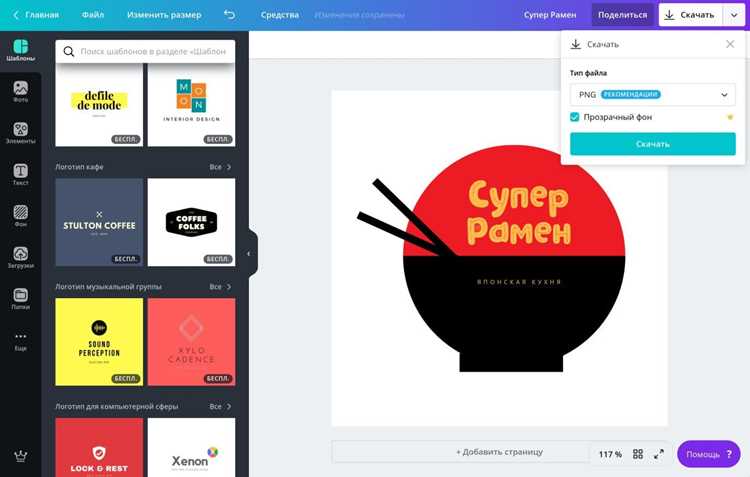
Для вставки в Word или PowerPoint важно сохранять альфа-прозрачность. В графическом редакторе следует выбрать формат PNG или SVG, который поддерживает прозрачные области. При экспорте нужно отключить фон и убедиться, что альфа-канал активен, иначе прозрачные области заменятся белым или другим цветом.
Разрешение изображения должно соответствовать размеру в документе: для экранных презентаций достаточно 72–150 dpi, для печати рекомендуется не менее 300 dpi. Избыточное увеличение растровой графики приводит к размытым краям, поэтому масштабирование лучше выполнять векторными файлами или заранее подготовленными растровыми изображениями нужного размера.
Перед вставкой важно проверить контраст с фоном документа. Если прозрачные участки накладываются на цветной фон, рекомендуется добавить тонкий контур или тень, чтобы элементы оставались чётко различимыми. Для группировки нескольких изображений лучше использовать единый слой или объединённый PNG с прозрачностью.
После экспорта файла следует протестировать его в целевом документе: вставить изображение, проверить обтекание текста и совместимость с различными режимами отображения. В случае некорректного отображения прозрачности рекомендуется пересохранить файл с другими настройками альфа-канала или использовать SVG для векторной графики.
Добавление прозрачных изображений в Word и PowerPoint
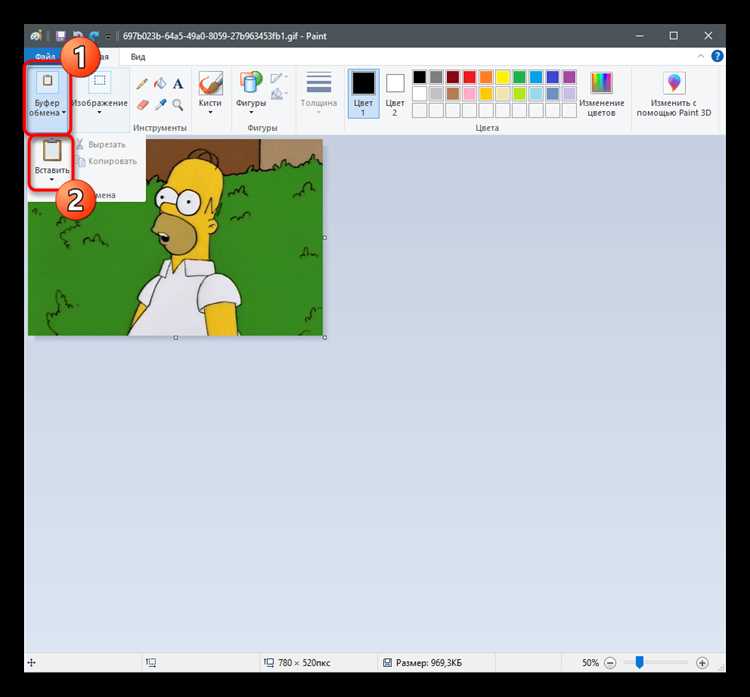
Для вставки прозрачного изображения в Word или PowerPoint используйте меню «Вставка → Рисунок» и выберите файл формата PNG или SVG с сохранённой прозрачностью. После вставки важно проверить корректность отображения прозрачных областей: они не должны быть заменены белым фоном.
Для точного позиционирования изображения используйте параметры «Обтекание текстом» или «Положение на слайде». В PowerPoint рекомендуется применять функции «Перенос текста» и «Слой перед/за объектом» для сохранения читаемости текста и аккуратного расположения графики.
Если изображение слишком крупное, масштабируйте его через «Размер и положение», сохраняя пропорции, чтобы не искажать прозрачные элементы. Для логотипов и иконок оптимально использовать SVG – они остаются чёткими при любом увеличении и не теряют прозрачность.
Для улучшения визуального контраста на цветных фонах добавляйте тонкие тени или полупрозрачные контуры. Это помогает сохранять различимость объектов и предотвращает слияние прозрачных областей с фоном документа или слайда.
Встраивание прозрачных изображений в HTML и CSS
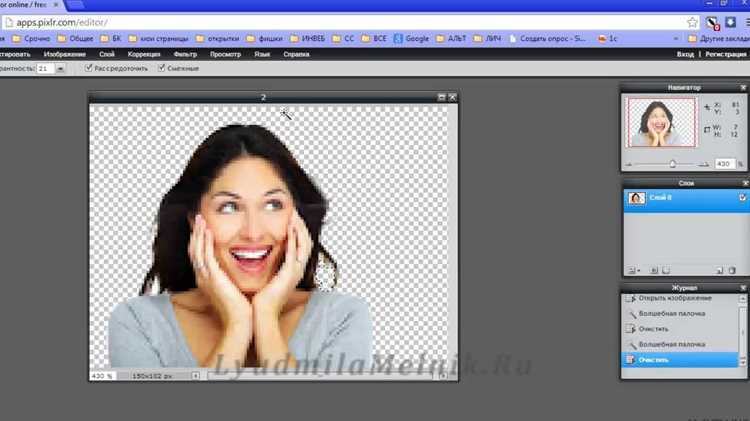
Для добавления прозрачного изображения на веб-страницу используйте тег <img> с атрибутом src, указывающим на PNG, WebP или SVG файл. Для корректного отображения прозрачности важно, чтобы исходный файл содержал альфа-канал и не имел фонового слоя.
При использовании CSS можно управлять позицией и размером изображения через свойства width, height и object-fit. Для фоновой графики прозрачность сохраняется при применении background-image с файлом PNG или SVG и настройкой background-size и background-position.
Для SVG рекомендуется вставлять графику напрямую в HTML через <svg> код или использовать <use>, что позволяет применять CSS стили к отдельным элементам и масштабировать изображение без потери качества.
Важно проверять контраст изображения с фоном страницы. На сложных или цветных фонах прозрачные участки могут сливаться с контентом, поэтому при необходимости добавляют тени, полупрозрачные обводки или полупрозрачные фоны для улучшения читаемости.
Оптимизация прозрачных изображений для быстрого загрузки сайта
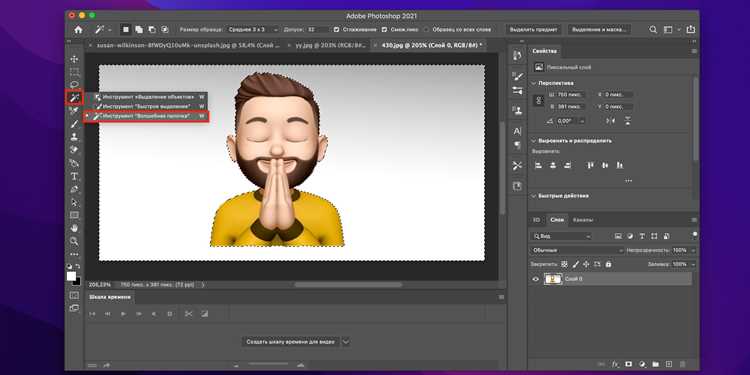
Для ускорения загрузки веб-страниц прозрачные изображения необходимо оптимизировать по размеру без потери качества. Формат WebP позволяет уменьшить вес файла на 30–50% по сравнению с PNG, сохраняя альфа-прозрачность. PNG рекомендуется использовать только для небольших иконок или логотипов с ограниченным количеством цветов.
При экспорте растровых изображений важно выбирать точное разрешение, соответствующее отображаемому размеру на странице. Избыточное разрешение увеличивает вес файла и замедляет загрузку, не улучшая визуальное качество на экране.
Дополнительно используют сжатие без потерь через инструменты типа ImageOptim, PNGGauntlet или онлайн-сервисы для WebP. Для SVG рекомендуется удалять ненужные атрибуты, комментарии и метаданные, чтобы сократить размер кода.
В HTML и CSS стоит подключать изображения через адаптивные теги и медиа-запросы, чтобы загружать файлы с минимальным весом для мобильных устройств. Использование lazy-loading для прозрачной графики снижает нагрузку на начальную загрузку страницы и улучшает пользовательский опыт.
Исправление проблем с видимостью прозрачного фона на разных фонах
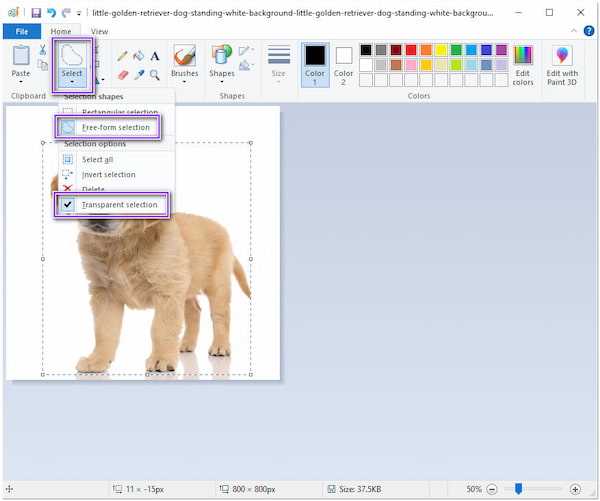
Прозрачные изображения могут терять читаемость на цветных или текстурных фонах. Для улучшения видимости используют несколько подходов:
- Добавление тонкого контура вокруг элементов изображения. Контур должен контрастировать с основным фоном, но не быть слишком ярким.
- Использование мягкой тени для отделения графики от фона. Тень помогает визуально выделить объекты без изменения исходной прозрачности.
- Размещение полупрозрачной подложки под изображением. Например, полупрозрачный белый или тёмный прямоугольник позволяет сохранять прозрачные элементы, не сливаясь с фоном.
- Проверка контраста на разных устройствах и экранах. Цветовые профили и яркость дисплея могут менять восприятие прозрачных областей.
- Использование SVG вместо растровых форматов для логотипов и иконок. Векторные элементы легко редактировать и добавлять обводку или тень без потери качества.
Для документов и презентаций можно объединять прозрачные изображения с фоном в редакторе заранее, создавая корректное отображение на конкретных слайдах или страницах. В вебе используют CSS-свойства box-shadow и filter для динамической коррекции видимости прозрачных элементов.
Вопрос-ответ:
Какой формат изображения выбрать для логотипа с прозрачным фоном в презентации?
Для логотипов и иконок в презентациях оптимально использовать PNG или SVG. PNG сохраняет прозрачность и подходит для растровой графики, но масштабирование может снижать резкость. SVG хранит графику векторно, что позволяет изменять размер без потери качества, а также редактировать отдельные элементы через редактор или CSS при вставке на веб-страницу.
Почему прозрачное изображение выглядит плохо на цветном фоне документа?
Проблема возникает, когда контраст между изображением и фоном недостаточен. Прозрачные области могут сливаться с фоном, теряя чёткость элементов. Для решения добавляют тонкий контур, тень или полупрозрачную подложку под изображением, что улучшает видимость без изменения самой прозрачности.
Как уменьшить размер PNG с прозрачным фоном для сайта без заметной потери качества?
Можно использовать сжатие без потерь через утилиты типа PNGGauntlet или онлайн-сервисы для оптимизации WebP. Также стоит проверять разрешение изображения и масштабировать его под фактический размер на странице, чтобы не загружать лишние пиксели, которые не влияют на визуальное качество.
Можно ли вставить прозрачное изображение в Word и сохранить прозрачность?
Да, для этого вставляют PNG или SVG через «Вставка → Рисунок». После добавления изображения важно проверить, что прозрачные области не заменены белым фоном. При необходимости можно изменить порядок слоёв и настройки обтекания текста, чтобы графика корректно отображалась на страницах документа.
В чём разница между использованием PNG и WebP на веб-сайте?
PNG подходит для небольших иконок и логотипов с ограниченной палитрой цветов, но вес файлов выше, что может замедлять загрузку. WebP сохраняет прозрачность и позволяет уменьшить размер растровых изображений на 30–50%, что ускоряет загрузку страниц. Для простых графических элементов или логотипов часто используют PNG, для фотографий и сложной растровой графики предпочтителен WebP.
Как проверить, что прозрачное изображение корректно отображается на разных фонах в презентации или на сайте?
Для проверки нужно разместить изображение на фоне, максимально приближенном к реальному использованию: цветной фон, градиент или текстура, которые будут в документе или на странице. Если прозрачные области сливаются с фоном, применяют контур, тень или полупрозрачную подложку. В вебе можно использовать CSS-свойства box-shadow или background-color для теста, а в презентациях проверяют слои и порядок объектов. Также стоит протестировать изображение на разных устройствах и экранах, чтобы убедиться, что прозрачные зоны сохраняют читаемость элементов.

 Загрузка...