Содержание статьи
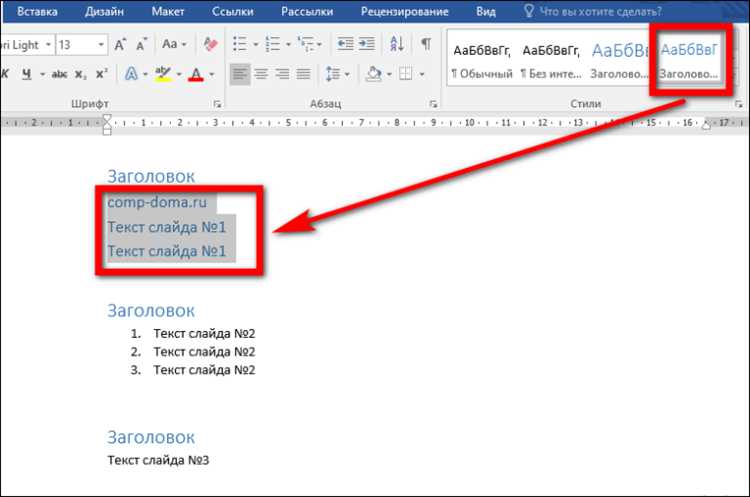
Вставка презентации в документ Word позволяет интегрировать визуальные и текстовые материалы в одном файле. Для этого существует несколько способов, каждый из которых подходит для различных целей. В зависимости от того, нужно ли сохранить редактируемость слайдов или достаточно просто вставить изображения, выбор метода будет различным.
Первый способ заключается в вставке слайдов как объектов. Это удобный метод, если необходимо сохранить презентацию в документе в том виде, как она есть, с возможностью открытия файла PowerPoint при необходимости. Для этого достаточно выбрать команду вставки объекта в Word и указать файл презентации.
Другой способ включает в себя вставку скриншотов слайдов, что особенно полезно, если требуется вставить только определенные слайды без необходимости редактировать саму презентацию. Это позволяет избежать проблем с качеством изображений при сохранении визуальной составляющей.
Если же требуется интегрировать презентацию с возможностью редактирования, то рекомендуется использовать формат вставки объектов PowerPoint. Этот вариант позволяет изменять элементы презентации непосредственно в Word, что удобно для динамических отчетов и рабочих документов.
Как вставить презентацию в Word как объект

Чтобы вставить презентацию в Word как объект, выполните следующие шаги. Сначала откройте документ Word и перейдите в нужное место, куда хотите вставить презентацию. Затем в верхней панели инструментов выберите вкладку «Вставка».
В разделе «Текст» выберите команду «Объект». В открывшемся окне выберите тип объекта «Создать из файла» и нажмите «Обзор», чтобы найти нужную презентацию. После выбора файла PowerPoint, нажмите «ОК». Презентация будет вставлена в документ как объект, который можно будет открыть и редактировать с помощью PowerPoint, щелкнув по иконке.
Если вам нужно вставить не всю презентацию, а только несколько слайдов, то перед вставкой откройте файл PowerPoint, скопируйте нужные слайды и вставьте их в Word как объект. В этом случае можно будет редактировать слайды, сохраняя исходный формат.
При вставке презентации как объекта Word не преобразует элементы слайдов в текст или изображения, а сохраняет их в исходном виде, что удобно для дальнейшего редактирования и точного воспроизведения всех элементов слайдов. Однако, стоит учесть, что для редактирования объектов нужно иметь доступ к программе PowerPoint.
Вставка слайдов PowerPoint с сохранением форматирования
Для вставки слайдов PowerPoint в Word с сохранением форматирования выполните следующие шаги:
- Откройте документ Word, куда хотите вставить слайды.
- Перейдите во вкладку «Вставка» на панели инструментов.
- В разделе «Объекты» выберите «Слайды PowerPoint» или «Из файла».
- Найдите нужный файл презентации и выберите слайды для вставки.
- Убедитесь, что при вставке выбрана опция «Сохранить форматирование», чтобы сохранить оригинальный вид слайдов.
Этот способ позволяет сохранить шрифты, цвета, графику и расположение элементов слайдов. Слайды будут вставлены в Word как изображения, но при этом сохранят визуальное оформление оригинальной презентации. Для редактирования слайдов потребуется доступ к программе PowerPoint.
При необходимости можно вставить отдельные слайды, что позволяет точно контролировать, какие элементы презентации попадут в документ. Это особенно полезно, когда нужно вставить только определенные части презентации без искажения оригинального форматирования.
Вставка слайдов как объектов с сохранением форматирования идеальна для создания отчетов, когда важно сохранить визуальное содержание презентации в неизменном виде. Однако учтите, что вставленные слайды будут статичными, и любые изменения в презентации нужно будет обновлять вручную в Word.
Как вставить ссылку на презентацию в Word

Для вставки ссылки на презентацию в документ Word выполните следующие шаги:
- Откройте документ Word, в котором нужно вставить ссылку.
- Выберите место, куда хотите добавить ссылку (например, в текст или на изображение).
- Перейдите во вкладку «Вставка» на панели инструментов.
- Нажмите на кнопку «Ссылка» в разделе «Ссылки».
- В открывшемся окне введите путь к файлу презентации (например, путь на вашем компьютере или в облачном хранилище).
- Нажмите «ОК», чтобы вставить ссылку.
Теперь, когда кто-то откроет документ Word, кликнув по вставленной ссылке, он будет перенаправлен на презентацию, которую можно открыть в PowerPoint или другом совместимом приложении. Этот способ удобен, если вам нужно вставить ссылку на большое количество файлов или если файл слишком тяжелый для вставки как объект.
Если презентация находится в облачном хранилище, например, в OneDrive или Google Drive, можно использовать общедоступную ссылку, которая позволит другим пользователям получить доступ к файлу, если у них есть права на просмотр. Важно, чтобы у всех участников был доступ к файлу, иначе ссылка не будет работать.
| Тип файла | Что выбрать |
|---|---|
| Презентация на локальном диске | Использовать путь к файлу на вашем компьютере. |
| Презентация в облаке | Вставить общедоступную ссылку на файл в облачном хранилище. |
Таким образом, вставка ссылки на презентацию позволяет сохранить легкость документа и сделать его доступным для пользователей без перегрузки файла. Этот метод особенно полезен для добавления информации о внешних источниках, которые могут быть изменены или обновлены без необходимости редактировать сам документ Word.
Использование скриншотов слайдов PowerPoint в Word
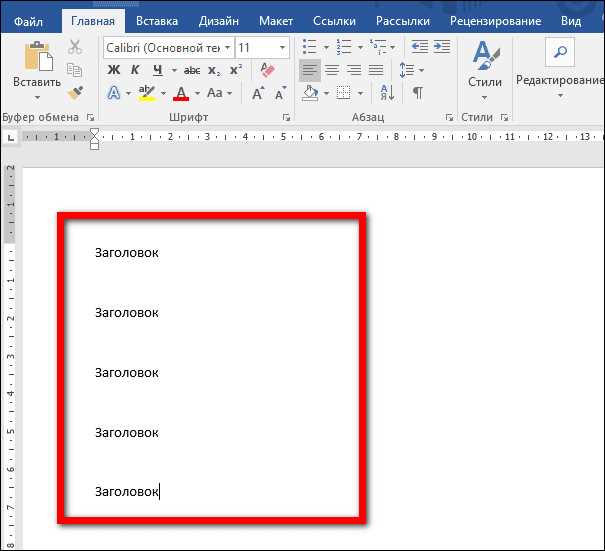
Для вставки слайдов PowerPoint в Word с помощью скриншотов выполните следующие шаги:
- Откройте презентацию PowerPoint и выберите слайд, который хотите вставить в Word.
- Сделайте скриншот слайда. Это можно сделать с помощью стандартных инструментов Windows, например, с помощью клавиши «Print Screen» или инструмента «Ножницы».
- Вернитесь в документ Word и выберите место, куда хотите вставить скриншот.
- Перейдите во вкладку «Вставка» и выберите «Изображение» или просто вставьте скриншот через сочетание клавиш Ctrl+V.
Скриншоты слайдов позволяют сохранить точное визуальное представление каждого слайда без изменений. Этот способ особенно полезен, если вам нужно вставить слайды как изображения, сохраняя их исходный вид, но без необходимости редактировать текст и элементы слайдов.
При вставке скриншота важно учитывать его размер и разрешение. Если скриншот слишком большой, его можно уменьшить в Word с помощью инструментов для изменения размера изображений. Также следует убедиться, что разрешение скриншота достаточно высокое, чтобы сохранить четкость текста и графики на слайде.
- Используйте скриншоты для быстрого вставления слайдов без потери качества.
- Для добавления нескольких слайдов, сделайте скриншоты каждого слайда и вставьте их поочередно в Word.
- Если необходимо вставить только часть слайда, используйте инструменты редактирования изображений, чтобы обрезать ненужные элементы.
Этот метод полезен, когда нужно вставить слайды в документацию или отчет, где важна точность отображения каждого слайда, но не требуется его редактирование. Вставка скриншотов позволяет сохранить оформление и содержимое слайдов без изменений.
Как вставить презентацию как объект с возможностью редактирования
Чтобы вставить презентацию PowerPoint в документ Word с возможностью редактирования, выполните следующие шаги:
- Откройте документ Word и перейдите на вкладку «Вставка» в верхней панели.
- Выберите команду «Объект» в разделе «Текст».
- В появившемся окне выберите «Создать из файла» и нажмите «Обзор», чтобы найти презентацию на вашем компьютере.
- После выбора файла презентации отметьте опцию «Вставить как объект» и нажмите «ОК».
Теперь презентация будет вставлена в Word как объект, и вы сможете открывать ее непосредственно из документа. Чтобы редактировать слайды, достаточно дважды щелкнуть по вставленному объекту. Презентация откроется в PowerPoint, где можно будет внести изменения, которые затем отразятся в документе Word.
Этот метод идеально подходит, если необходимо интегрировать презентацию в отчет или рабочий документ, но при этом важно, чтобы слайды оставались доступными для редактирования. Благодаря этому подходу, вы сохраняете возможность работать с презентацией без необходимости повторно вставлять ее в документ при каждом изменении.
Для удобства, можно вставлять только определенные слайды, если нужно обновить только часть презентации. Также учтите, что для редактирования потребуется наличие установленной программы PowerPoint или совместимого редактора.
Как вставить презентацию в Word без потери качества изображения
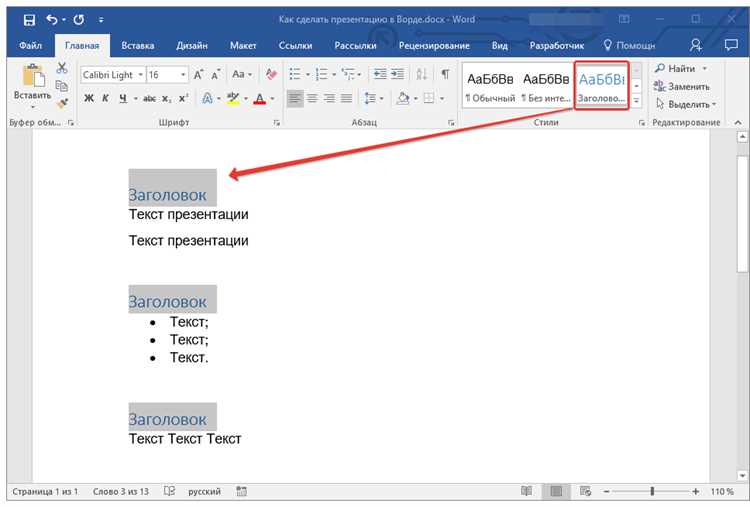
Для вставки презентации в Word без потери качества изображения рекомендуется использовать следующий метод:
- Откройте презентацию в PowerPoint и выберите слайд, который хотите вставить.
- Сделайте снимок экрана слайда с помощью стандартных инструментов Windows (например, «Ножницы» или клавиши «Print Screen»).
- Вставьте скриншот в документ Word через команду «Вставка» -> «Изображение» или используйте сочетание клавиш Ctrl+V.
Этот метод позволяет вставить слайд как изображение, сохраняя его исходное качество. Однако важно следить за разрешением при создании скриншота: чем выше разрешение экрана, тем лучше качество изображения.
Если необходимо вставить несколько слайдов, сделайте скриншот каждого слайда и вставьте их поочередно. Для улучшения качества можно использовать формат PNG, который сохраняет изображение без потери данных.
Другим вариантом является использование опции «Сохранить как изображение» в PowerPoint. Для этого нужно:
- Выбрать слайд в PowerPoint.
- Перейти в меню «Файл» -> «Сохранить как» и выбрать формат PNG или JPEG с максимальным качеством.
- Сохранить слайд как отдельное изображение и затем вставить его в Word.
При использовании формата PNG слайды сохраняют четкость и качество графики, что особенно важно для диаграмм и текстов на слайде. Формат JPEG подойдет, если нужно уменьшить размер файла, но при этом избежать значительных потерь в качестве изображения.
Особенности вставки мультимедийных файлов из презентации в Word

Для вставки мультимедийных файлов (видео, аудио, анимации) из презентации PowerPoint в документ Word, нужно учитывать несколько особенностей, чтобы сохранить функциональность и качество материалов.
Чтобы вставить мультимедийный файл, выполните следующие шаги:
- Откройте презентацию в PowerPoint и выберите слайд с мультимедийным файлом.
- Кликните правой кнопкой мыши на мультимедийный объект (например, видео или аудио) и выберите «Копировать».
- Перейдите в документ Word и выберите место для вставки мультимедийного файла.
- Используйте команду «Вставить» на вкладке «Главная» или сочетание клавиш Ctrl+V для вставки.
Обратите внимание, что вставка мультимедийных файлов как объектов не всегда гарантирует их правильную работу в документе Word. Мультимедийный контент может не воспроизводиться на других устройствах, если файл не встроен в документ или если на устройстве отсутствуют нужные кодеки.
Для вставки видеофайлов, лучшим вариантом будет использование ссылки на файл, расположенный в облачном хранилище, или вставка видеоконтента через YouTube с помощью встроенной ссылки. В случае с аудио – можно использовать аналогичные методы, вставив ссылку на внешний ресурс.
Для вставки мультимедийных файлов с сохранением полной функциональности, рекомендуется использовать команду «Вставить объект», выбрав соответствующий файл с расширением (.mp4, .mp3 и т.д.). Вставленный файл будет работать как встроенный объект, который можно будет открыть и воспроизвести в Microsoft Word на устройствах, поддерживающих нужные кодеки.
Если мультимедийный файл вставлен как объект, его можно будет редактировать, перемещать или изменять размер. Однако при этом стоит помнить, что размер файла может существенно увеличиться, что приведет к увеличению общего размера документа.
Вопрос-ответ:
Как вставить презентацию PowerPoint в документ Word так, чтобы она отображалась как объект?
Чтобы вставить презентацию как объект, откройте Word, перейдите на вкладку «Вставка» и выберите «Объект». В открывшемся окне выберите «Создать из файла» и укажите путь к вашей презентации. После этого презентация будет встроена в документ, и при двойном клике откроется в PowerPoint.
Можно ли вставить слайды презентации в Word в виде картинок?
Да, каждый слайд можно сохранить как изображение. Для этого в PowerPoint выберите «Файл» → «Сохранить как» → формат JPEG или PNG. Затем в Word на вкладке «Вставка» выберите «Рисунок» и добавьте полученные изображения слайдов в документ.
Как сделать так, чтобы изменения в презентации автоматически обновлялись в документе Word?
Для этого необходимо вставлять презентацию как связанный объект. В диалоговом окне «Объект» при выборе файла установите галочку «Связать с файлом». После этого любые изменения в исходной презентации будут отображаться в Word при обновлении объекта.
Можно ли вставить только определённые слайды из презентации в Word?
Да, для этого сначала сохраните нужные слайды отдельно в PowerPoint. Можно использовать функцию «Сохранить как» и выбрать диапазон слайдов. Затем вставьте эти файлы в Word как объекты или картинки, в зависимости от желаемого формата отображения.
Какие есть отличия между вставкой презентации как объекта и как картинок в Word?
Вставка как объект позволяет открыть презентацию в PowerPoint и редактировать её прямо из Word, но увеличивает размер файла документа. Вставка слайдов как картинок делает файл меньше и удобным для просмотра, но редактировать слайды уже нельзя.
Как вставить презентацию PowerPoint в Word так, чтобы её можно было открывать и редактировать прямо из документа?
Откройте Word и перейдите на вкладку «Вставка», затем выберите «Объект». В открывшемся окне перейдите на вкладку «Создать из файла» и укажите путь к вашей презентации. Если поставить галочку «Связать с файлом», изменения в исходной презентации будут отражаться в документе Word. После вставки презентацию можно открыть двойным кликом и редактировать в PowerPoint.
Можно ли вставить только отдельные слайды презентации в документ Word?
Да, для этого сначала в PowerPoint выделите нужные слайды и сохраните их как отдельный файл или изображения. В Word на вкладке «Вставка» выберите «Рисунок» и добавьте сохранённые слайды в документ. Такой способ позволяет включить только нужные слайды без вставки всей презентации.

 Загрузка...