Содержание статьи
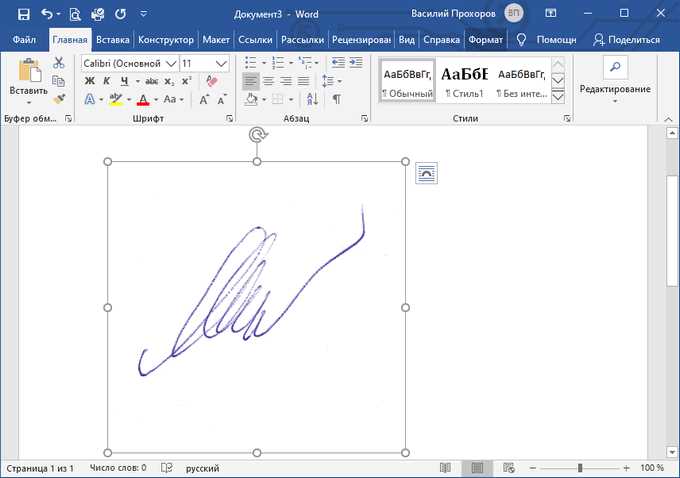
Подпись в Excel часто требуется для подтверждения подлинности данных или оформления документов. Варианты вставки зависят от типа подписи: рукописная, цифровая или текстовая. Каждый способ имеет свои особенности и применимость в разных ситуациях.
Рисование подписи позволяет создать уникальный автограф прямо в таблице с помощью функции «Рисование». Этот метод удобен для быстрых заметок или согласований без необходимости использования дополнительных программ.
Вставка изображения с подписью подходит для тех, кто заранее подготовил автограф в графическом редакторе или отсканировал рукописную подпись. Важно, чтобы изображение было четким и имело прозрачный фон для аккуратного размещения в ячейке.
Цифровая подпись обеспечивает юридическую значимость и защиту документа от изменений. Для работы с цифровыми подписями требуется установка соответствующих сертификатов и использование встроенных средств Excel.
В статье рассмотрены методы, которые позволяют быстро интегрировать подпись в файл Excel, учитывая разные цели и уровень технической подготовки пользователя.
Добавление рукописной подписи с помощью функции «Рисование»
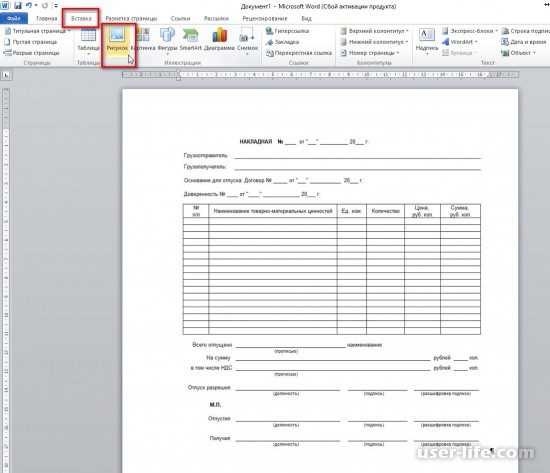
Функция «Рисование» в Excel позволяет создать рукописную подпись непосредственно на листе, используя мышь, тачпад или сенсорный экран. Для активации инструмента перейдите во вкладку «Рисование» и выберите карандаш или перо.
Начните рисовать подпись в свободной области листа или поверх нужной ячейки. После завершения подписи можно изменить толщину линии и цвет, чтобы улучшить читаемость и соответствовать стилю документа.
Для перемещения подписи выделите нарисованный объект и перетащите его в нужное место. Если необходимо, уменьшите или увеличьте размер с помощью маркеров изменения масштаба.
Чтобы сохранить подпись для повторного использования, скопируйте нарисованный объект и вставьте его в другие документы Excel. Такой способ удобен для быстрого добавления подписей без применения сторонних программ.
Вставка изображения с подписью в ячейку Excel
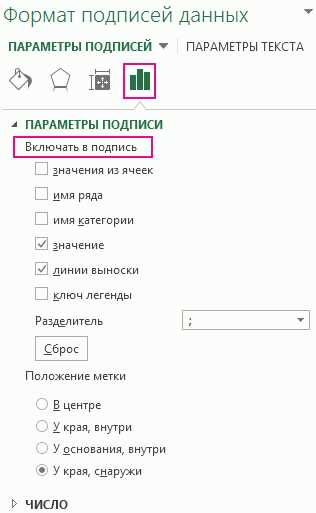
Для добавления готовой подписи в формате изображения используйте функцию «Вставка» – «Рисунок». Выберите файл с подписью в формате PNG или JPEG. Предпочтительнее PNG с прозрачным фоном для аккуратного отображения.
После вставки изображения уменьшите размер, подогнав его под размеры ячейки. Для этого выделите картинку и используйте угловые маркеры масштабирования, сохраняя пропорции.
Чтобы закрепить подпись в ячейке при изменении размера или перемещении, щелкните правой кнопкой по изображению, выберите «Формат рисунка», перейдите в раздел «Свойства» и активируйте опцию «Перемещать и изменять размер вместе с ячейками».
Если подпись должна служить повторяющимся элементом, можно создать шаблон с заранее вставленными изображениями и использовать его для новых документов.
Использование цифровой подписи для подтверждения документа
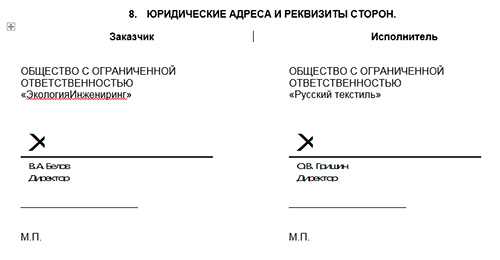
Цифровая подпись в Excel добавляется через вкладку «Файл» – «Сведения» – «Защитить книгу» – «Добавить цифровую подпись». Для работы требуется установленный цифровой сертификат, который можно получить у удостоверяющего центра или создать самостоятельно с помощью специальных программ.
При добавлении цифровой подписи Excel проверяет целостность файла и фиксирует время подписания. После подписания изменения в документе становятся невозможными без аннулирования подписи, что обеспечивает защиту от несанкционированных правок.
Для проверки подлинности подписи откройте свойства подписи в разделе «Сведения». Если сертификат действителен и файл не изменён, статус будет подтверждён. В противном случае Excel уведомит о проблемах с подписью.
Использование цифровой подписи подходит для официальных документов и отчетов, где требуется юридическое подтверждение авторства и сохранности данных.
Создание подписи с помощью текста и форматирования в Excel
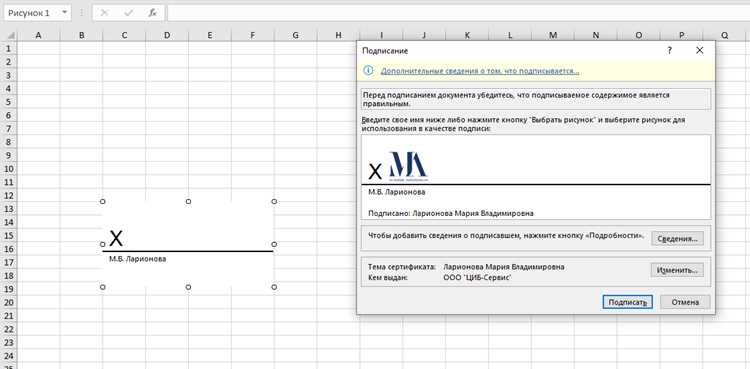
Для быстрого добавления текстовой подписи в Excel используйте ячейки с возможностью форматирования шрифта и выравнивания. Введите имя, должность и дату в соседние ячейки или объедините их для компактного отображения.
Применяйте жирный шрифт или курсив для выделения важных элементов подписи, например, фамилии или должности. Для улучшения читаемости настройте размер и цвет шрифта через вкладку «Главная».
Чтобы создать структуру подписи в виде таблицы, используйте тег <table> для организации данных:
| Имя и фамилия | Должность | Дата |
| Иван Иванов | Менеджер | 10.11.2025 |
Объединяйте ячейки, если подпись занимает несколько строк. Для более строгого оформления добавьте границы ячеек или фон с помощью стандартных инструментов Excel.
Такой способ подходит для официальных документов, где подпись не требует рукописного ввода, а важна структурированность и простота внесения изменений.
Автоматическое добавление подписи с помощью макроса VBA
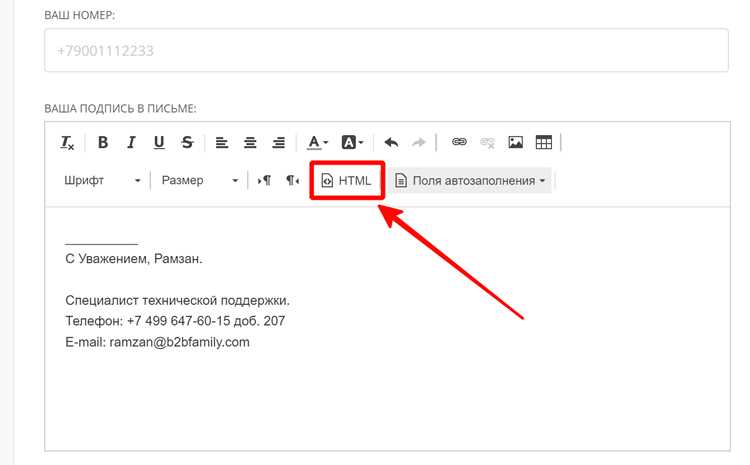
Для ускорения вставки подписи в Excel можно использовать макрос VBA, который добавит текст или изображение в заданную ячейку автоматически. Откройте редактор VBA с помощью сочетания клавиш Alt + F11 и создайте новый модуль.
Пример простого макроса для вставки текстовой подписи:
Sub ДобавитьПодпись()
Dim ws As Worksheet
Set ws = ThisWorkbook.Sheets(«Лист1»)
ws.Range(«B10»).Value = «Иван Иванов»
ws.Range(«B11»).Value = «Менеджер»
ws.Range(«B12»).Value = Format(Date, «dd.mm.yyyy»)
End Sub
Этот код вставит подпись в ячейки B10–B12 на листе с именем «Лист1». Для вставки изображения подписи используйте метод Shapes.AddPicture с указанием пути к файлу и координат.
Чтобы макрос работал при открытии файла, добавьте вызов процедуры в событие Workbook_Open. Это позволит автоматически подставлять подпись без ручных действий.
Использование макросов требует включения соответствующих настроек безопасности и может быть полезно для часто повторяющихся задач с одинаковой подписью.
Как использовать графический планшет для подписи в Excel
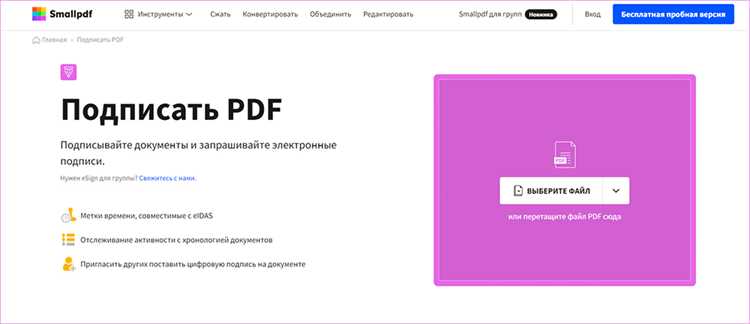
Графический планшет позволяет создавать рукописные подписи с точностью и естественной гладкостью линий. Для работы с планшетом выполните следующие шаги:
- Подключите планшет к компьютеру и установите необходимые драйверы.
- Откройте Excel и перейдите во вкладку «Рисование».
- Выберите инструмент «Карандаш» или «Перo» для создания подписи.
- С помощью пера на планшете нарисуйте подпись на свободной области листа или поверх ячейки.
- Используйте настройки толщины и цвета линии для улучшения внешнего вида подписи.
- Переместите или измените размер рисунка, чтобы вписать подпись в нужное место.
Для сохранения подписи и повторного использования выделите нарисованный объект, скопируйте и вставьте в другие документы Excel или сохраните как изображение через контекстное меню.
Этот метод подходит для тех, кто хочет получить максимально естественный автограф без использования сторонних программ или сканеров.
Экспорт и вставка подписи из других приложений в таблицу Excel

Подпись, созданную в графическом редакторе или специализированном приложении, можно экспортировать в формате PNG, JPEG или BMP и вставить в Excel.
Алгоритм действий:
1. Создайте подпись в выбранном приложении, например, в Paint, Photoshop или мобильном приложении для рисования.
2. Сохраните файл с подписью в формате с прозрачным фоном (PNG) для аккуратного наложения на таблицу.
3. В Excel выберите «Вставка» – «Рисунок» и загрузите сохранённый файл.
4. Подгоните размер и положение изображения с подписью, используя маркеры изменения масштаба и инструменты перемещения.
5. В свойствах рисунка активируйте опцию «Перемещать и изменять размер вместе с ячейками», чтобы подпись оставалась на месте при изменении структуры таблицы.
Если подпись требуется вставлять регулярно, сохраните файл Excel как шаблон с уже вставленным изображением. Это уменьшит время на оформление документов.
Вопрос-ответ:
Как добавить рукописную подпись в Excel без использования сторонних программ?
Для добавления рукописной подписи можно воспользоваться встроенной функцией «Рисование» на вкладке с тем же названием. Используйте мышь, тачпад или сенсорный экран, чтобы нарисовать подпись непосредственно на листе. После этого подпись можно перемещать и изменять её размер, размещая в нужной ячейке.
Можно ли вставить изображение с подписью так, чтобы оно не смещалось при изменении ячеек?
Да, после вставки изображения в Excel нужно открыть «Формат рисунка», перейти в раздел «Свойства» и включить опцию «Перемещать и изменять размер вместе с ячейками». Это закрепит подпись в нужном месте и предотвратит её смещение при изменении таблицы.
Какие преимущества использования цифровой подписи в Excel?
Цифровая подпись защищает документ от изменений после подписания и фиксирует время внесения подписи. Для добавления цифровой подписи требуется сертификат, который гарантирует подлинность и юридическую значимость документа. Такой способ подходит для официальных отчетов и договоров.
Как автоматизировать процесс вставки подписи в несколько документов Excel?
Можно создать макрос на VBA, который автоматически вставит текстовую подпись или изображение в заданные ячейки. Такой макрос запускается вручную или автоматически при открытии файла. Этот подход экономит время при необходимости часто повторять одну и ту же подпись.
Как использовать графический планшет для создания подписи в Excel?
Подключите планшет к компьютеру и выберите во вкладке «Рисование» инструмент «Карандаш» или «Перo». Подпишите лист при помощи пера планшета. После завершения подпись можно перемещать и масштабировать для удобного размещения в таблице.

 Загрузка...