Содержание статьи
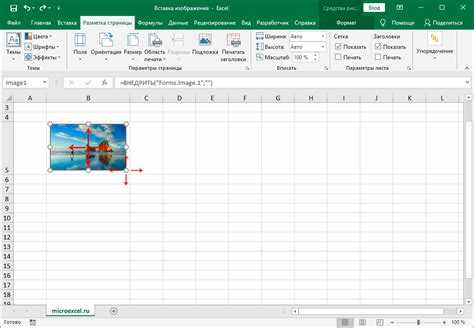
Добавление изображения в заметку Excel позволяет визуально выделить важные данные и улучшить восприятие информации. Excel поддерживает форматы PNG, JPEG и BMP, а максимальный размер файла для вставки напрямую в ячейку зависит от доступной памяти компьютера, но на практике изображения до 5 МБ вставляются без проблем.
Вставку можно выполнить через вкладку «Вставка», перетаскивание файла или добавление скриншота. Каждый способ имеет свои особенности: через вкладку «Вставка» можно быстро задать точное положение и размер, при перетаскивании изображение вставляется с сохранением исходного разрешения, а скриншоты позволяют фиксировать актуальный вид внешних документов или веб-страниц.
После вставки важно настроить размер, положение и закрепление изображения в листе. Картинка может быть привязана к конкретной ячейке или свободно перемещаться по листу. В Excel есть возможность сохранять заметки с изображениями в формате XLSX без потери качества, что удобно при пересылке файла коллегам или совместной работе над проектом.
В статье подробно рассмотрены практические методы вставки картинок в заметки Excel, а также советы по их редактированию и сохранению. Это позволяет использовать визуальные элементы для анализа данных и наглядного представления информации без необходимости дополнительных программ для обработки изображений.
Как добавить изображение через вкладку «Вставка»
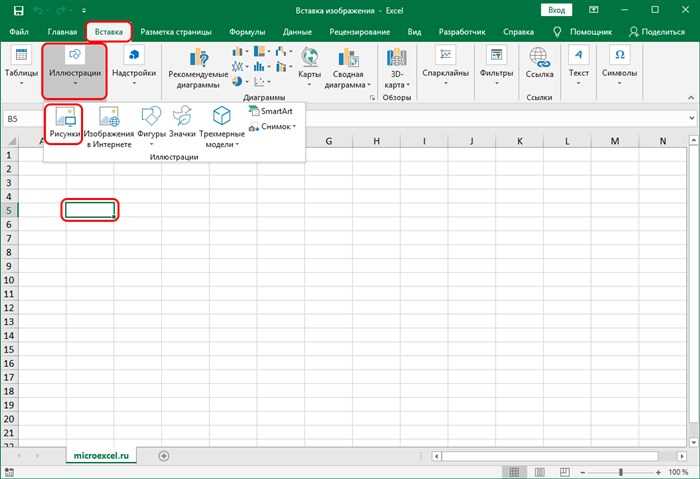
Для вставки изображения через вкладку «Вставка» откройте лист Excel и выберите ячейку, к которой будет привязано изображение. После этого выполните следующие действия:
- Перейдите во вкладку «Вставка» на верхней панели инструментов.
- Найдите раздел «Иллюстрации» и нажмите кнопку «Рисунок».
- В открывшемся окне «Вставка рисунка» выберите источник изображения: с компьютера или онлайн.
- Выберите нужный файл и нажмите «Вставить».
После вставки изображение можно сразу масштабировать и перемещать по листу. Для точного расположения используйте параметры «Размер» и «Положение» в контекстном меню, вызываемом правой кнопкой мыши.
Рекомендуется сохранять исходное соотношение сторон при изменении размера, чтобы изображение не искажалось. Для этого удерживайте клавишу Shift при масштабировании.
Если необходимо привязать картинку к конкретной ячейке, используйте опцию «Формат рисунка» → «Свойства» → «Перемещать и изменять размер с ячейкой». Это позволяет сохранять корректное положение при фильтрации или изменении размера строк и столбцов.
Через вкладку «Вставка» удобно добавлять несколько изображений одновременно. Для этого выделите несколько файлов в диалоговом окне выбора и нажмите «Вставить». Excel разместит их на листе с возможностью дальнейшего перемещения и масштабирования.
Использование перетаскивания файла в рабочий лист
Для быстрого добавления изображения в Excel можно использовать метод перетаскивания файла прямо на лист. Этот способ поддерживает форматы PNG, JPEG и BMP и не требует открытия дополнительных диалоговых окон.
Чтобы вставить картинку, откройте проводник Windows или Finder на Mac, выберите нужный файл и перетащите его в область листа. Excel автоматически создаст объект изображения с исходными размерами файла.
После вставки изображения рекомендуется:
- Проверить масштаб и при необходимости изменить размер, удерживая Shift для сохранения пропорций.
- Настроить положение относительно ячеек через правая кнопка мыши → Формат рисунка → Свойства → Перемещать и изменять размер с ячейкой, чтобы изображение сохраняло связь с ячейкой при изменении размеров строк и столбцов.
- Использовать опцию «На передний план» или «На задний план» для корректного отображения при наложении на другие объекты.
Метод перетаскивания удобен для массовой вставки изображений: выделите несколько файлов в проводнике и перетащите их одновременно. Excel разместит их на листе один за другим с возможностью дальнейшего изменения размеров и перемещения.
Вставка скриншота прямо в заметку
Excel позволяет вставлять скриншоты открытых окон или выделенной области экрана прямо в заметку без сохранения файлов на диск. Для этого откройте вкладку «Вставка» и выберите раздел «Скриншот».
Выполняются следующие действия:
- Нажмите кнопку «Скриншот» в разделе Иллюстрации.
- В выпадающем списке выберите одно из открытых окон для мгновенного добавления изображения или используйте «Выделенная область» для создания снимка части экрана.
- Если выбрана «Выделенная область», курсор изменится на перекрестие. Обведите нужную область и отпустите кнопку мыши для вставки скриншота.
После вставки скриншот можно перемещать, изменять размер и закреплять относительно ячеек через правая кнопка мыши → Формат рисунка → Свойства → Перемещать и изменять размер с ячейкой. Это обеспечивает корректное отображение при изменении структуры листа.
Рекомендуется использовать скриншоты для визуализации данных из других приложений или веб-страниц. Размер изображения можно уменьшить с помощью ручек масштабирования, сохраняя пропорции при удерживании клавиши Shift.
Добавление изображения из Интернета с помощью ссылки

Excel позволяет вставлять изображения напрямую из Интернета без предварительного сохранения на компьютер. Для этого используется функция вставки по ссылке, поддерживающая форматы PNG, JPEG и GIF.
Пошаговая инструкция:
- Скопируйте прямой URL изображения. Ссылка должна оканчиваться на расширение файла, например .png или .jpg.
- В Excel выберите вкладку «Вставка» и нажмите «Рисунок» → «Из Интернета».
- В открывшемся окне вставьте URL и нажмите «Вставить». Excel загрузит изображение и разместит его на листе.
После вставки можно настроить размеры и положение изображения:
- Изменять размер с сохранением пропорций, удерживая Shift.
- Закреплять к ячейке через Формат рисунка → Свойства → Перемещать и изменять размер с ячейкой.
- Использовать параметры На передний план или На задний план для корректного наложения на другие элементы.
Использование ссылки удобно при работе с большим количеством онлайн-изображений, так как не требует локального хранения файлов. При изменении доступности URL изображение может не отображаться, поэтому для важной документации рекомендуется сохранять локальную копию.
Изменение размера и положения картинки в ячейке
После вставки изображения в Excel важно корректно настроить его размер и положение, чтобы оно не искажалось и оставалось привязанным к нужной ячейке. Для изменения размера используйте ручки масштабирования на углах изображения. Удерживайте Shift, чтобы сохранить пропорции.
Для точного позиционирования изображения можно использовать клавиши стрелок или перетаскивание мышью. Чтобы картинка оставалась закрепленной в конкретной ячейке при изменении размеров строк и столбцов, откройте Формат рисунка → Свойства → Перемещать и изменять размер с ячейкой.
Если нужно разместить несколько изображений рядом, рекомендуется использовать точное выравнивание по сетке ячеек. Для этого включите Привязку к сетке через контекстное меню или вкладку Вид → Параметры сетки. Это обеспечивает аккуратное расположение и упрощает последующую работу с листом.
Закрепление изображения при прокрутке листа
Чтобы изображение оставалось видимым при прокрутке листа, его можно закрепить относительно строк и столбцов. В Excel это достигается с помощью свойства «Перемещать и изменять размер с ячейкой» в контекстном меню формата рисунка.
Для настройки закрепления выполните следующие действия:
| Шаг | Действие |
|---|---|
| 1 | Выделите изображение и откройте Формат рисунка. |
| 2 | Перейдите в раздел Свойства. |
| 3 | Выберите опцию Перемещать и изменять размер с ячейкой для привязки к конкретным строкам и столбцам. |
| 4 | Для закрепления в видимой области используйте Вид → Закрепить области и выберите строки или столбцы, рядом с которыми находится изображение. |
После этих настроек изображение будет оставаться на месте при прокрутке листа, даже если строки или столбцы изменяют размер. Этот метод особенно полезен для диаграмм, логотипов или иллюстраций, которые должны оставаться на виду при работе с большими таблицами.
Удаление и замена изображения в заметке
Для удаления изображения в Excel выделите объект и нажмите клавишу Delete или используйте контекстное меню с опцией Удалить. Это полностью убирает картинку из листа без изменения содержимого других ячеек.
Чтобы заменить изображение, выполните следующие шаги:
- Выделите существующее изображение.
- Нажмите правую кнопку мыши и выберите Изменить рисунок → Из файла или Из Интернета.
- Выберите новый файл или вставьте URL изображения.
- Нажмите Вставить. Excel автоматически заменит старое изображение на новое, сохранив размеры и положение.
При замене рекомендуется проверить пропорции нового изображения и при необходимости скорректировать масштаб с удержанием Shift для сохранения соотношения сторон. Также убедитесь, что свойства «Перемещать и изменять размер с ячейкой» остались активными, чтобы картинка корректно реагировала на изменения ячеек.
Сохранение заметки с картинкой для совместного использования

Чтобы заметка с изображением корректно отображалась у других пользователей, сохраняйте файл в формате XLSX. Этот формат сохраняет все свойства рисунков, включая размеры, положение и привязку к ячейкам.
При совместной работе рекомендуется использовать следующие рекомендации:
- Включайте «Сжатие изображений» через Файл → Сведения → Сжать изображения для уменьшения размера файла без заметной потери качества.
- Если картинка добавлена через ссылку на Интернет, убедитесь, что URL доступен для всех участников или сохраните локальную копию.
- Используйте OneDrive или SharePoint для синхронного редактирования и доступа к файлу с картинками.
- Перед отправкой проверьте вкладку Файл → Сведения → Проверка проблем → Проверить совместимость, чтобы убедиться, что все изображения будут видны на других версиях Excel.
Соблюдение этих правил гарантирует, что визуальные элементы заметки сохранятся, а структура листа останется неизменной при открытии файла на разных устройствах.
Вопрос-ответ:
Как вставить изображение в заметку Excel с компьютера?
Для вставки изображения с компьютера откройте вкладку «Вставка» на панели инструментов, выберите раздел Иллюстрации и нажмите «Рисунок». В открывшемся окне выберите нужный файл в формате PNG, JPEG или BMP и нажмите Вставить. После добавления изображения его можно перемещать, изменять размер и закреплять относительно ячейки через Формат рисунка → Свойства → Перемещать и изменять размер с ячейкой.
Можно ли вставить несколько картинок одновременно?
Да, Excel позволяет вставлять несколько изображений одновременно. Для этого в диалоговом окне выбора файлов выделите несколько объектов и нажмите Вставить. Программа разместит изображения на листе с сохранением исходного размера. После этого можно по отдельности изменять их положение и масштаб, а также закреплять к ячейкам для точного выравнивания.
Как вставить скриншот веб-страницы или другого приложения?
Чтобы добавить скриншот, откройте вкладку «Вставка» и выберите кнопку «Скриншот». В выпадающем списке можно выбрать одно из открытых окон или создать снимок выделенной области с помощью функции «Выделенная область». После вставки скриншот можно масштабировать, перемещать и закреплять к ячейкам, чтобы изображение сохраняло положение при изменении размеров строк и столбцов.
Как правильно вставить картинку из Интернета?
Для вставки изображения по ссылке скопируйте прямой URL, который заканчивается на .png, .jpg или .gif. В Excel выберите Вставка → Рисунок → Из Интернета, вставьте ссылку и нажмите Вставить. После добавления рекомендуется проверить размеры и положение картинки, а также убедиться, что URL доступен для всех пользователей, чтобы изображение отображалось корректно при совместной работе.
Как сохранить заметку с картинкой для пересылки коллегам?
Сохраните файл в формате XLSX, чтобы сохранить все свойства изображения: размер, положение и привязку к ячейкам. Для уменьшения объема файла можно использовать Файл → Сведения → Сжать изображения. Если изображение вставлено по ссылке, убедитесь, что URL доступен для всех получателей или сохраните локальную копию. Для совместного редактирования лучше использовать облачные сервисы, например OneDrive или SharePoint.

 Загрузка...