Содержание статьи

Клавиши ноутбука закреплены на пластиковых защёлках, которые легко ломаются при неправильном обращении. Для безопасной установки важно сначала определить тип механизма: ножничный, мембранный или пружинный. Ошибки на этом этапе приводят к поломке креплений и необходимости замены клавиатуры.
Перед установкой клавиши рекомендуется очистить место крепления от пыли и остатков старой клавиши. Даже мелкая крошка может препятствовать фиксации и вызывать дребезжание при нажатии. Для чистки используют мягкую кисточку или сжатый воздух.
Клавиша вставляется путем точного выравнивания с защёлками и лёгкого нажатия до характерного щелчка. Слишком сильное давление может сломать пластиковые элементы, а слабое – оставит клавишу неплотно закреплённой. После установки нужно проверить ход клавиши, убедившись, что она возвращается в исходное положение и не заедает.
Если клавиша не фиксируется, необходимо проверить целостность петель и металлических креплений, а при повреждениях – заменить их. Соблюдение этих правил помогает продлить срок службы клавиатуры без необходимости полной замены ноутбука.
Определяем тип крепления клавиши

Клавиши ноутбуков фиксируются на трёх основных типах механизмов: ножничный, мембранный и пружинный. Ножничный механизм состоит из двух пластиковых рычажков, перекрещивающихся под клавишей, что обеспечивает стабильный ход и низкий уровень шума. Мембранные клавиши имеют тонкую резиновую прокладку с выступами, которые замыкают контакты при нажатии. Пружинный механизм встречается редко и используется в игровых моделях, клавиша фиксируется на металлической пружине.
Для определения типа крепления аккуратно снимают одну неповреждённую клавишу или изучают схему клавиатуры в инструкции производителя. Ножничные механизмы имеют вид буквы “X” под клавишей, мембранные – резиновую куполообразную вставку, пружинные – видимую металлическую спираль. Неправильная идентификация механизма приводит к повреждению защёлок при попытке вставки клавиши.
После определения типа крепления стоит отметить расположение защёлок и петлей, так как разные механизмы требуют точного совмещения при установке. Для ножничных клавиш важно совмещать обе стороны рычажков, для мембранных – равномерно прижать край клавиши, а пружинные требуют точной посадки пружины на металлическую опору.
Снимаем повреждённую или упавшую клавишу

Для безопасного снятия клавиши необходимо действовать аккуратно, чтобы не повредить защёлки и механизм. Инструменты: пластиковая лопатка, пинцет или пластиковая карта.
- Выбираем сторону клавиши с минимальным количеством защёлок.
- Поддеваем клавишу пластиковым инструментом с края, слегка приподнимая её.
- После появления щели аккуратно поднимаем противоположный край, избегая резких движений.
- Если клавиша держится плотно, слегка покачиваем её из стороны в сторону, не применяя силу сверху вниз.
- Снимаем клавишу полностью и откладываем её вместе с защёлками в безопасное место.
При падении клавиши следует проверить целостность защёлок и петель, чтобы предотвратить дальнейшие поломки. Если обнаружены трещины или сломанные элементы, заменяем их перед повторной установкой.
Проверяем состояние защёлок и петель
Перед установкой клавиши важно убедиться в целостности всех крепежных элементов. Поломанные защёлки или изогнутые петли приведут к неплотной фиксации и дребезжанию клавиши.
Для проверки используют визуальный осмотр и лёгкое нажатие на каждую часть механизма. Обращают внимание на трещины, сколы и деформацию пластиковых элементов.
| Элемент | Признак исправности | Признак повреждения |
|---|---|---|
| Защёлка | Пластик не имеет трещин, защёлка пружинит при лёгком нажатии | Трещины, отсутствует упругая фиксация, заедание при нажатии |
| Петля | Металл или пластик не деформирован, держит клавишу без люфта | Изгиб, трещины, люфт при удержании клавиши |
| Механизм ножничного типа | Рычажки перекрещены ровно, ход плавный | Сломанные рычажки, заедание при перемещении |
Если обнаружены повреждения, лучше заменить отдельные элементы, а не пытаться вставить клавишу на сломанный механизм. Это предотвращает дальнейшие поломки и обеспечивает корректную работу клавиатуры.
Очищаем место установки от пыли и грязи
Перед установкой клавиши нужно удалить пыль, крошки и остатки старой клавиши с поверхности механизма. Любая грязь мешает защёлкам правильно зафиксироваться и вызывает заедание клавиши.
Используют мягкую кисточку, сжатый воздух или ватную палочку. Кистью аккуратно очищают область вокруг защёлок, сжатым воздухом удаляют мелкие частицы, ватной палочкой убирают остатки смазки и крошек.
Особое внимание уделяют внутренним углам и пазам механизма, где скапливается пыль. После чистки проверяют, чтобы защёлки свободно перемещались и не имели препятствий для вставки клавиши.
Регулярная очистка продлевает срок службы клавиш и предотвращает повреждение механизма при повторной установке.
Выравниваем клавишу с механизмом
Для правильной установки клавиши необходимо точно совместить её с крепежным механизмом. Для ножничного типа важно, чтобы рычажки на клавише совпадали с петлями на основе, затем клавишу осторожно опускают до лёгкого щелчка.
В случае мембранного механизма центр клавиши должен совпадать с куполообразной резиновой вставкой, края клавиши должны ровно лечь на защёлки без перекосов.
При работе с пружинными клавишами проверяют, чтобы металлическая пружина полностью находилась на опоре, а клавиша прижималась равномерно. Несоблюдение совмещения приводит к люфту, заеданию или повреждению защёлок.
Точное выравнивание облегчает дальнейшую фиксацию клавиши и обеспечивает плавный ход при нажатии.
Нажимаем клавишу до щелчка фиксации
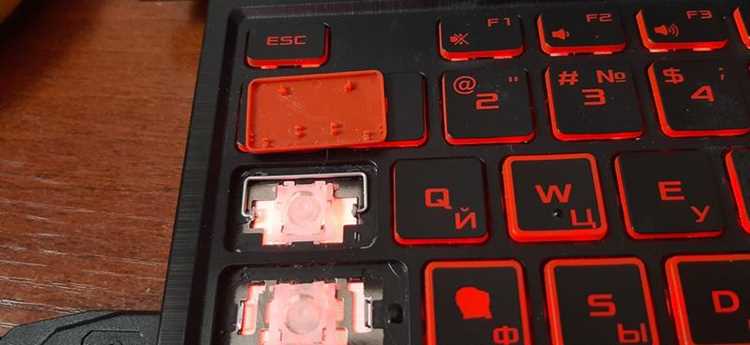
После выравнивания клавиши с механизмом необходимо зафиксировать её на защёлках. Нажатие должно быть равномерным, без чрезмерной силы, чтобы не повредить пластиковые элементы.
Различные типы механизмов требуют разных усилий и точек приложения давления. Таблица ниже показывает оптимальный метод фиксации для каждого типа клавиши:
| Тип механизма | Метод нажатия | Особенности |
|---|---|---|
| Ножничный | Лёгкое нажатие по центру клавиши до щелчка с обеих сторон | Щелчок подтверждает фиксацию рычажков, клавиша не должна люфтить |
| Мембранный | Надавить равномерно по всей площади клавиши | Куполообразная вставка должна полностью войти в контакт, края фиксируются защёлками |
| Пружинный | Нажатие в центре клавиши с контролем положения пружины | Пружина должна лечь на опору, клавиша двигается без перекоса |
После фиксации рекомендуется проверить ход клавиши, убедившись в отсутствии заеданий и люфта. При малейших проблемах нужно повторно снять клавишу и проверить совмещение с механизмом.
Тестируем работу клавиши после установки
После установки клавиши важно проверить её корректное функционирование, чтобы исключить неполадки с контактами или креплением.
-
Визуальный осмотр: убедитесь, что клавиша установлена ровно, без перекосов и зазоров, а подпружиненный механизм или ножницы находятся в правильном положении.
-
Физическое нажатие: нажмите клавишу с лёгким усилием, чтобы убедиться в плавности хода и отсутствии заеданий. Должен быть слышен чёткий щелчок механизма.
-
Проверка через текстовый редактор: откройте любой блокнот или текстовый редактор и последовательно нажмите клавишу 10–15 раз, контролируя реакцию курсора.
-
Использование встроенной клавиатурной диагностики: в Windows можно запустить On-Screen Keyboard для проверки сигнала от установленной клавиши. На Mac используйте Keyboard Viewer.
-
Тестирование сочетаний клавиш: если клавиша участвует в комбинациях (например, Shift + клавиша), проверьте их срабатывание в приложениях, где они обычно используются.
-
Обращение внимания на повторное нажатие: убедитесь, что клавиша не залипает и не срабатывает двойным нажатием при одном прикосновении.
Если наблюдаются проблемы с ходом клавиши, шумом или отсутствием отклика, снимите клавишу и повторно проверьте положение креплений и чистоту контактов.
Что делать, если клавиша не фиксируется

Неправильная фиксация клавиши чаще всего связана с повреждением крепежного механизма или загрязнением контактов.
-
Снимите клавишу и осмотрите ножничный механизм или подпружиненный крепёж. Проверяйте, нет ли трещин, деформаций или отсутствующих деталей.
-
Очистите поверхность клавиши и посадочного места от пыли и остатков пищи с помощью мягкой кисти или баллончика со сжатым воздухом.
-
Проверьте, правильно ли установлены фиксирующие защёлки. Для большинства ноутбуков верхняя часть клавиши должна слегка заехать за крючки механизма, а нижняя – зафиксироваться на основании.
-
Слегка надавите на клавишу по центру до щелчка. Если фиксирующие элементы не защёлкиваются, попробуйте аккуратно сместить клавишу на 1–2 мм в сторону для совмещения с защёлками.
-
При повреждении механизма замените ножничный крепёж или подпружиненную основу на оригинальную деталь того же производителя.
-
После установки проверьте движение клавиши: оно должно быть ровным, без люфта и заеданий. Если клавиша по-прежнему не фиксируется, повторите разборку и проверьте правильность установки элементов.
Вопрос-ответ:
Можно ли устанавливать клавишу без снятия ноутбука с питания?
Да, клавишу можно вставлять при включенном питании, но это увеличивает риск случайного замыкания или повреждения электроники. Рекомендуется отключить ноутбук и вынуть батарею, если она съёмная, чтобы исключить короткое замыкание при работе с механизмом клавиши.
Что делать, если клавиша после установки не реагирует на нажатие?
Сначала проверьте, правильно ли установлен ножничный механизм или подпружиненный крепёж. Очистите контакты от пыли и грязи. Если проблема сохраняется, убедитесь, что клавиша защёлкнулась на всех фиксаторах и нет повреждений механизма. В редких случаях требуется замена механизма на оригинальный аналог.
Можно ли использовать неоригинальные клавиши для ноутбука?
Неоригинальные клавиши часто подходят, но могут отличаться по размеру или жёсткости крепежа. Перед установкой убедитесь, что форма ножничного механизма совпадает с оригиналом, а посадочные точки совпадают с отверстиями на корпусе. Использование неподходящей клавиши может привести к неплотной фиксации или заеданию.
Как проверить корректность установки клавиши без специальных программ?
Откройте текстовый редактор и нажмите клавишу несколько раз, контролируя отклик курсора. Обратите внимание на плавность хода и отсутствие залипания. Также убедитесь, что клавиша не двигается из стороны в сторону и слышен лёгкий щелчок механизма при нажатии.
Что делать, если при установке клавиша защёлкнулась, но ход остаётся тугим?
Снимите клавишу и проверьте ножничный механизм на правильное положение и отсутствие повреждений. Очистите крепёж от пыли и остатков мусора. Иногда достаточно слегка смазать точки соединения сухой смазкой или аккуратно подогнуть металлические части механизма, чтобы восстановить нормальный ход клавиши.

 Загрузка...