Содержание статьи
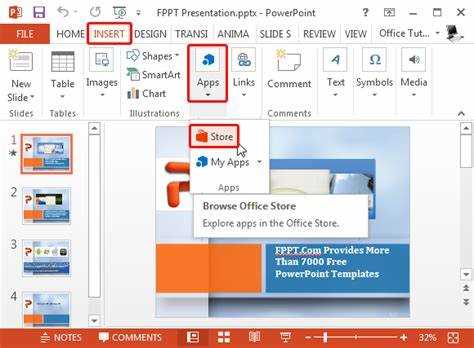
Добавление карты в презентацию PowerPoint помогает визуализировать географические данные, маршруты или зоны интереса. В версии PowerPoint 2019 и Microsoft 365 встроена функция «Карты», которая позволяет вставлять интерактивные географические диаграммы без необходимости стороннего ПО.
Для статических карт можно использовать скриншоты или изображения из Google Maps и OpenStreetMap. Важно сохранять разрешение не ниже 1920×1080 пикселей, чтобы карта оставалась четкой при проекции на экран или печати слайдов.
Интерактивные карты из онлайн-сервисов, таких как Bing Maps или Google Maps, требуют вставки через веб-объект или ссылку. При этом рекомендуется заранее проверить работу карты в режиме презентации, чтобы убедиться, что элементы масштабируются и ссылки активны.
Выбор подходящего формата карты зависит от целей презентации. Если нужно показать маршруты или границы регионов, удобнее использовать векторные карты PowerPoint, которые позволяют менять цвета и выделять области без потери качества.
Выбор типа карты для вставки

PowerPoint поддерживает три основных типа карт: статические изображения, векторные диаграммы и интерактивные онлайн-карты. Статические изображения подходят для демонстрации конкретной зоны без необходимости изменения деталей. Для этого можно использовать скриншоты Google Maps или загруженные PNG и JPEG файлы с разрешением не ниже 1920×1080 пикселей.
Векторные карты создаются внутри PowerPoint через функцию «Вставка → Карта». Они позволяют выделять отдельные регионы, менять цвета и добавлять подписи без потери качества при масштабировании. Такие карты подходят для презентаций с аналитикой или сравнением территорий.
Интерактивные карты подключаются через веб-объекты или ссылки на сервисы вроде Bing Maps и Google Maps. Они позволяют увеличивать масштаб, отображать маршруты и активные метки. Для работы интерактивной карты на слайде важно проверить совместимость версии PowerPoint и наличие интернет-соединения.
Добавление карты через функцию «Вставка»

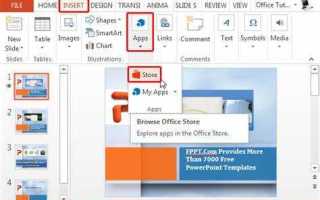
Чтобы вставить карту напрямую в PowerPoint, откройте вкладку «Вставка» и выберите «Карты» или «SmartArt → Карта» в версиях с поддержкой этой функции. После выбора типа карты появится шаблон, где можно указать страну, регион или континент для отображения.
Для изменения масштаба карты используйте маркеры углов рамки, а для выделения отдельных областей применяйте встроенные инструменты заливки. Цвета регионов можно менять через «Формат → Заливка фигуры», что удобно для визуального сравнения данных.
При работе с динамическими данными через карту можно подключить таблицу Excel. PowerPoint автоматически сопоставит значения с выбранными регионами, что позволяет отображать числовые показатели прямо на карте без дополнительного редактирования графики.
Использование скриншота карты в слайде

Скриншот карты позволяет быстро вставить конкретный участок карты без редактирования географических данных. Для этого выполните следующие шаги:
- Откройте сервис карт, например Google Maps или OpenStreetMap, и настройте нужный масштаб и вид (спутник, схема, рельеф).
- Сделайте скриншот выбранной области. На Windows можно использовать Snipping Tool или комбинацию Win+Shift+S, на macOS – Cmd+Shift+4.
- Вставьте скриншот в PowerPoint через «Вставка → Рисунок → Из файла» или Ctrl+V.
Для улучшения читаемости карты на слайде:
- Обрежьте лишние элементы интерфейса сервиса карт.
- Увеличьте контраст цветов через Формат → Цвет → Коррекция для выделения ключевых зон.
- Добавьте подписи и маркеры через Вставка → Фигуры или Текстовое поле.
Использование скриншотов подходит для статических презентаций, где не требуется интерактивное масштабирование или обновление данных.
Вставка интерактивной карты из онлайн-сервиса
Интерактивные карты позволяют пользователям масштабировать, прокручивать и просматривать метки прямо на слайде. Для вставки карты используйте сервисы вроде Google Maps или Bing Maps. Процесс включает несколько шагов:
- Перейдите в выбранный сервис и настройте нужный регион, масштаб и тип карты.
- Скопируйте HTML-код карты через функцию «Поделиться» → «Встроить карту» или полученный iframe-код.
- В PowerPoint откройте Вставка → Объект → Создать из файла → Веб-страница и вставьте код или ссылку на карту.
- Проверьте работу карты в режиме презентации, убедившись, что элементы масштабируются и ссылки активны.
Рекомендации для корректного отображения интерактивной карты:
- Поддерживайте стабильное интернет-соединение при демонстрации слайдов.
- Закрепите размеры окна карты на слайде, чтобы избежать сдвига элементов при масштабировании слайда.
- При необходимости добавьте поясняющие метки и подписи через встроенные инструменты сервиса перед вставкой в презентацию.
Настройка размеров и положения карты на слайде
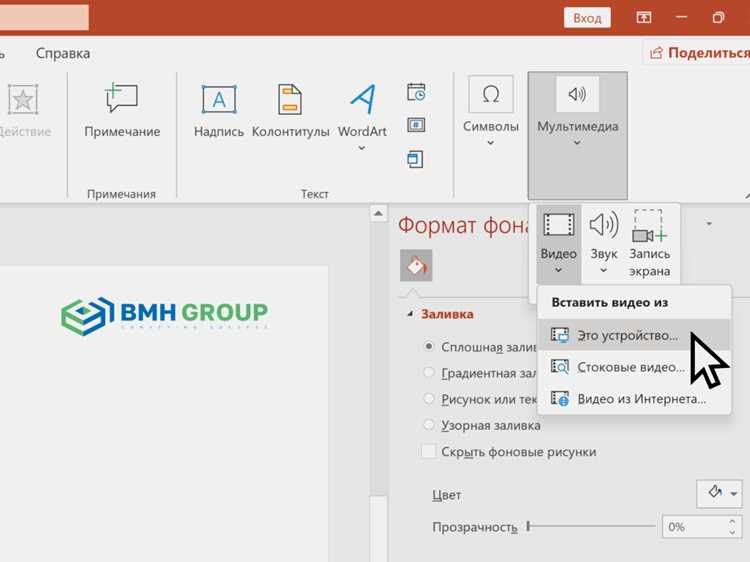
После вставки карты в PowerPoint важно точно настроить её размеры и расположение на слайде для удобства восприятия информации. Для этого используйте функции изменения рамки и точные параметры в меню Формат фигуры → Размер.
Рекомендуемые размеры карты зависят от формата слайда и количества деталей на карте. Например, для стандартного слайда 16:9 оптимальные значения:
| Тип карты | Ширина | Высота |
|---|---|---|
| Статическая изображение | 16 см | 9 см |
| Векторная карта | 18 см | 10 см |
| Интерактивная карта | 20 см | 11 см |
Для точного расположения карты используйте координаты X и Y в меню Формат фигуры → Положение. Например, при центрировании карты на слайде для формата 16:9 установите X = 5 см, Y = 3 см. Также можно применять привязку к направляющим и сетке для выравнивания нескольких элементов на слайде.
Сохранение и проверка карты перед показом презентации
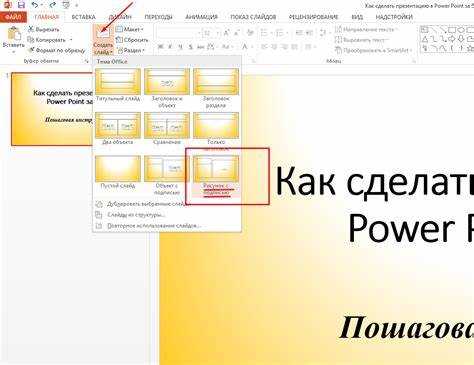
После вставки карты в слайд важно убедиться, что она корректно отображается и готова к показу. Для статических и векторных карт сохраните презентацию в формате .pptx, чтобы сохранить качество изображения и заливку регионов.
Для интерактивных карт рекомендуется проверить работу всех ссылок и меток в режиме презентации. Убедитесь, что подключение к интернету активно, и карта масштабируется без задержек.
Перед демонстрацией выполните следующие действия:
- Перейдите в Режим показа слайдов и прокрутите карту, проверяя масштаб и видимые элементы.
- Проверьте корректность подписей и выделений, особенно если карта подключена к таблице Excel или веб-сервису.
- Сохраните резервную копию презентации в формате .pdf, чтобы иметь статичную версию карты на случай проблем с интернет-соединением или несовместимостью версий PowerPoint.
Вопрос-ответ:
Можно ли вставить карту Google Maps напрямую в слайд PowerPoint и сохранить интерактивность?
Да, это возможно через вставку веб-объекта или iframe-кода, полученного через функцию «Поделиться → Встроить карту» на Google Maps. В PowerPoint нужно выбрать Вставка → Объект → Создать из файла → Веб-страница и вставить код. После этого карта будет интерактивной: можно менять масштаб, прокручивать и использовать метки. Для корректной работы требуется интернет-соединение и проверка карты в режиме презентации.
Какие форматы карт лучше использовать для аналитической презентации с показом регионов и числовых данных?
Для аналитических целей удобнее использовать векторные карты PowerPoint. Они создаются через Вставка → Карта и позволяют выделять отдельные регионы цветом, добавлять подписи и отображать числовые показатели. Векторные карты масштабируются без потери качества, что важно при проекции на большой экран или при печати. Также их можно связать с таблицей Excel для автоматического отображения данных на карте.
Как сохранить карту в презентации, чтобы при показе слайдов не возникало проблем с отображением?
Для статических карт достаточно сохранить презентацию в формате .pptx. Если используется интерактивная карта из онлайн-сервиса, перед показом нужно проверить интернет-соединение и работу всех ссылок и меток в режиме показа слайдов. Дополнительно полезно создать PDF-версию презентации, чтобы иметь статичную копию карты на случай проблем с подключением к сети или несовместимости версий PowerPoint.
Можно ли использовать скриншот карты вместо встроенной функции PowerPoint, и есть ли ограничения?
Да, скриншоты карт подходят для быстрого добавления конкретного участка. Важно использовать изображения с высоким разрешением, например 1920×1080 пикселей или выше, чтобы карта оставалась четкой на экране. Скриншоты не интерактивны, поэтому нельзя масштабировать или изменять отдельные регионы. Для улучшения читаемости можно обрезать лишние элементы интерфейса, увеличить контраст цветов и добавить подписи через текстовые поля.
Как точно расположить и масштабировать карту на слайде, чтобы она гармонировала с другими элементами презентации?
Используйте меню Формат фигуры → Размер и Положение. Там можно задать ширину и высоту карты в сантиметрах и координаты X и Y для точного размещения. Для центрирования на слайде формата 16:9 можно установить X = 5 см и Y = 3 см. Также рекомендуется включить сетку и направляющие для выравнивания карты относительно других объектов. Векторные и статические карты лучше масштабировать пропорционально, удерживая клавишу Shift при изменении размера, чтобы не искажать изображение.
Как добавить карту с маркерами местоположений и связать их с таблицей Excel в PowerPoint?
В PowerPoint можно использовать встроенные векторные карты и связывать их с данными из Excel. Сначала создайте карту через Вставка → Карта и выберите регион. Затем откройте Excel с таблицей, где указаны названия областей и значения, которые хотите отобразить на карте. В PowerPoint выберите карту, откройте Формат карты → Данные и подключите таблицу Excel. Карта автоматически выделит регионы цветом или метками согласно значениям. Для обновления данных достаточно изменить таблицу Excel, и изменения отразятся на карте. Это позволяет демонстрировать числовую информацию на слайде без ручного редактирования графики, включая добавление маркеров для конкретных городов или объектов.

 Загрузка...