Содержание статьи
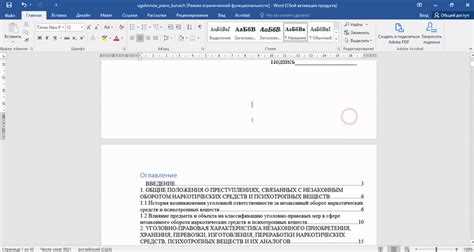
Автонумерация в Word позволяет автоматически проставлять номера для абзацев, списков и заголовков, что ускоряет работу с длинными документами. Она особенно полезна при подготовке отчетов, инструкций и технической документации, где важна последовательность элементов.
Для включения нумерации достаточно выделить текст и выбрать команду «Нумерация» на вкладке «Главная». Word предлагает несколько стандартных форматов: арабские цифры, римские цифры, буквы. Каждый формат можно настроить под конкретные требования документа.
Многоуровневая нумерация позволяет создавать вложенные списки с разной структурой. Например, можно нумеровать главы цифрами, а подразделы – буквами или точками. Для этого используют команду «Многоуровневый список» и настраивают уровни через «Определить новый многоуровневый список».
Автонумерацию можно начинать с любого числа и изменять последовательность для отдельных блоков текста. Это удобно при вставке новых разделов или при корректировке структуры документа без необходимости вручную менять номера.
Нумерация заголовков позволяет автоматически формировать оглавление и облегчает навигацию по документу. После включения соответствующего стиля заголовка Word синхронизирует номера и обновляет их при редактировании текста, что сокращает риск ошибок.
Активируем нумерацию для абзацев

Выделите текст, который требуется пронумеровать. Перейдите на вкладку «Главная» и нажмите кнопку «Нумерация». Word автоматически проставит последовательные номера для каждого абзаца.
Для изменения стиля нумерации откройте меню рядом с кнопкой «Нумерация» и выберите подходящий формат: арабские цифры, римские цифры, буквы латиницы. Выбранный стиль применится ко всем выделенным абзацам.
Если требуется настроить отступы между номером и текстом, выберите «Определить новый формат номера». В открывшемся окне можно задать положение номера, отступ текста и форматирование шрифта для цифр.
Для работы с отдельными абзацами, которые должны начинать нумерацию с конкретного числа, используйте команду «Начать с…». Это позволяет продолжать последовательность или создавать отдельные блоки нумерации без пересчета остальных абзацев.
Настраиваем стиль и формат номеров
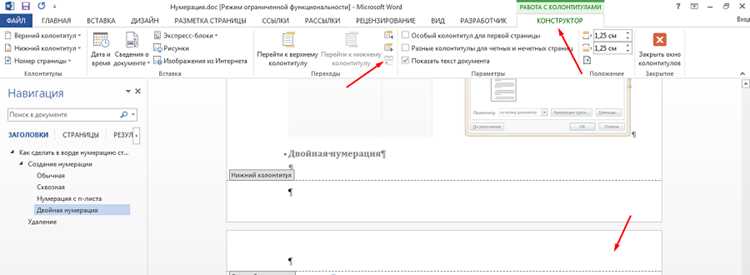
Для изменения внешнего вида нумерации выберите абзацы и откройте меню рядом с кнопкой «Нумерация». Доступны следующие настройки:
- Формат цифр – арабские, римские, буквы латиницы и кириллицы.
- Позиция номера – слева от текста, внутри абзаца или с выравниванием по правому краю.
- Отступ текста – регулируется для выравнивания номеров и содержания документа.
- Форматирование шрифта номера – можно задать отдельный стиль шрифта, размер и цвет для цифр без изменения текста абзаца.
Для создания уникального формата используйте «Определить новый формат номера». В открывшемся окне можно:
- Выбрать символ перед или после номера (например, скобки, тире).
- Настроить отступы и табуляцию для точного позиционирования текста.
- Применить изменения только к выделенному блоку или ко всему документу.
После настройки стиля и формата номера Word автоматически обновляет нумерацию при добавлении или удалении абзацев, сохраняя выбранные параметры.
Создаем многоуровневый список с нумерацией
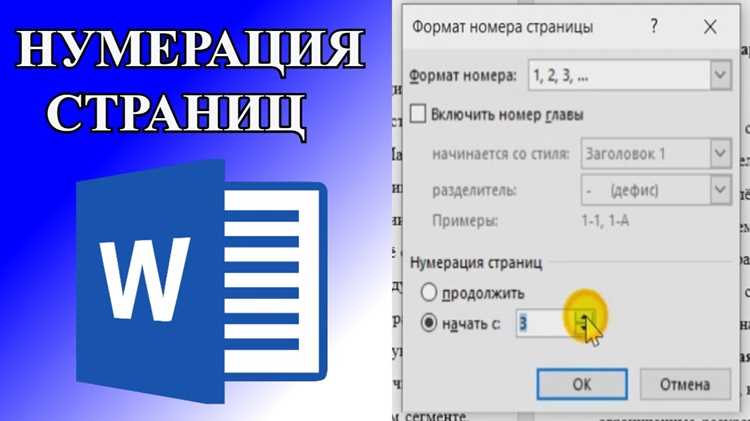
Выделите текст, который требуется оформить как многоуровневый список. Перейдите на вкладку «Главная» и нажмите кнопку «Многоуровневый список». Word применит стандартную иерархическую нумерацию.
Для настройки каждого уровня откройте «Определить новый многоуровневый список». В окне настройки можно:
- Назначить номер или букву для каждого уровня.
- Выбрать символ перед номером или после него (точка, скобки, тире).
- Настроить отступ текста и позицию номера для точного выравнивания.
- Привязать уровень к стилю заголовка, чтобы нумерация автоматически обновлялась при изменении структуры документа.
Для перехода на следующий уровень используйте клавишу Tab, а для возврата на предыдущий – Shift+Tab. Word автоматически скорректирует номера в соответствии с выбранной иерархией.
Многоуровневый список позволяет создавать сложные структуры, например, главы и подразделы отчета, с независимой нумерацией для каждого уровня.
Начинаем нумерацию с конкретного числа
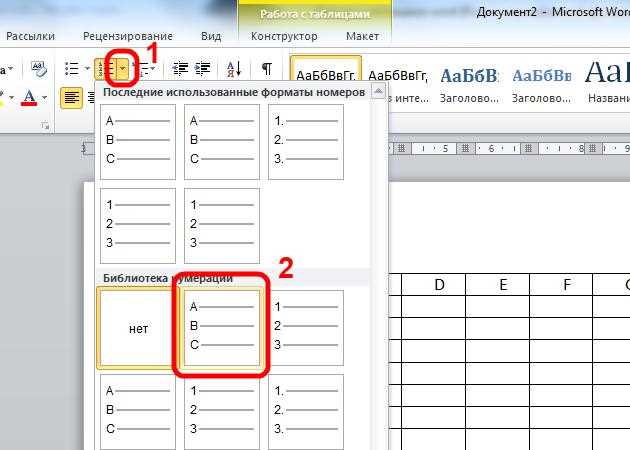
Выделите абзацы, для которых требуется задать начальное значение номера. Щелкните правой кнопкой мыши по номеру и выберите «Начать с…». Введите число, с которого должна начаться нумерация.
Эта функция полезна при объединении нескольких списков в одном документе или при вставке нового блока, где последовательность должна продолжаться с определенного номера.
Для многоуровневых списков можно задавать начальные значения для каждого уровня отдельно. Выделите нужный уровень, откройте «Начать с…» и установите цифру для выбранного уровня.
Word автоматически пересчитает последующие номера, сохраняя выбранное начальное значение, без необходимости вручную корректировать все элементы списка.
Перезапускаем нумерацию на новой странице

Чтобы начать нумерацию заново на новой странице, выделите первый абзац на странице, щелкните правой кнопкой мыши по номеру и выберите «Начать с…». Введите значение 1 для перезапуска последовательности.
Для удобного контроля используйте таблицу, где каждая строка представляет абзац или блок текста с текущим номером:
| Страница | Абзац | Номер в списке |
|---|---|---|
| 1 | Введение | 1 |
| 1 | Описание задачи | 2 |
| 2 | Методы решения | 1 |
| 2 | Результаты | 2 |
Для многоуровневых списков перезапуск нумерации можно задавать отдельно для каждого уровня. Выделите нужный уровень и используйте «Начать с…», чтобы сохранить правильную иерархию после разрыва страницы.
Используем автонумерацию для заголовков
Для автоматической нумерации заголовков применяйте стили «Заголовок 1», «Заголовок 2» и так далее. Это позволяет Word синхронизировать номера и формировать оглавление без ручного редактирования.
Настройка выполняется через «Многоуровневый список» с привязкой к стилям заголовков:
- Выберите «Определить новый многоуровневый список».
- Назначьте уровень списка для каждого стиля заголовка.
- Задайте формат номера: арабские цифры, римские или буквы.
- Настройте отступы и выравнивание текста для точного позиционирования.
- При добавлении новых заголовков Word автоматически обновляет нумерацию и оглавление.
Использование автонумерации для заголовков облегчает редактирование больших документов, поддерживает правильную последовательность и исключает ошибки при изменении структуры текста.
Удаляем или изменяем номера без потери текста
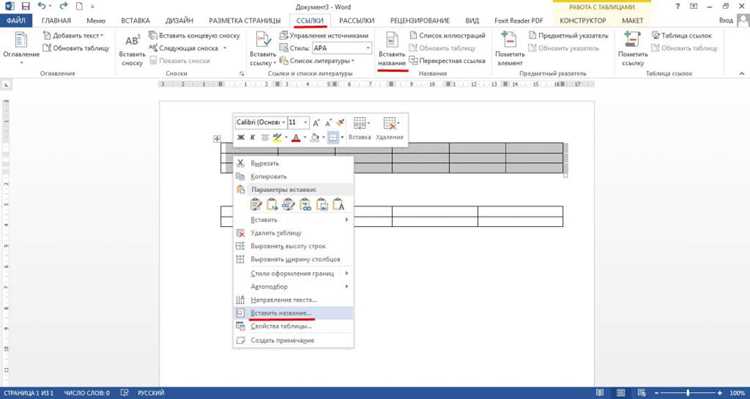
Чтобы удалить нумерацию, выделите абзацы и нажмите кнопку «Нумерация» на вкладке «Главная». Текст останется без изменений, а номера исчезнут.
Для изменения номера отдельного абзаца щелкните правой кнопкой мыши по номеру и выберите «Начать с…». Введите новое значение, и Word пересчитает последовательность для всех последующих элементов списка.
Если требуется удалить номер только для одного абзаца, но сохранить остальную нумерацию, выделите нужный абзац, выберите «Нет нумерации» в меню кнопки «Нумерация». Остальные элементы списка сохранят свою последовательность.
Для многоуровневых списков можно менять или удалять номера на любом уровне, не влияя на другие уровни. Выделите нужный уровень и примените «Начать с…» или «Нет нумерации» для корректировки без потери текста.
Вопрос-ответ:
Можно ли нумеровать только часть абзацев в документе?
Да, выделите конкретные абзацы, которые нужно пронумеровать, и нажмите кнопку «Нумерация» на вкладке «Главная». Word применит номера только к выбранным абзацам, оставляя остальные без изменений.
Как создать многоуровневую нумерацию для заголовков и подразделов?
Используйте функцию «Многоуровневый список» и свяжите уровни с соответствующими стилями заголовков, например «Заголовок 1» для глав и «Заголовок 2» для подразделов. Настройте формат номера и отступы для каждого уровня. При добавлении новых заголовков Word автоматически обновляет номера, поддерживая правильную последовательность.
Можно ли начать нумерацию с числа, отличного от 1?
Да. Щелкните правой кнопкой мыши по номеру первого абзаца и выберите «Начать с…». Введите нужное число. Word изменит нумерацию только для выделенного блока, сохраняя последовательность остальных элементов документа.
Как изменить формат номеров, например с цифр на буквы?
Выделите абзацы и откройте меню рядом с кнопкой «Нумерация». Выберите нужный формат: арабские цифры, римские цифры или буквы. Для более точной настройки используйте «Определить новый формат номера», где можно выбрать символы до и после номера, отступы и стиль шрифта.
Что делать, если нужно удалить нумерацию, но сохранить текст?
Выделите нужные абзацы и нажмите кнопку «Нумерация», чтобы убрать номера. Текст останется без изменений. Для одного абзаца можно выбрать «Нет нумерации», не влияя на остальные элементы списка.

 Загрузка...