Содержание статьи
В Автокад вставка карты позволяет точно привязать географические данные к чертежу. Поддерживаются форматы растровых изображений, таких как JPEG, PNG, TIFF, а также векторные форматы DWG и DXF. Выбор правильного формата напрямую влияет на качество отображения и последующую работу с картой.
Перед вставкой важно проверить разрешение изображения: для планов территории рекомендуется не менее 300 dpi, а для карт местности с большим масштабом – 600 dpi. Неправильное разрешение может привести к искажениям при масштабировании или печати.
Автокад предлагает несколько способов вставки карты: с помощью команд ATTACH для растровых изображений и INSERT для векторных файлов. Каждая команда имеет свои параметры настройки, включая масштаб, угол поворота и точку привязки к координатной системе чертежа.
Для корректного отображения карты рекомендуется заранее подготовить слои, выделяя объекты карты отдельно от других элементов чертежа. Это позволяет управлять видимостью, редактировать отдельные участки и избегать наложения объектов при работе с большими чертежами.
Данное руководство пошагово покажет процесс выбора файла, настройки параметров вставки и привязки карты к чертежу, включая рекомендации по управлению слоями и сохранению изменений, чтобы обеспечить точное соответствие географических данных и инженерных объектов.
Выбор подходящего формата карты для Автокад

Для вставки карт в Автокад критически важно выбрать формат, который сохраняет точность геометрии и качество изображения. Растровые файлы, такие как JPEG и PNG, подходят для сканов карт и аэрофотоснимков, но при увеличении масштаба могут терять детализацию. TIFF предпочтителен для печати больших чертежей, так как поддерживает высокое разрешение и многослойность.
Подготовка изображения карты к вставке
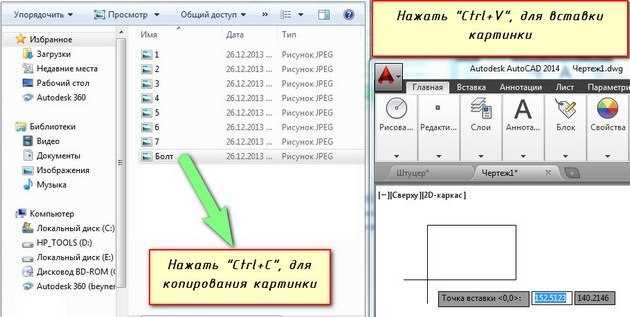
Перед вставкой карты в Автокад важно проверить формат и разрешение файла. Для растровых изображений рекомендуется 300–600 dpi в зависимости от масштаба карты. Для векторных файлов используйте форматы DWG или DXF для сохранения точности координат и слоёв.
Очистите карту от лишних элементов, включая подписи, рамки и водяные знаки. Это позволит избежать наложений объектов на чертеже и облегчает работу с слоями.
Если изображение получено из сканов или онлайн-ресурсов, преобразуйте его в TIFF или PNG с сохранением цветового профиля RGB или CMYK. Для карт с геопривязкой используйте GeoTIFF для точной интеграции с координатной системой чертежа.
Определите точку привязки карты. Выберите ориентир, который будет служить опорой при выравнивании и масштабировании в Автокад. Это ускоряет процесс точной подгонки изображения под чертёж.
Для больших изображений уменьшите размер файла до не более 100 МБ без потери критических деталей. Это ускоряет вставку и последующую работу с чертежом.
Импорт карты через команду ATTACH
Для вставки растровой карты в Автокад используйте команду ATTACH. Она позволяет добавить изображение с сохранением исходного разрешения и цветовой информации. В командной строке введите ATTACH и выберите файл формата JPEG, PNG, TIFF или GeoTIFF.
После выбора файла откроется окно параметров. Установите масштаб в зависимости от размеров чертежа, отметьте точку вставки для привязки к координатной системе и укажите угол поворота при необходимости. Эти параметры можно корректировать вручную или по известным координатам ориентира.
Активируйте опцию Сохранить путь к файлу, если планируется последующее обновление изображения. Это позволит автоматически подтягивать изменения при редактировании исходного файла без повторного импорта.
После вставки карты рекомендуется проверить наложение объектов на чертеже и при необходимости распределить элементы по отдельным слоям. Это облегчает редактирование и управление видимостью карты при работе с другими объектами чертежа.
Настройка масштаба и ориентации карты

После вставки карты в Автокад необходимо точно настроить масштаб и ориентацию, чтобы элементы чертежа совпадали с реальными координатами. Масштаб можно изменять командой SCALE или через параметры вставки при использовании ATTACH.
Для корректного масштабирования удобно использовать известное расстояние на карте и на чертеже. Рассчитайте коэффициент масштаба по формуле: Коэффициент = Длина на чертеже / Длина на карте. После этого примените его к изображению.
Ориентацию карты устанавливают с помощью команды ROTATE. Для этого выберите точку опоры и угол поворота относительно базового направления чертежа. Обычно ориентируют карту по северу или оси X чертежа.
Для упрощения процесса настройку масштаба и ориентации удобно свести в таблицу:
| Параметр | Рекомендация | Команда |
|---|---|---|
| Масштаб | Сравните известное расстояние на карте и чертеже, используйте коэффициент | SCALE |
| Ориентация | Выравнивайте по северу или оси X чертежа, указывайте точку опоры | ROTATE |
| Точка вставки | Установите контрольную точку для точного совмещения с координатами чертежа | ATTACH или MOVE |
После корректировки масштаба и ориентации проверьте совпадение ключевых ориентиров карты с элементами чертежа и при необходимости подкорректируйте параметры вручную.
Привязка карты к координатной системе чертежа

Для точного совмещения карты с чертежом используйте команду ALIGN. Она позволяет выбрать контрольные точки на карте и соответствующие точки в координатной системе чертежа. Минимум необходимо задать три точки для сохранения масштаба и ориентации.
Контрольные точки выбирайте на заметных ориентирах, таких как пересечения дорог, границы участков или углы зданий. Использование случайных точек снижает точность привязки и может привести к смещению объектов.
Если карта имеет геопривязку в формате GeoTIFF, активируйте опцию Считывать координаты при вставке. Автокад автоматически совмещает изображение с координатной системой чертежа, исключая ручную корректировку.
После привязки проверьте точность совмещения, измеряя известные расстояния на карте и чертеже. При расхождениях менее 0,5% корректировка не требуется. Для больших масштабов используйте SNAP и OSNAP для точной привязки объектов к координатам карты.
Храните исходное изображение и чертеж в отдельной папке, чтобы при необходимости обновления карты не нарушить привязку и не потерять настройки слоев и координат.
Использование слоёв для управления видимостью карты

Слои в Автокад позволяют разделять элементы карты и чертежа для удобного управления видимостью и редактированием. Рекомендуется создавать отдельный слой для каждой категории объектов карты: растровое изображение, контуры, подписи и ориентиры.
Пример структуры слоёв:
- Map_Raster – вставленное растровое изображение карты;
- Contours – контуры и границы территорий;
- Labels – подписи и текстовые элементы;
- Reference_Points – контрольные точки для привязки к координатной системе.
Для управления видимостью используйте панель слоёв:
- Включение и отключение видимости слоя для отображения только нужных элементов.
- Блокировка слоя, чтобы предотвратить случайное перемещение или редактирование объектов.
- Изменение прозрачности растрового слоя для удобного совмещения с чертежом.
- Назначение цвета слоя для различения объектов на экране и при печати.
При работе с несколькими картами или крупными чертежами рекомендуется сохранять слои в шаблоне, чтобы повторно использовать структуру и ускорить процесс вставки новых карт.
Сохранение и обновление вставленной карты
После вставки карты в чертёж сохраняйте файл с помощью команд SAVE или SAVEAS, чтобы сохранить привязку, слои и масштаб изображения. Для растровых файлов рекомендуется использовать Xref, чтобы изменения исходного файла автоматически обновлялись в чертеже.
Если карта имеет геопривязку, например в формате GeoTIFF, активируйте опцию Считать изменения файла при следующем открытии. Это позволяет обновлять данные без повторного импорта и сохранять точность координат.
Проверяйте точность совмещения карты с чертежом после обновления. Используйте команды ALIGN и SCALE, если координаты или размеры изменились, чтобы сохранить корректное отображение объектов.
Создавайте отдельную папку для исходных и обновлённых файлов карты. Это упрощает контроль версий, предотвращает потерю привязки и позволяет быстро заменять старые изображения без нарушения структуры слоёв.
Вопрос-ответ:
Какой формат карты лучше использовать для вставки в Автокад?
Для растровых карт подходят форматы JPEG, PNG и TIFF, при этом TIFF предпочтительнее для больших чертежей из-за поддержки высокого разрешения и многослойности. Для векторных данных рекомендуется использовать DWG или DXF, чтобы сохранить точность координат и возможность редактирования элементов.
Как правильно масштабировать карту после вставки?
Масштаб карты настраивается командой SCALE. Для точного масштабирования сравните известное расстояние на карте и чертеже, рассчитайте коэффициент масштаба и примените его к изображению. Также можно корректировать масштаб при вставке через команду ATTACH.
Каким образом привязать карту к координатной системе чертежа?
Используйте команду ALIGN, выбирая контрольные точки на карте и соответствующие точки на чертеже. Минимум три точки обеспечивают точное совмещение. Для карт с геопривязкой формата GeoTIFF можно включить опцию считывания координат, чтобы Автокад автоматически совместил изображение с системой координат чертежа.
Как управлять видимостью карты в сложном чертеже?
Создайте отдельные слои для растрового изображения, контуров, подписи и ориентиров. Используйте панель слоёв для включения и отключения видимости, блокировки слоя для предотвращения изменений и изменения прозрачности. Цвета слоёв помогут различать объекты на экране и при печати, а отдельная папка для файлов карты позволит быстро обновлять изображения без потери привязки.

 Загрузка...