Содержание статьи
Для того чтобы добавить картинку в подпись в Outlook, достаточно выполнить несколько простых шагов. Это не только улучшит визуальное восприятие ваших писем, но и поможет выделить вашу коммуникацию с клиентами или коллегами. В этой статье вы узнаете, как правильно подготовить изображение, настроить Outlook и вставить картинку в подпись, а также как устранить распространённые проблемы с отображением изображений.
Шаг 1: Подготовка изображения – перед тем как вставить картинку в подпись, убедитесь, что изображение оптимизировано для использования в email. Лучше всего использовать форматы .jpg, .png или .gif. Избегайте чрезмерно крупных файлов: оптимальный размер картинки – не более 100-150 KB. Также важно, чтобы картинка имела прозрачный фон, если она используется в логотипах или других элементах дизайна.
Шаг 2: Настройка Outlook – для работы с подписью в Outlook необходимо перейти в раздел «Файл» > «Параметры» > «Почта» > «Подписи». Здесь можно создать новую подпись, добавить текст и изображения. Важно, чтобы Outlook был настроен на отображение изображений и поддерживал вставку HTML-кода в подписи.
Следуя этим рекомендациям, вы сможете быстро и эффективно добавить картинку в подпись в Outlook и улучшить внешний вид ваших писем.
Вставка картинки в подпись в Outlook: пошаговое руководство
Для вставки изображения в подпись в Outlook выполните следующие действия:
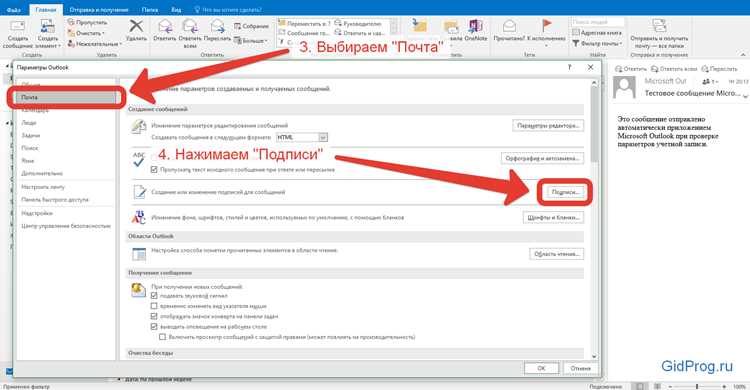
Шаг 1: Откройте настройки подписи – зайдите в Outlook и откройте вкладку «Файл» в верхнем меню. Далее выберите «Параметры», затем перейдите в раздел «Почта» и нажмите на кнопку «Подписи…». Это откроет окно, в котором можно редактировать подписи.
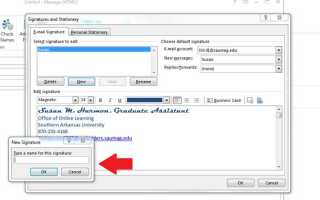
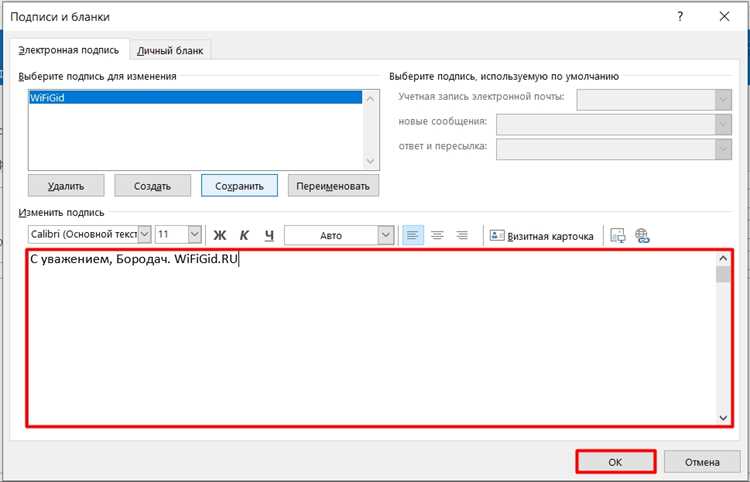
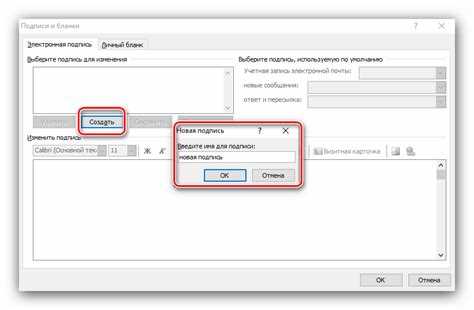
Шаг 2: Создание новой подписи – в разделе «Подписи и бланки» выберите «Создать» для создания новой подписи. Укажите название подписи и введите текст, который хотите использовать в своей подписи (например, имя, должность, контактные данные).
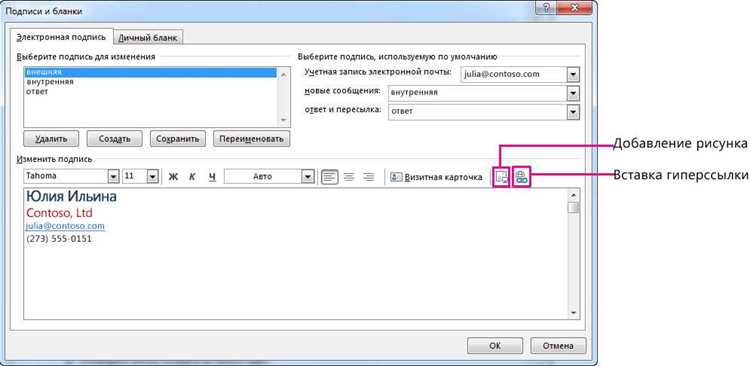
Шаг 3: Вставка изображения – чтобы добавить картинку, нажмите на кнопку с изображением (иконка с картинкой) в редакторе подписи. В появившемся окне выберите файл изображения на вашем компьютере и нажмите «Открыть». Поддерживаемые форматы – .jpg, .png, .gif. Следите за размером изображения, чтобы оно не превышало 100-150 КБ для корректного отображения.
Шаг 4: Корректировка изображения – после вставки изображения вы можете изменить его размер, выровнять по левому, центровому или правому краю, а также добавить отступы или обтекание текстом через инструменты редактора. Убедитесь, что изображение будет выглядеть корректно в различных почтовых клиентах.
Шаг 5: Сохранение и использование подписи – после завершения редактирования подписи нажмите «Сохранить». В разделе «Выбор подписи по умолчанию» установите, для каких типов сообщений (новое сообщение или ответ) будет использоваться эта подпись. Подтвердите изменения и закройте окно.
Теперь, когда вы будете отправлять письма в Outlook, ваша подпись с изображением будет автоматически добавляться в каждое сообщение в соответствии с выбранными настройками.
Подготовка изображения для вставки в подпись
Прежде чем вставить картинку в подпись в Outlook, важно правильно подготовить изображение. Это обеспечит быструю загрузку и корректное отображение картинки на всех устройствах. Вот несколько ключевых моментов, на которые стоит обратить внимание:
| Параметр | Рекомендация |
|---|---|
| Формат изображения | Лучше использовать форматы .jpg, .png или .gif. Формат .png особенно хорош для изображений с прозрачным фоном (например, логотипов). |
| Размер изображения | Оптимальный размер файла – не более 100-150 КБ. Большие изображения могут замедлить загрузку письма, особенно на мобильных устройствах. |
| Разрешение | Рекомендуемое разрешение – 72 DPI. Это достаточно для отображения картинки в письмах и не перегружает файл. |
| Размер изображения (пиксели) | Размер изображения не должен превышать 600 пикселей по ширине, чтобы картинка не выходила за пределы письма. Высота может быть изменена в зависимости от типа изображения, но рекомендуется не превышать 200 пикселей для логотипов. |
| Режим прозрачности | Для логотипов и других элементов с прозрачным фоном используйте формат .png. Это гарантирует, что изображение будет хорошо смотреться на различных фонах. |
Перед вставкой картинки в подпись, убедитесь, что она соответствует этим требованиям. Это обеспечит её быстрое и корректное отображение при отправке писем.
Настройка Outlook для работы с подписью
Для корректной работы с подписью в Outlook, в том числе с изображениями, необходимо правильно настроить сам почтовый клиент. Следуйте этим рекомендациям для удобной настройки и правильного отображения подписи:
- Открытие настроек – откройте Outlook и перейдите в раздел «Файл» в верхнем меню. В открывшемся меню выберите «Параметры».
- Настройка почты – в окне параметров выберите раздел «Почта», затем нажмите на кнопку «Подписи…» для перехода к настройке подписей.
- Выбор подписи по умолчанию – в разделе «Выбор подписи по умолчанию» можно выбрать подпись для новых писем и для ответов. Убедитесь, что для каждого типа письма выбрана нужная подпись.
- Включение изображений – чтобы изображения в подписи отображались правильно, убедитесь, что в настройках Outlook разрешено отображение изображений. Для этого перейдите в «Файл» > «Параметры» > «Центр управления безопасностью» и включите отображение удалённых изображений в письмах.
- Проверка формата подписи – убедитесь, что ваша подпись использует формат HTML, так как только HTML-формат поддерживает вставку изображений. В редакторе подписи в Outlook выберите «HTML» в качестве формата подписи.
- Тестирование подписи – после настройки подписи отправьте тестовое письмо на другой почтовый ящик, чтобы убедиться, что изображение отображается корректно. Если картинка не загружается, проверьте её путь и размер.
Эти шаги помогут вам настроить Outlook для работы с подписью и обеспечить правильное отображение картинок в отправляемых письмах.
Как создать новую подпись в Outlook
Чтобы создать новую подпись в Outlook и добавить в неё картинку, выполните следующие шаги:
- Откройте параметры Outlook – в верхней панели меню выберите «Файл», затем перейдите в раздел «Параметры».
- Перейдите в настройки почты – в открывшемся окне выберите «Почта», затем нажмите кнопку «Подписи…», чтобы открыть редактор подписей.
- Создайте новую подпись – в окне «Подписи и бланки» нажмите на кнопку «Создать». Введите название для новой подписи, например, «Рабочая подпись» или «Подпись с логотипом».
- Добавьте текст подписи – в поле редактора подписи введите текст, который вы хотите использовать, например, имя, должность, контактные данные.
- Вставьте картинку – чтобы добавить изображение, нажмите кнопку с изображением (иконка с картинкой) в редакторе подписи. Выберите файл с изображением на вашем компьютере и нажмите «Открыть».
- Отформатируйте подпись – после вставки изображения, вы можете отредактировать подпись: изменить размер картинки, выровнять её по центру или краю, а также настроить шрифт и стиль текста.
- Сохраните подпись – после того как подпись будет готова, нажмите «Сохранить». Теперь новая подпись будет доступна для использования в Outlook.
Подпись с картинкой можно назначить по умолчанию для новых писем и ответов. Убедитесь, что вы выбрали нужную подпись для каждого типа сообщений в настройках подписи.
Вставка изображения в подпись через редактор Outlook
Для вставки изображения в подпись с помощью редактора Outlook, следуйте этим шагам:
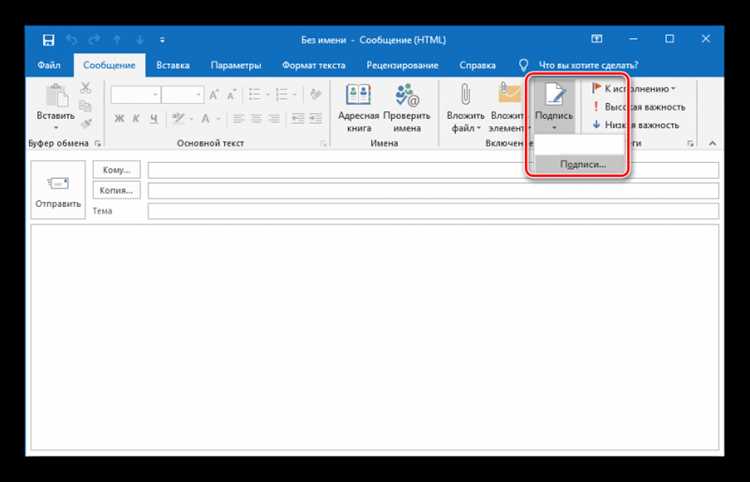
- Откройте редактор подписи – в Outlook перейдите в раздел «Файл» > «Параметры» > «Почта», затем нажмите кнопку «Подписи…». Это откроет окно редактирования подписей.
- Выберите подпись для редактирования – если подпись уже существует, выберите её из списка. Если нужно создать новую, нажмите «Создать» и введите название для подписи.
- Вставьте изображение – в поле для редактирования подписи выберите кнопку с изображением (иконка с картинкой). В открывшемся диалоговом окне найдите и выберите файл изображения с вашего компьютера. Поддерживаются форматы .jpg, .png и .gif.
- Настройка изображения – после вставки изображения, вы можете изменить его размер, выровнять по центру, слева или справа, а также добавить отступы с помощью инструментов редактора. Рекомендуется не превышать ширину изображения 600 пикселей для нормального отображения.
- Сохраните изменения – после редактирования подписи с изображением, нажмите «Сохранить». Убедитесь, что эта подпись будет установлена по умолчанию для новых сообщений и ответов в настройках подписи.
Теперь, при отправке писем, Outlook будет автоматически добавлять вашу подпись с изображением в соответствующие сообщения.
Использование изображений с веб-ресурсов в подписи
Для вставки изображения в подпись с использованием веб-ресурсов в Outlook, необходимо выполнить несколько дополнительных шагов, так как Outlook требует прямого URL-адреса для отображения картинок, размещённых онлайн.
- Подготовка изображения – сначала загрузите изображение на внешний сервер или хостинг, поддерживающий прямой доступ по URL. Это может быть ваш веб-сайт, облачное хранилище или специализированные сервисы для хранения изображений.
- Получение URL изображения – после загрузки получите прямую ссылку на изображение (URL). Убедитесь, что ссылка заканчивается на расширение файла, например, .jpg, .png или .gif. Пример правильного URL:
https://example.com/images/logo.png. - Вставка URL в подпись – откройте редактор подписей в Outlook и выберите подпись, которую хотите отредактировать. Используйте кнопку вставки изображения в редакторе подписи и введите URL изображения в поле для источника.
- Проверка доступности изображения – убедитесь, что ссылка на изображение доступна для всех получателей письма. Некоторые почтовые клиенты или серверы могут блокировать изображения из ненадёжных источников.
- Сохранение и тестирование – после вставки изображения с веб-ресурса сохраните подпись и отправьте тестовое письмо, чтобы убедиться, что картинка правильно отображается у получателя.
Использование изображений с веб-ресурсов позволяет не загружать картинку в само письмо, что уменьшает общий размер письма и ускоряет его отправку. Однако важно убедиться, что внешний сервер всегда доступен, иначе изображение не отобразится у получателя.
Настройка отображения изображений в подписи на всех устройствах
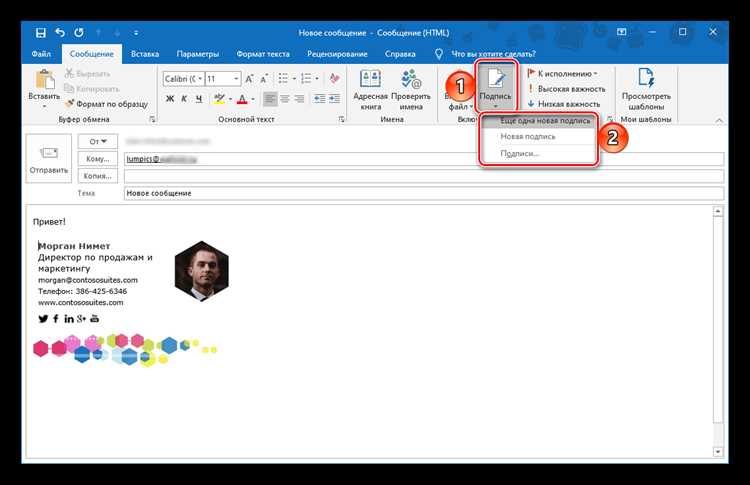
Чтобы изображения в подписи Outlook корректно отображались на различных устройствах и почтовых клиентах, выполните следующие настройки и учтите несколько важных факторов:
- Использование ссылок на изображения – предпочтительнее использовать изображения, размещённые на внешнем сервере. Прямые ссылки на изображения гарантируют их отображение на всех устройствах, поскольку они не зависят от локальных файлов.
- Проверка формата изображения – убедитесь, что используете форматы .jpg, .png или .gif, так как они поддерживаются большинством почтовых клиентов и устройств.
- Размер изображения – оптимизируйте размер изображения для отображения на экранах разных размеров. Рекомендуется ограничить ширину изображения 600 пикселями, а высоту – 200 пикселями. Это предотвратит деформацию изображения на мобильных устройствах.
- Учитывайте мобильные устройства – большинство пользователей открывают почту на мобильных устройствах, поэтому важно, чтобы изображение было четким и не занимало слишком много места. Используйте изображение с малым размером файла (не более 100-150 КБ).
- Использование альтернативного текста – добавьте alt-текст к изображениям. Это поможет, если картинка не загрузится на устройстве получателя, и обеспечит доступность для людей с ограниченными возможностями.
- Проверка безопасности изображений – некоторые почтовые клиенты блокируют изображения по умолчанию для защиты от спама. В Outlook убедитесь, что в настройках разрешено отображение изображений. Для этого перейдите в «Файл» > «Параметры» > «Центр управления безопасностью» и включите отображение удалённых изображений.
- Тестирование на разных устройствах – перед отправкой массовых писем с подписью, протестируйте её на различных устройствах (ПК, мобильные телефоны, планшеты) и в разных почтовых клиентах, чтобы убедиться, что изображение отображается корректно.
Правильная настройка изображений и учёт различных устройств обеспечит их корректное отображение в подписи на всех платформах и повысит удобство общения через электронную почту.
Решение проблем с отображением картинок в подписи
Если изображения в подписи не отображаются корректно, существует несколько способов устранить эту проблему:
- Проверьте доступность внешних изображений – если вы используете изображения с веб-ресурсов, убедитесь, что ссылка на изображение активна и доступна. Прямая ссылка на изображение должна заканчивать на расширение файла (.jpg, .png и т.д.). Проверьте, работает ли URL на других устройствах или с других сетей.
- Проверьте настройки Outlook – в Outlook иногда блокируются изображения для безопасности. Перейдите в «Файл» > «Параметры» > «Центр управления безопасностью», затем убедитесь, что разрешено отображение удалённых изображений. Если эта настройка отключена, картинка может не отобразиться в письмах.
- Используйте правильный формат изображения – Outlook поддерживает форматы .jpg, .png и .gif. Убедитесь, что ваше изображение сохранено в одном из этих форматов. Некоторые другие форматы, например .bmp или .tiff, могут не поддерживаться.
- Проверьте размер изображения – слишком большие изображения могут не отображаться корректно. Рекомендуется ограничивать размер изображения до 100-150 КБ и размер по ширине до 600 пикселей для нормального отображения на всех устройствах.
- Проверьте кодировку подписи – убедитесь, что подпись настроена в формате HTML, так как текстовый формат может не поддерживать вставку изображений. В редакторе подписи в Outlook выберите формат HTML для вставки изображений.
- Используйте альтернативный текст – добавьте alt-текст к картинке. Если изображение не загружается, получатель всё равно увидит описание картинки. Это также помогает при блокировке изображений на некоторых устройствах.
- Тестирование на других устройствах – если изображения не отображаются на одном устройстве, попробуйте открыть письмо на другом (например, на мобильном телефоне или другом ПК). Это поможет понять, связано ли это с настройками устройства или Outlook.
Эти шаги помогут устранить основные проблемы с отображением изображений в подписи Outlook и обеспечат корректное отображение картинок у всех получателей.
Как обновить подпись с картинкой в Outlook
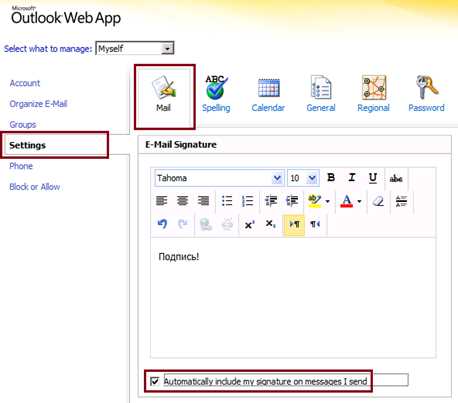
Для обновления подписи с картинкой в Outlook, выполните следующие шаги:
- Откройте настройки Outlook – в Outlook перейдите в раздел «Файл» > «Параметры» > «Почта».
- Перейдите в настройки подписей – в разделе «Почта» нажмите на кнопку «Подписи…», чтобы открыть редактор подписей.
- Выберите подпись для редактирования – в открывшемся окне выберите подпись, которую хотите обновить. Если нужно изменить существующую, выберите её из списка.
- Обновите картинку – для замены изображения нажмите на картинку в редакторе подписи и выберите «Удалить». Затем вставьте новую картинку, используя кнопку вставки изображения. Если изображение хранится на веб-ресурсе, вставьте новый URL, либо выберите новое изображение с вашего устройства.
- Отредактируйте подпись – после обновления картинки, при необходимости, отредактируйте текст подписи или другие элементы, такие как шрифт или выравнивание.
- Сохраните изменения – после внесения всех изменений нажмите «Сохранить» и выберите подпись по умолчанию для новых сообщений и ответов, если это необходимо.
После этих шагов ваша подпись с обновлённой картинкой будет автоматически добавляться в отправляемые письма.
Вопрос-ответ:
Как вставить картинку в подпись в Outlook?
Для вставки картинки в подпись в Outlook нужно открыть настройки подписей. Перейдите в «Файл» > «Параметры» > «Почта» и нажмите на кнопку «Подписи…». В редакторе подписи выберите нужную подпись или создайте новую. Для вставки изображения используйте кнопку с иконкой картинки. Вы можете вставить картинку с вашего компьютера или указать URL, если она находится на внешнем ресурсе.
Какие изображения лучше использовать в подписи для Outlook?
В Outlook лучше использовать изображения в формате .jpg, .png или .gif, так как эти форматы поддерживаются большинством почтовых клиентов. Рекомендуется ограничить размер изображения до 100-150 КБ, чтобы оно быстро загружалось и не увеличивало размер письма. Размер изображения по ширине должен быть не более 600 пикселей, чтобы оно корректно отображалось на разных устройствах.
Как установить подпись с картинкой по умолчанию для всех писем в Outlook?
Для этого в настройках Outlook откройте раздел «Почта» и нажмите на «Подписи…». В редакторе выберите подпись, которую хотите установить по умолчанию. После этого в разделе «Выбор подписи по умолчанию» выберите вашу подпись для новых сообщений и ответов/пересылок. После этого подпись с картинкой будет автоматически добавляться к каждому письму.
Почему изображение в подписи Outlook не отображается у получателя?
Если изображение не отображается, возможные причины могут быть в блокировке картинок почтовым сервером получателя, в некорректном URL изображения (например, если оно размещено на недоступном ресурсе), или в том, что получатель не разрешил отображение внешних изображений. Убедитесь, что вы используете правильный формат и размещаете изображение на доступном сервере. Также проверьте настройки безопасности в Outlook.
Как обновить картинку в подписи Outlook?
Чтобы обновить картинку в подписи, откройте редактор подписей в Outlook. Выберите подпись для редактирования и удалите старую картинку. Затем вставьте новую, используя кнопку «Вставить изображение». Вы можете загрузить изображение с компьютера или вставить URL. После обновления подписи, сохраните изменения и проверьте, что новая картинка отображается корректно в письмах.

 Загрузка...