Содержание статьи
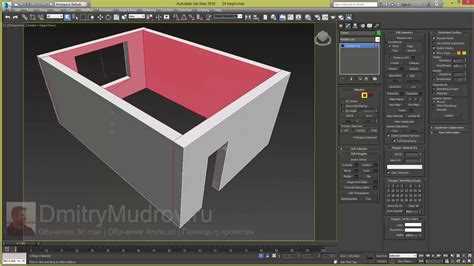
Работа с изображениями в 3ds Max используется для создания текстур, фонов, чертежей и эталонных эскизов. От правильной вставки файла зависит точность моделирования и визуальное соответствие готовой сцены исходным материалам.
В программе можно применять изображения в разных целях: как текстуры для материалов, как фон в окне проекции или как референс для моделирования. Каждый способ требует своей последовательности действий и настроек, включая выбор формата файла, настройку масштаба и корректное привязывание к объектам сцены.
Перед вставкой важно проверить параметры изображения – разрешение, соотношение сторон и цветовой профиль. Некорректно подготовленные файлы могут вызвать искажения текстур или некорректное отображение на рендерах. Использование форматов JPEG, PNG и TGA обеспечивает стабильную работу и точную передачу цвета при визуализации.
Пошаговые инструкции, приведённые ниже, помогут вставить изображение в 3ds Max без ошибок и настроить его под конкретную задачу: от моделирования по чертежу до наложения фотореалистичных материалов.
Подготовка файла изображения для вставки в 3ds Max
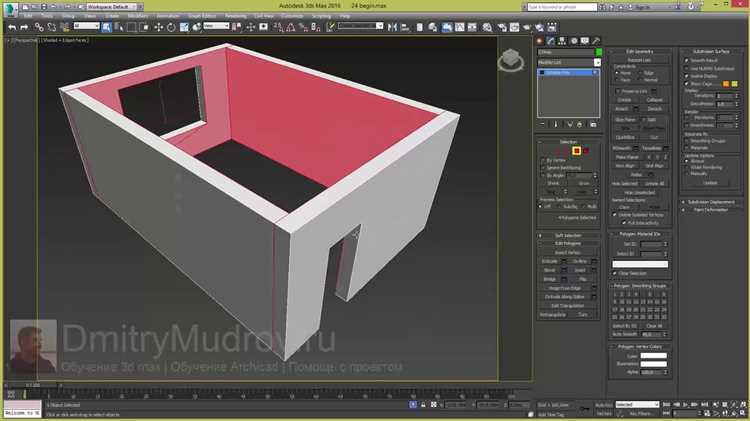
Перед импортом изображения в 3ds Max необходимо убедиться, что файл имеет подходящий формат и оптимальные параметры для корректной загрузки и отображения. Неподготовленные изображения часто вызывают искажения или ошибки при текстурировании.
Рекомендуемые форматы для работы:
- JPEG (.jpg) – подходит для фотографий и текстур без прозрачности;
- PNG (.png) – используется для изображений с альфа-каналом;
- TGA (.tga) – предпочтителен при работе с материалами, где требуется точное управление прозрачностью;
- BMP (.bmp) – применяется при создании вспомогательных фоновых изображений и референсов.
Для стабильной работы в 3ds Max рекомендуется использовать разрешение не выше 4096×4096 пикселей. Избыточно большие изображения замедляют рендер и работу в окнах проекций. Цветовой профиль должен быть sRGB, чтобы сохранить корректную передачу оттенков при визуализации.
Перед сохранением файла важно удалить лишние слои, выровнять ориентацию по горизонтали и задать имя латиницей без пробелов. Например: texture_brick01.png. Это исключает ошибки при загрузке и ускоряет настройку путей к материалам.
Если изображение будет использоваться как фон, рекомендуется заранее обрезать его под нужное соотношение сторон – чаще всего 16:9 или 4:3. Это позволяет избежать искажений при вставке и упрощает выравнивание кадра в окне проекции.
Выбор формата и разрешения картинки для корректного отображения
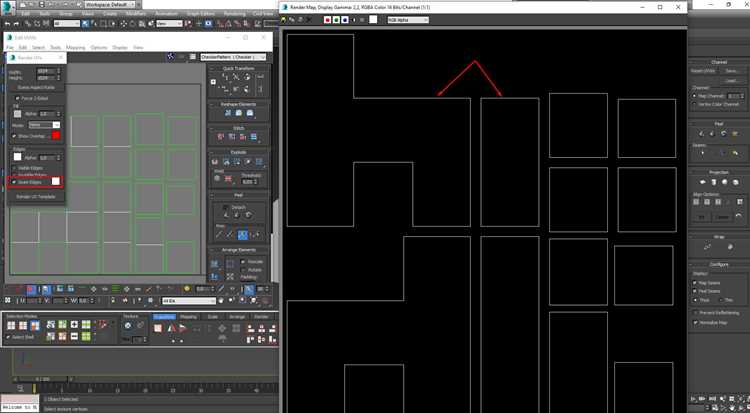
Точность визуализации в 3ds Max зависит от правильного выбора формата и разрешения изображения. От этих параметров зависит качество текстур, скорость загрузки сцены и корректность отображения при рендеринге.
Основные форматы, используемые в 3ds Max:
- JPEG (.jpg) – оптимален для фотографий и фоновых изображений, не требующих прозрачности. Файл занимает минимум места, но при сильном сжатии теряет детализацию.
- PNG (.png) – поддерживает прозрачность и не искажает цвета. Применяется для текстур с альфа-каналом, логотипов и интерфейсных элементов.
- TGA (.tga) – используется при подготовке материалов для визуализаций и игр. Формат сохраняет альфа-канал и цвет в полном диапазоне.
- TIFF (.tif) – подходит для финальных текстур с высоким качеством и минимальными потерями. Часто применяется в архитектурной визуализации.
Разрешение изображения следует подбирать в зависимости от масштаба сцены и расстояния камеры до объекта. Для большинства проектов достаточно:
- 1024×1024 – для мелких элементов или объектов на заднем плане;
- 2048×2048 – для средних по размеру моделей и материалов;
- 4096×4096 – для крупных поверхностей или детализированных текстур крупным планом.
Изображения с избыточным разрешением увеличивают объём сцены и нагрузку на память. При работе с множеством текстур рекомендуется предварительно сжать их без потери качества через Photoshop или Substance Sampler.
Для корректного отображения в 3ds Max важно сохранять одинаковое соотношение сторон у изображения и у объекта, на который оно будет наложено. Несоответствие пропорций приводит к искажению текстуры при проекции на поверхность.
Импорт изображения как текстуры на плоскость
Чтобы вставить изображение в сцену 3ds Max в виде текстуры, используется стандартный метод наложения материала на геометрическую плоскость. Этот способ подходит для визуализации чертежей, фоновых карт и тестовых текстур.
Порядок действий:
- Создать плоскость через меню Create → Geometry → Plane и задать нужные размеры, соответствующие пропорциям изображения.
- Открыть Material Editor и выбрать свободный слот материала.
- В разделе Diffuse нажать на кнопку Bitmap и выбрать нужный файл изображения на диске.
- После загрузки файла применить материал к плоскости с помощью кнопки Assign Material to Selection.
- Включить отображение текстуры в окне проекции, нажав значок Show Shaded Material in Viewport.
Если изображение отображается некорректно, необходимо проверить соотношение сторон плоскости. Размеры объекта должны совпадать с пропорциями исходного файла, иначе изображение будет растянуто.
Для точного совмещения текстуры с моделью можно включить модификатор UVW Map и выбрать тип проекции Planar. Это обеспечит правильное наложение без искажений и сдвигов.
При работе с высококачественными изображениями рекомендуется активировать опцию Real-World Map Size. Она сохраняет физические размеры текстуры при изменении масштаба объекта, что удобно при архитектурной визуализации и работе с чертежами.
Использование изображения в качестве фона в окне проекции
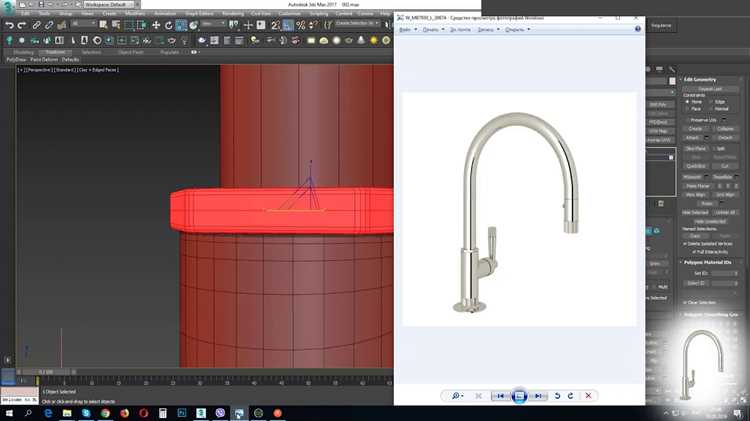
Фоновые изображения в окнах проекций 3ds Max применяются для моделирования по чертежам, фотографиям и эскизам. Этот способ не создаёт дополнительной геометрии и позволяет точно выстраивать пропорции объектов.
Чтобы добавить изображение как фон, необходимо:
- Открыть нужное окно проекции, например Front или Top.
- Нажать клавишу Alt + B или выбрать пункт Views → Viewport Background → Viewport Background….
- В появившемся окне включить опцию Use Files и выбрать изображение через кнопку Files….
- Отметить пункт Match Bitmap, чтобы фон автоматически подстроился под размеры изображения.
- Активировать Display Background, чтобы картинка отобразилась в окне проекции.
Для точного совмещения изображения с координатами сцены можно включить параметр Lock Zoom/Pan. Он фиксирует масштаб и положение фона при навигации, что удобно при моделировании по чертежу.
Если требуется видеть фон во время рендеринга, изображение следует добавить не в окно проекции, а в настройках окружения: Rendering → Environment → Environment Map → Bitmap. В этом случае оно будет использоваться как задний план при визуализации.
Файлы с высоким разрешением рекомендуется предварительно уменьшить до 2000–3000 пикселей по ширине, чтобы не перегружать видеопамять и ускорить работу интерфейса.
Настройка масштаба и пропорций вставленного изображения
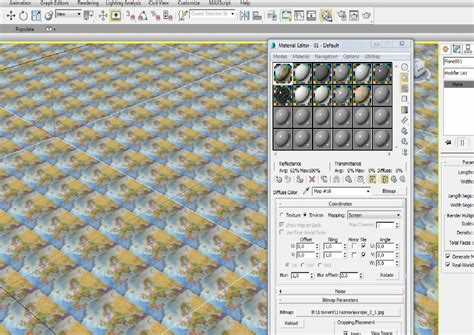
Правильный масштаб и пропорции изображения необходимы для точного размещения текстур и корректной работы с фонами или референсами в 3ds Max. Несоответствие размеров вызывает искажения и нарушает визуальное соответствие модели и чертежа.
Для текстур на плоскости рекомендуется:
- Установить размеры плоскости, совпадающие с соотношением сторон изображения. Например, если изображение 1920×1080, задать Plane Width 1920 и Length 1080.
- Включить модификатор UVW Map → Real-World Map Size для автоматического масштабирования текстуры согласно физическим размерам объекта.
- Использовать точные коэффициенты масштабирования по осям X, Y и Z, если изображение требует выравнивания на нестандартных объектах.
Для фоновых изображений в окне проекции:
- Включить Match Bitmap, чтобы картинка соответствовала размерам окна проекции.
- Использовать Lock Zoom/Pan, чтобы масштаб и положение фона не менялись при навигации.
- При необходимости обрезать лишние области изображения с помощью любого графического редактора до вставки, чтобы сохранить точные пропорции.
Контроль масштаба и пропорций особенно важен при моделировании по чертежам, где каждый миллиметр влияет на точность конструкции. Проверять соответствие можно через Viewport Grid и направляющие линии, ориентируясь на размеры объекта и фона.
Привязка картинки к объекту сцены
Привязка изображения к объекту позволяет закрепить текстуру на поверхности, чтобы она следовала за изменениями масштаба, позиции и вращения объекта в 3ds Max. Это необходимо для точного наложения графики на модели и при работе с анимацией.
Для привязки изображения к объекту используется модификатор UVW Map:
- Выделить объект, на который будет нанесена текстура.
- Применить модификатор UVW Map через Modifier List.
- Выбрать тип проекции, соответствующий форме объекта: Planar для плоскостей, Box для кубов и Spherical для сферических объектов.
- При необходимости включить опцию Real-World Map Size, чтобы текстура масштабировалась в физические единицы.
- Отрегулировать координаты U, V, W, чтобы изображение точно совпадало с поверхностью.
Для сложных объектов с несколькими поверхностями можно использовать Unwrap UVW. Этот модификатор позволяет вручную задать точки привязки и растянуть изображение по нужным зонам, избегая искажений.
После привязки рекомендуется проверить текстуру в окне проекции с включённой опцией Show Shaded Material in Viewport. Это позволяет убедиться, что изображение сохраняет правильные пропорции при изменении формы и положения объекта.
Работа с прозрачностью и альфа-каналом изображения
Использование альфа-канала позволяет отображать части изображения как прозрачные, что важно для наложения текстур с вырезами, логотипов и эффектов частиц в 3ds Max.
Для работы с прозрачностью в материале следует настроить Opacity Map:
- Открыть Material Editor и выбрать слот материала.
- В разделе Opacity нажать кнопку Bitmap и указать изображение с альфа-каналом.
- Убедиться, что в настройках Bitmap Parameters активирована опция Alpha Source → Image Alpha.
- Применить материал к объекту и включить Show Shaded Material in Viewport для просмотра прозрачных областей в окне проекции.
Если альфа-канал отсутствует, можно создать маску в формате PNG или TGA и использовать её в качестве Opacity Map. Это позволяет точечно контролировать прозрачные участки.
Для упрощённого понимания работы с прозрачностью можно использовать следующую таблицу:
| Элемент | Назначение | Рекомендации |
|---|---|---|
| Bitmap с альфа-каналом | Определяет прозрачные и непрозрачные области | Использовать PNG или TGA с корректным альфа-слоем |
| Opacity Map | Привязка альфа-канала к материалу | Активировать Image Alpha в параметрах Bitmap |
| Viewport Display | Просмотр прозрачности в окне проекции | Включить Show Shaded Material in Viewport |
| Unwrap UVW | Корректная привязка текстуры к объекту | Использовать при сложной геометрии для точного отображения прозрачных областей |
Использование прозрачности важно при наложении текстур на сложные объекты и при создании визуальных эффектов, где отдельные элементы сцены должны быть частично или полностью прозрачными.
Решение частых проблем при вставке изображений в 3ds Max
При работе с изображениями в 3ds Max часто возникают ситуации, когда текстура или фон отображаются некорректно. Основные причины связаны с форматом файла, разрешением, масштабом и настройками материала.
Типичные проблемы и способы их решения:
- Изображение не отображается в окне проекции: проверить, активирована ли опция Show Shaded Material in Viewport для материала и включён ли Display Background для фонового изображения.
- Текстура растянута или сжата: убедиться, что плоскость или объект имеют те же пропорции, что и исходное изображение. Использовать модификатор UVW Map для корректного масштабирования.
- Прозрачность не работает: убедиться, что изображение поддерживает альфа-канал (PNG, TGA) и что в материале включена опция Image Alpha в разделе Opacity.
- Файл не загружается: проверить путь к файлу и убедиться, что имя файла содержит только латинские символы и цифры без пробелов и спецсимволов.
- Сцена замедляется из-за больших изображений: уменьшить разрешение файла до 2000–3000 пикселей по ширине или использовать предварительное сжатие через графический редактор.
Для точной настройки текстур рекомендуется проверять их в разных окнах проекций и включать Real-World Map Size для физического масштабирования. Это помогает избежать искажений при перемещении, вращении и изменении размеров объектов.
Использование этих подходов позволяет минимизировать ошибки и ускорить процесс работы с изображениями, сохраняя точность моделирования и визуализации сцены.
Вопрос-ответ:
Как правильно подготовить изображение для вставки в 3ds Max?
Перед вставкой изображения нужно убедиться, что оно имеет подходящий формат и разрешение. Для текстур подходят JPEG и PNG, для работы с прозрачностью — PNG или TGA. Рекомендуется удалить лишние слои, выровнять ориентацию и сохранить имя файла латиницей без пробелов, например texture_wall.png. Оптимальное разрешение для большинства текстур — 1024×1024 или 2048×2048 пикселей, чтобы сцена не перегружалась.
Как вставить изображение в качестве фона для моделирования по чертежу?
В нужном окне проекции нажмите Alt + B или выберите Views → Viewport Background → Viewport Background…. Включите опцию Use Files и выберите изображение. Отметьте Match Bitmap для подгонки размера и активируйте Display Background. Для точного выравнивания используйте Lock Zoom/Pan, чтобы фон оставался фиксированным при навигации по сцене.
Можно ли растянуть изображение на объект с нестандартной формой без искажений?
Для этого применяют модификаторы UVW Map или Unwrap UVW. Planar подходит для плоских поверхностей, Box для кубов, Spherical для сфер. Unwrap UVW позволяет вручную задавать привязку и растягивать изображение по выбранным зонам объекта, сохраняя пропорции и предотвращая искажения.
Почему прозрачность изображения не отображается на объекте?
Причины обычно связаны с форматом файла или настройками материала. Убедитесь, что изображение поддерживает альфа-канал (PNG, TGA). В Material Editor включите изображение в Opacity Map и активируйте Image Alpha. Также убедитесь, что включена опция Show Shaded Material in Viewport для отображения прозрачных областей в окне проекции.
Как ускорить работу сцены при использовании большого количества текстур?
Снизьте разрешение изображений до 2000–3000 пикселей по ширине или используйте сжатие без потери качества в графическом редакторе. Включение Real-World Map Size позволяет использовать физические размеры текстур без лишней нагрузки на память. Также рекомендуется проверять отображение текстур только в нужных окнах проекций и отключать предварительный рендер высоких разрешений до финальной визуализации.

 Загрузка...