Содержание статьи

Вкладки чертежей в AutoCAD позволяют быстро переключаться между открытыми файлами без необходимости постоянно использовать команду «Открыть». Включение вкладок выполняется через системную переменную FILETAB, которая управляет их отображением в интерфейсе. По умолчанию вкладки могут быть скрыты, особенно если установлены нестандартные настройки интерфейса.
Для активации вкладок достаточно открыть диалоговое окно OPTIONS, перейти на вкладку «Интерфейс пользователя» и установить галочку рядом с параметром «Показывать вкладки чертежей». Изменения вступают в силу сразу после нажатия OK, без перезапуска программы. Эта настройка доступна как в AutoCAD 2022, так и в более ранних версиях начиная с 2015 года.
Помимо основной настройки, стоит учитывать расположение вкладок: их можно закрепить в верхней части рабочего пространства или оставить плавающими. Это позволяет адаптировать интерфейс под конкретные задачи, например при работе с большим количеством чертежей одновременно. В случае, если вкладки не отображаются, часто помогает проверка переменной FILETAB через командную строку и установка её значения в 1.
Проверка текущего состояния вкладок в интерфейсе
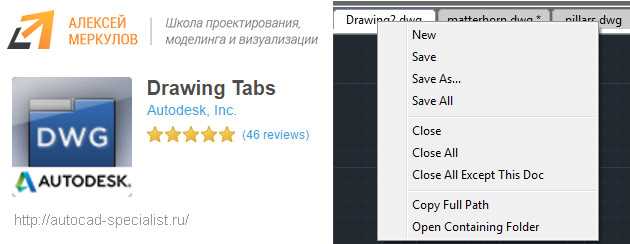
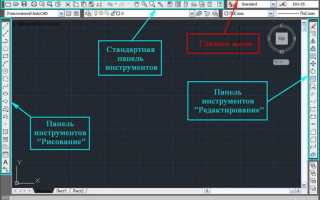
Для определения, активны ли вкладки чертежей в AutoCAD, сначала обратите внимание на верхнюю часть рабочего пространства. Если вкладки видны, они отображаются горизонтальной полосой с названиями открытых файлов. Отсутствие полосы означает, что вкладки отключены или скрыты настройками интерфейса.
Проверку можно выполнить через командную строку с использованием переменной FILETAB. Введите FILETAB и нажмите Enter. Значение 1 указывает на активное отображение вкладок, а 0 – на их скрытие. В некоторых версиях AutoCAD вкладки могут быть скрыты, если включен полный режим интерфейса или минимизированная панель инструментов.
Также стоит проверить параметры диалогового окна OPTIONS на вкладке «Интерфейс пользователя». Галочка «Показывать вкладки чертежей» должна быть отмечена. Если она неактивна, необходимо включить отображение вкладок через системную переменную, чтобы они корректно отображались для всех открытых чертежей.
Включение вкладок через команду OPTIONS

Для активации вкладок чертежей откройте команду OPTIONS, введя её в командной строке или через меню «Сервис». В появившемся окне перейдите на вкладку «Интерфейс пользователя».
Найдите раздел «Вкладки чертежей» и установите галочку Показывать вкладки чертежей. После нажатия OK изменения вступят в силу немедленно. При этом все открытые файлы автоматически отобразятся в виде вкладок, а новые чертежи будут добавляться к полосе вкладок.
Если галочка недоступна, убедитесь, что переменная FILETAB установлена в значение 1. Это гарантирует, что вкладки будут активны даже при изменении интерфейса или переключении между рабочими пространствами.
Активация вкладок с помощью системной переменной FILETAB

Системная переменная FILETAB управляет отображением вкладок чертежей в AutoCAD. Проверить текущее значение переменной можно через командную строку: введите FILETAB и нажмите Enter. Значение 1 включает вкладки, 0 отключает.
Для быстрого контроля и изменения состояния вкладок можно использовать следующую таблицу значений:
| Значение FILETAB | Описание |
|---|---|
| 0 | Вкладки отключены, не отображаются в интерфейсе |
| 1 | Вкладки включены, видны в верхней части рабочего пространства |
Для активации вкладок измените значение переменной на 1 и нажмите Enter. Изменения применяются сразу, и все открытые чертежи автоматически отображаются в виде вкладок. Этот метод подходит для быстрого восстановления вкладок, если они исчезли после изменения интерфейса или переключения рабочих пространств.
Настройка отображения вкладок для отдельных чертежей

AutoCAD позволяет управлять видимостью вкладок для каждого открытого чертежа отдельно. Это удобно при работе с большим количеством файлов, когда нужно скрыть менее важные вкладки.
Для настройки используйте следующие действия:
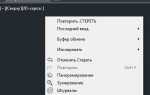
- Кликните правой кнопкой мыши по полосе вкладок и выберите Закрепить/Открепить вкладку. Закреплённые вкладки остаются видимыми при переключении между чертежами.
- Чтобы скрыть вкладку конкретного чертежа, выберите Закрыть вкладку или установите для него отдельное рабочее пространство без отображения вкладок.
- При необходимости можно настроить отображение только активного чертежа, используя команду FILETAB с параметром 1 и последующим выбором скрытия остальных вкладок через контекстное меню.
Дополнительно рекомендуется проверять порядок вкладок, перетаскивая их мышью для быстрого доступа к наиболее важным чертежам. Такая настройка повышает удобство работы при многозадачном проектировании и минимизирует случайное закрытие нужных файлов.
Использование вкладок при работе с несколькими окнами

В AutoCAD вкладки чертежей упрощают работу с несколькими окнами, позволяя быстро переключаться между файлами без закрытия окон. Каждое окно может содержать собственный набор вкладок, что удобно при параллельной работе над проектами.
Рекомендации по использованию вкладок в нескольких окнах:
- Откройте несколько окон одного проекта через команду NEW или VIEW. Каждое окно отображает вкладки активных чертежей.
- Перетаскивайте вкладки между окнами для организации файлов по тематике или этапам работы.
- Используйте закрепление вкладок для ключевых чертежей в каждом окне, чтобы они оставались доступными независимо от переключения между окнами.
- Если вкладки не видны в одном из окон, проверьте значение переменной FILETAB и настройки интерфейса через OPTIONS.
Правильная организация вкладок в нескольких окнах ускоряет доступ к файлам и снижает вероятность ошибок при редактировании чертежей одновременно в разных контекстах.
Возможные ошибки при отображении вкладок и их исправление

Иногда вкладки чертежей в AutoCAD могут не отображаться, несмотря на включенные настройки. Основные причины и способы их устранения:
- Переменная FILETAB установлена в 0. Введите FILETAB в командной строке и измените значение на 1, чтобы активировать отображение вкладок.
- Скрытые вкладки из-за настроек интерфейса. Проверьте диалоговое окно OPTIONS на вкладке «Интерфейс пользователя» и убедитесь, что активна галочка «Показывать вкладки чертежей».
- Конфликт рабочих пространств. При переключении между рабочими пространствами вкладки могут скрываться. Настройте вкладки для каждого пространства отдельно или закрепите их через контекстное меню.
- Мелкие ошибки интерфейса. Если вкладки не отображаются после изменений, перезапустите AutoCAD. Иногда восстановление интерфейса решает проблему с некорректным отображением вкладок.
Систематическая проверка переменной FILETAB и параметров интерфейса позволяет быстро выявлять и исправлять ошибки, обеспечивая стабильное отображение вкладок во всех рабочих сценариях.
Вопрос-ответ:
Почему вкладки чертежей в AutoCAD не отображаются?
Чаще всего вкладки не видны из-за того, что переменная FILETAB установлена в 0 или галочка «Показывать вкладки чертежей» в настройках интерфейса не активирована. Чтобы исправить это, введите FILETAB в командной строке и установите значение 1, а затем проверьте параметры в диалоговом окне OPTIONS.
Можно ли включить вкладки только для одного конкретного чертежа?
Да, AutoCAD позволяет настраивать видимость вкладок для отдельных файлов. Для этого используйте контекстное меню вкладки: можно закрепить её или скрыть, оставив остальные видимыми. Такой подход помогает организовать рабочее пространство при большом количестве открытых чертежей.
Как управлять вкладками при работе с несколькими окнами AutoCAD?
Каждое окно может отображать собственные вкладки открытых чертежей. Рекомендуется закреплять вкладки важных файлов, чтобы они оставались видимыми в любом окне. Также можно перетаскивать вкладки между окнами для удобного распределения файлов по рабочему пространству.
Что делать, если вкладки не появляются после включения FILETAB?
Если переменная FILETAB установлена в 1, но вкладки не видны, проверьте настройки интерфейса через OPTIONS на вкладке «Интерфейс пользователя». Иногда помогает перезапуск AutoCAD или восстановление рабочего пространства. Также убедитесь, что выбранное рабочее пространство поддерживает отображение вкладок.

 Загрузка...