Содержание статьи
Виртуализация позволяет запускать несколько операционных систем одновременно на одном компьютере, что полезно для тестирования программного обеспечения, обучения или изоляции рабочих сред. Windows 11 поддерживает технологию Hyper-V, которая требует включенной аппаратной виртуализации на уровне процессора.
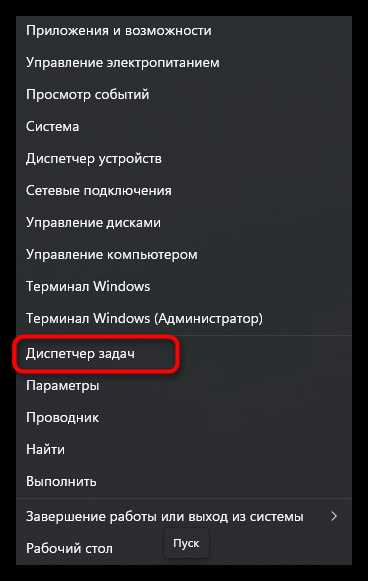
Перед активацией виртуализации важно убедиться, что процессор поддерживает Intel VT-x или AMD-V. Для проверки можно использовать встроенный инструмент Диспетчер задач – вкладка «Производительность» покажет наличие виртуализации в разделе «ЦП». На старых системах также может потребоваться обновление BIOS/UEFI для доступа к соответствующим настройкам.
Процесс включения виртуализации в Windows 11 состоит из нескольких конкретных шагов: вход в BIOS/UEFI, активация технологии VT-x или AMD-V, сохранение изменений и перезагрузка системы. После этого можно включить Hyper-V через компоненты Windows и проверить работу виртуальных машин.
Следование этим шагам минимизирует ошибки при запуске виртуальных машин и позволяет сразу использовать функции Windows 11 для изоляции среды и тестирования приложений без установки дополнительного программного обеспечения.
Включение виртуализации в Windows 11: пошаговая инструкция

Для начала перезагрузите компьютер и войдите в BIOS/UEFI, нажав клавишу Del, F2 или Esc в зависимости от модели материнской платы. В меню BIOS перейдите в раздел Advanced или CPU Configuration, где находятся параметры виртуализации.
Найдите опцию Intel VT-x для процессоров Intel или AMD-V для процессоров AMD. Установите значение Enabled и сохраните изменения с помощью Save & Exit. После перезагрузки система загрузится с включенной аппаратной виртуализацией.
В Windows 11 откройте Панель управления → Программы и компоненты → Включение или отключение компонентов Windows. Установите галочку на Hyper-V и подтвердите изменения. Система выполнит установку компонентов и предложит перезагрузку.
После перезагрузки проверьте статус виртуализации через Диспетчер задач на вкладке «Производительность» в разделе «ЦП» – значение Виртуализация должно отображаться как Включено. Теперь можно создавать и запускать виртуальные машины через Hyper-V Manager.
Проверка поддержки виртуализации в процессоре

Перед включением виртуализации важно убедиться, что процессор поддерживает соответствующую технологию. Для процессоров Intel используется VT-x, для AMD – AMD-V.
Проверку можно выполнить несколькими способами:
- Откройте Диспетчер задач (Ctrl + Shift + Esc) и перейдите на вкладку «Производительность» → «ЦП». Найдите строку Виртуализация. Если указано Включено или Supported, процессор поддерживает технологию.
- Для более детального анализа можно использовать утилиты производителя процессора: Intel Processor Identification Utility или AMD Ryzen Master, которые показывают наличие VT-x/AMD-V и текущий статус.
Если поддержка отсутствует или отключена, необходимо обновить BIOS/UEFI и включить соответствующую опцию для активации виртуализации.
Вход в BIOS/UEFI для настройки виртуализации
Для включения виртуализации необходимо войти в BIOS/UEFI. Перезагрузите компьютер и во время старта нажмите клавишу, указанную на экране загрузки: чаще всего это Del, F2, Esc или F10. На некоторых ноутбуках может использоваться комбинация Fn + F2.
После входа в BIOS/UEFI найдите раздел, отвечающий за конфигурацию процессора: обычно это Advanced, CPU Configuration или Chipset. Названия меню зависят от производителя материнской платы.
В этом разделе ищите опции с названием Intel VT-x, Intel Virtualization Technology или AMD-V. Чтобы активировать виртуализацию, установите значение Enabled.
После внесения изменений сохраните настройки с помощью Save & Exit или аналогичной команды. Система автоматически перезагрузится, и включенная виртуализация будет готова к использованию в Windows 11.
Активация технологии Intel VT-x или AMD-V
После входа в BIOS/UEFI перейдите в раздел, отвечающий за настройки процессора: обычно это Advanced, CPU Configuration или Chipset Configuration. Внутри раздела ищите строки Intel VT-x, Intel Virtualization Technology для процессоров Intel или AMD-V для процессоров AMD.
Чтобы включить виртуализацию, установите значение параметра на Enabled. Если опция уже активирована, дополнительных действий не требуется. На некоторых материнских платах параметр может называться Vanderpool или SVM Mode для AMD.
После изменения настроек убедитесь, что функция Intel VT-d или AMD IOMMU также активирована, если планируется работа с виртуальными машинами, использующими прямой доступ к устройствам. Эти параметры повышают совместимость и производительность виртуальных сред.
Сохраните внесённые изменения через Save & Exit и перезагрузите систему. Включение VT-x или AMD-V позволяет Hyper-V и другим гипервизорам создавать и запускать виртуальные машины без ошибок и ограничений.
Сохранение изменений и перезагрузка компьютера
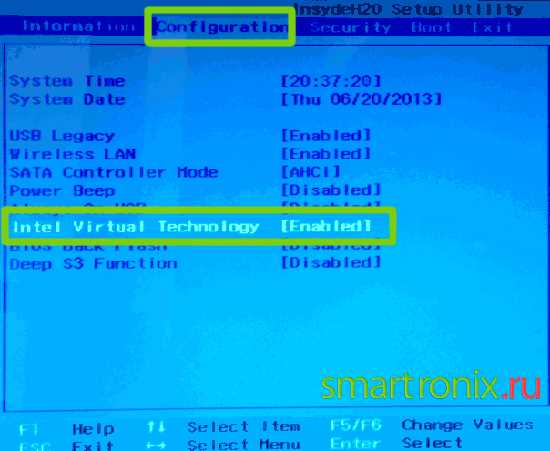
После активации параметров виртуализации необходимо сохранить внесённые изменения и перезагрузить систему для их применения.
- В BIOS/UEFI перейдите в меню Save & Exit или аналогичное для вашей материнской платы.
- Выберите Save Changes and Exit для сохранения всех изменений и перезапуска компьютера.
- Подтвердите действие нажатием Enter или Yes, если система запрашивает подтверждение.
- Компьютер перезагрузится с включённой виртуализацией, что позволит Windows 11 распознать доступные аппаратные функции.
Если система не загружается после изменений, войдите в BIOS/UEFI повторно и проверьте правильность параметров VT-x или AMD-V. В редких случаях может потребоваться сброс BIOS к заводским настройкам и повторная активация виртуализации.
Проверка включенной виртуализации в Windows 11

Чтобы убедиться, что виртуализация активирована, откройте Диспетчер задач (Ctrl + Shift + Esc) и перейдите на вкладку «Производительность» → «ЦП». В разделе Виртуализация должно отображаться значение Включено.
Альтернативный способ – использовать PowerShell. Откройте его с правами администратора и выполните команду:
systeminfo
Для проверки совместимости с Hyper-V откройте Панель управления → Программы и компоненты → Включение или отключение компонентов Windows и убедитесь, что галочка на Hyper-V активна. После этого можно создавать виртуальные машины и запускать их без ошибок.
Настройка Hyper-V для запуска виртуальных машин
После включения виртуализации и установки Hyper-V необходимо выполнить базовую настройку для корректного запуска виртуальных машин.
Откройте Hyper-V Manager и создайте виртуальный коммутатор для сетевого подключения. Рекомендуется использовать External, чтобы виртуальные машины имели доступ к локальной сети и интернету.
При создании новой виртуальной машины установите следующие параметры:
| Параметр | Описание | Рекомендация |
|---|---|---|
| Имя виртуальной машины | Название для идентификации VM | Используйте осмысленное имя, отражающее назначение виртуальной машины |
| Память | Объём оперативной памяти, выделяемый VM | Выделяйте не более 50–70% от общей оперативной памяти |
| Сетевой адаптер | Подключение VM к сети | Выберите External для доступа к интернету |
| Виртуальный жёсткий диск | Объём и формат диска | Используйте VHDX с динамическим расширением |
| Установка ОС | Источник установки для VM | ISO-образ или физический диск |
После завершения настройки создайте виртуальную машину и запустите её через Hyper-V Manager. Контролируйте использование ресурсов и при необходимости корректируйте объём памяти и диска для стабильной работы виртуальной машины.
Вопрос-ответ:
Как узнать, включена ли виртуализация на моём компьютере с Windows 11?
Откройте Диспетчер задач с помощью Ctrl + Shift + Esc и перейдите на вкладку «Производительность» → «ЦП». В разделе Виртуализация будет указано Включено или Отключено. Также можно использовать PowerShell и выполнить команду systeminfo, где строки с Hyper-V покажут, активна ли виртуализация на уровне прошивки.
Почему после включения Hyper-V виртуальные машины не запускаются?
Чаще всего проблема связана с тем, что виртуализация на уровне процессора не активирована в BIOS/UEFI. Проверьте параметры VT-x для Intel или AMD-V для AMD и убедитесь, что они включены. Если настройки верны, убедитесь, что выбран правильный тип виртуального жёсткого диска (VHDX) и виртуальный коммутатор подключён корректно.
Можно ли включить виртуализацию на ноутбуке без доступа к BIOS?
В большинстве случаев без входа в BIOS/UEFI включить виртуализацию невозможно, так как это аппаратная функция процессора. Некоторые производители позволяют активировать её через специальные утилиты для Windows, но такие случаи редки. Если ноутбук не показывает соответствующих настроек, процессор или материнская плата могут не поддерживать виртуализацию.
Как правильно выбрать настройки памяти и диска для виртуальной машины в Hyper-V?
При создании виртуальной машины в Hyper-V выделяйте оперативную память, не превышающую 50–70% от общей памяти системы, чтобы не замедлять работу хоста. Для виртуального диска лучше использовать формат VHDX с динамическим расширением, что позволит экономить место на физическом диске. Размер диска выбирайте исходя из объёма устанавливаемой ОС и приложений внутри виртуальной машины.

 Загрузка...