Содержание статьи
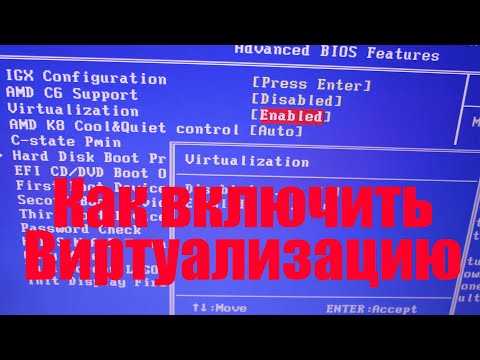
Виртуализация позволяет запускать несколько операционных систем на одном компьютере одновременно, что необходимо для работы эмуляторов, тестирования программ и создания виртуальных серверов. Для её активации требуется поддержка процессора и включение соответствующей функции в BIOS или UEFI.
Процессоры Intel используют технологию VT-x, а AMD – AMD-V. Перед включением виртуализации стоит проверить совместимость через системные утилиты, например, CPU-Z или встроенный инструмент Windows «Сведения о системе», где в разделе «Процессор» отображается поддержка этих технологий.
Настройка виртуализации выполняется через BIOS, где она обычно находится в разделе, связанном с параметрами процессора. Названия пунктов могут отличаться в зависимости от производителя материнской платы: у Intel это часто Advanced > CPU Configuration > Intel Virtualization Technology, у AMD – Advanced > CPU Features > SVM Mode. После включения изменения необходимо сохранить и перезагрузить систему.
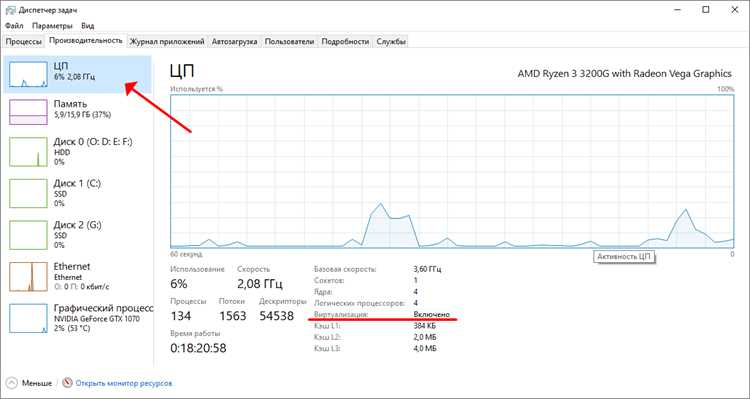
После перезагрузки рекомендуется убедиться, что виртуализация активна, с помощью диспетчера задач Windows в разделе «Производительность» или утилит виртуальных машин, таких как VirtualBox или VMware, чтобы гарантировать корректную работу виртуальных окружений.
Проверка поддержки виртуализации процессором
Перед включением виртуализации необходимо убедиться, что процессор её поддерживает. Для Intel это технология VT-x, для AMD – AMD-V. Отсутствие поддержки приведет к невозможности работы большинства виртуальных машин.
На Windows можно использовать встроенный инструмент Сведения о системе. В разделе «Процессор» должно отображаться наличие технологии виртуализации. Если пункт не указан, процессор не поддерживает виртуализацию.
Вход в BIOS на разных моделях материнских плат
Для включения виртуализации необходимо попасть в BIOS или UEFI. На большинстве компьютеров доступ к BIOS осуществляется нажатием клавиш Del или F2 сразу после включения питания. У некоторых ноутбуков используются F10, F12 или комбинации Fn + клавиша.
На материнских платах ASUS и Gigabyte чаще всего используется Del, на MSI – Del или F2, на Acer и Lenovo – F2 или Fn + F2. В редких случаях для старых моделей может понадобиться Esc или Ctrl + Alt + Esc.
Если клавиши не срабатывают, стоит отключить быстрый запуск Windows или перезагрузить компьютер с помощью комбинации Shift + Перезагрузка, чтобы войти в UEFI через меню дополнительных параметров.
После успешного входа в BIOS на экране появится интерфейс с разделами настроек. Для активации виртуализации далее необходимо перейти в раздел, связанный с конфигурацией процессора или расширенными функциями CPU.
Поиск раздела настроек процессора в BIOS
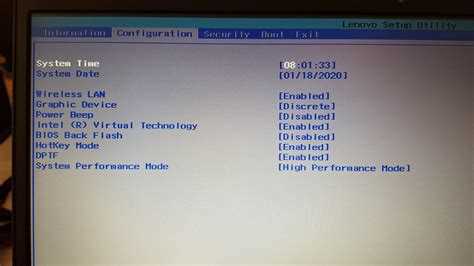
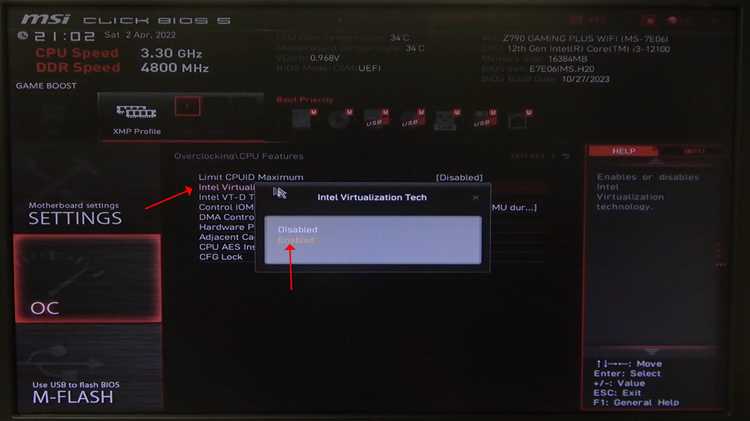
После входа в BIOS необходимо найти раздел, отвечающий за конфигурацию процессора. На платах ASUS это обычно Advanced > CPU Configuration, на Gigabyte – M.I.T. > Advanced Frequency Settings, на MSI – Overclocking > CPU Features.
В UEFI интерфейсе раздел может называться Advanced Mode или OC Tweaker. Внутри него ищите пункты с ключевыми словами Virtualization, VT-x или SVM, которые указывают на поддержку виртуализации.
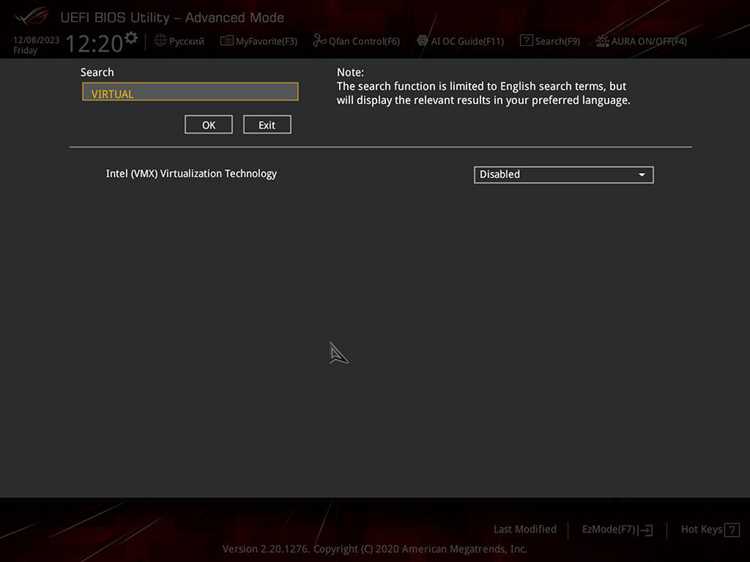
Если интерфейс BIOS текстовый, навигация осуществляется стрелками, а активация параметров – клавишей Enter. На графическом UEFI достаточно выбрать нужный пункт мышью. Для ускоренного поиска можно использовать поиск по ключевым словам, если интерфейс поддерживает Search.
Некоторые производители скрывают настройки виртуализации под «Дополнительные функции процессора» или «CPU Advanced Features». В таких случаях стоит проверить документацию к материнской плате, чтобы точно определить местоположение нужного параметра.
Включение Intel VT-x или AMD-V

После нахождения раздела настроек процессора можно активировать виртуализацию. Пошаговое включение выглядит следующим образом:
- Выберите пункт Intel Virtualization Technology для процессоров Intel или SVM Mode для AMD.
- Нажмите Enter или используйте переключатель для изменения значения на Enabled.
- Проверьте, чтобы другие параметры, влияющие на работу виртуализации, такие как VT-d (Intel) или IOMMU (AMD), были также активированы при необходимости.
- Сохраните изменения комбинацией клавиш F10 или через пункт Save & Exit.
- Перезагрузите компьютер, чтобы изменения вступили в силу.
Для проверки корректного включения после перезагрузки используйте диспетчер задач Windows в разделе «Производительность» или утилиты виртуальных машин, например, VirtualBox или VMware, где должна отображаться активная поддержка VT-x или AMD-V.
Сохранение изменений и перезагрузка системы
После включения виртуализации необходимо сохранить настройки и перезагрузить компьютер для их применения. Пошаговые действия:
- Найдите в BIOS пункт Save & Exit или аналогичный раздел, отвечающий за сохранение изменений.
- Выберите Save Changes and Reset или Save Changes & Exit в текстовом интерфейсе.
- Подтвердите действие нажатием клавиши Enter или выбором Yes при запросе сохранения.
- Компьютер автоматически перезагрузится, применив новые параметры.
При использовании UEFI с графическим интерфейсом достаточно кликнуть на соответствующую кнопку сохранения и перезагрузки. Если система не загружается после изменений, рекомендуется войти обратно в BIOS и сбросить настройки до предыдущего состояния через Load Optimized Defaults.
Проверка работы виртуализации в Windows
После включения виртуализации в BIOS важно убедиться, что система её распознает. На Windows это можно сделать несколькими способами:
- Откройте Диспетчер задач (Ctrl + Shift + Esc) и перейдите на вкладку «Производительность». В разделе «ЦП» должна отображаться активная поддержка Виртуализации: Вкл..
- Утилиты виртуальных машин, такие как VirtualBox или VMware Workstation, показывают доступность VT-x или AMD-V при создании новой виртуальной машины.
Если виртуализация не отображается как включенная, проверьте BIOS на предмет отключенных параметров VT-x, SVM или дополнительных опций вроде VT-d и IOMMU. После исправления настроек повторите перезагрузку системы.
Исправление ошибок при включении виртуализации
Если виртуализация не активируется после включения в BIOS, необходимо проверить несколько факторов:
- Убедитесь, что процессор поддерживает технологию VT-x (Intel) или AMD-V. Старые модели могут не иметь этой функции.
- Проверьте наличие активного Hyper-V в Windows. Иногда включенный Hyper-V блокирует работу других виртуальных машин. Для отключения используйте Windows Features и снимите галочку с Hyper-V.
- Перепроверьте настройки BIOS: VT-x, SVM, VT-d или IOMMU должны быть включены. В некоторых UEFI они находятся в скрытых или расширенных разделах.
- Обновите BIOS до последней версии с сайта производителя материнской платы, чтобы исключить ошибки совместимости с виртуализацией.
- После внесения изменений обязательно сохраните настройки и выполните полную перезагрузку системы, а не быстрый запуск Windows.
Если после всех шагов виртуализация не определяется, стоит проверить работу на другом оборудовании или протестировать процессор с помощью утилит CPU-Z или Coreinfo, чтобы убедиться в поддержке функций виртуализации.
Особенности виртуализации на ноутбуках разных производителей
На ноутбуках доступ к виртуализации зависит от производителя и модели. Различия касаются клавиш для входа в BIOS, названий пунктов меню и наличия некоторых опций. Ниже приведена таблица с ключевыми особенностями:
| Производитель | Клавиша для входа в BIOS | Раздел виртуализации | Дополнительные особенности |
|---|---|---|---|
| Lenovo | F2 или Fn + F2 | Security > Virtualization | Некоторые модели требуют включения Intel VT-d отдельно |
| Acer | F2 | Advanced > CPU Configuration | Иногда функция SVM скрыта в расширенных настройках |
| ASUS | Del или F2 | Advanced > CPU Configuration | Опция Intel VT-x может быть отключена по умолчанию |
| Dell | F2 | Virtualization Support | Наличие опции VT-d зависит от модели процессора |
| HP | Esc > F10 | System Configuration > Virtualization Technology | Некоторые ноутбуки требуют отключения Secure Boot для активации виртуализации |
После включения виртуализации на любом ноутбуке важно сохранить изменения и перезагрузить систему. При проблемах с активацией стоит проверить документацию производителя и обновить BIOS до последней версии.
Вопрос-ответ:
Как проверить, поддерживает ли мой процессор виртуализацию?
Для Intel поддержка виртуализации обозначается как VT-x, для AMD — AMD-V. На Windows можно открыть Сведения о системе и проверить наличие этой функции в характеристиках процессора. Также можно использовать утилиты CPU-Z или Coreinfo, которые точно показывают поддерживаемые технологии.
Какая клавиша нужна для входа в BIOS на ноутбуках разных производителей?
На Lenovo и Acer чаще всего используется F2 или Fn + F2, на ASUS и MSI — Del или F2, на Dell — F2, а на HP — комбинация Esc > F10. При включенном быстром запуске Windows можно использовать Shift + Перезагрузка, чтобы попасть в UEFI через меню дополнительных параметров.
Где в BIOS найти опцию включения виртуализации?
В зависимости от производителя материнской платы опция может находиться в разных разделах. У Intel и ASUS ищите Advanced > CPU Configuration, у Gigabyte — M.I.T. > Advanced Frequency Settings, у MSI — Overclocking > CPU Features. Внутри раздела ищите пункты Intel Virtualization Technology, SVM Mode или Virtualization.
Что делать, если после включения виртуализации в BIOS она не работает в Windows?
Сначала убедитесь, что процессор поддерживает виртуализацию. Затем проверьте, отключен ли Hyper-V в Windows через Windows Features. Если используется Intel, активируйте VT-x и VT-d; если AMD — SVM и IOMMU. При необходимости обновите BIOS до последней версии и выполните полную перезагрузку системы.
Есть ли особенности включения виртуализации на ноутбуках разных производителей?
Да. На Lenovo опция может находиться в Security > Virtualization, а VT-d иногда включается отдельно. У Acer SVM может быть скрыта в расширенных настройках. HP требует отключения Secure Boot на некоторых моделях. После включения необходимо сохранить изменения и перезагрузить ноутбук.
Как определить, включена ли виртуализация после изменения настроек BIOS?
После включения виртуализации в BIOS можно проверить её работу через Windows. Откройте Диспетчер задач и перейдите на вкладку «Производительность» в разделе «ЦП». Там должно отображаться Виртуализация: Вкл.. Альтернативно можно использовать команду systeminfo в командной строке: если напротив «Virtualization Enabled in Firmware» стоит «Yes», функция активна.
Что делать, если виртуализация не активируется после включения в BIOS?
Сначала убедитесь, что процессор поддерживает технологии VT-x или AMD-V. Проверьте, отключён ли Hyper-V через Windows Features, так как активный Hyper-V блокирует другие виртуальные машины. В BIOS убедитесь, что включены параметры VT-x, SVM, VT-d или IOMMU. После изменений сохраните настройки и выполните полную перезагрузку компьютера. При продолжающихся проблемах проверьте версию BIOS и при необходимости обновите её.

 Загрузка...